
写真を1枚削除する
- 写真アプリで写真を開きます。
- ゴミ箱をタップします。
- 写真を削除をタップして確定します。
複数の写真をまとめて削除する
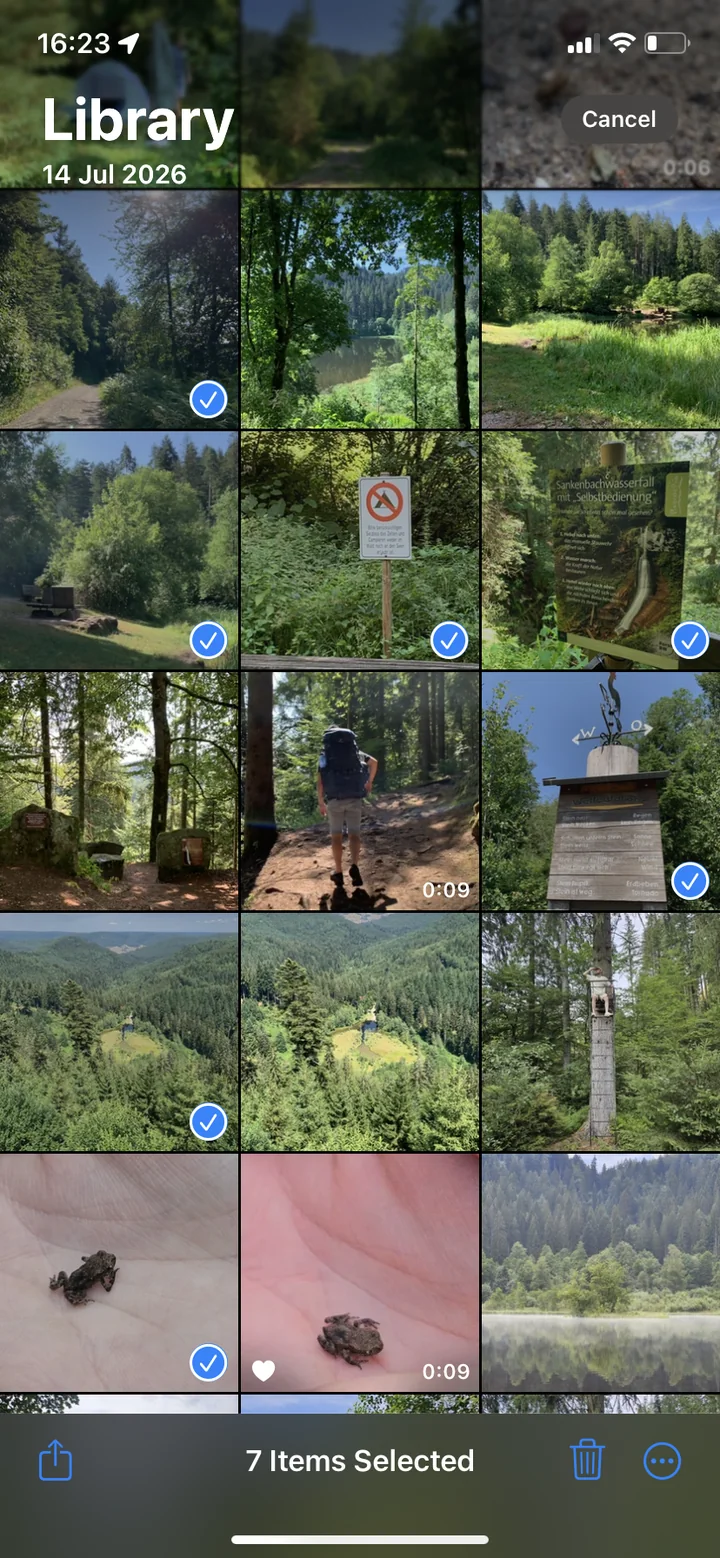
- 写真アプリでライブラリかコレクションを開きます。
- 右上の選択をタップします。
- 最初の写真をタップし、指を離さずにほかの写真の上をなぞります。画面の上端か下端まで行くと、自動でスクロールします。
- 下のゴミ箱をタップして確定します。
すべての写真を削除する
本当にすべての写真を削除したい場合は、iCloudに残すかどうかで方法が変わります。iPhoneからだけ消す、iCloudからも消す、売る前に消す方法は、ガイドiPhoneの写真を一括削除する方法で説明しています。
先に写真をパソコンなどにバックアップしましょう。iCloud写真がオンだと、iCloudとすべてのデバイスからも削除されます。
iCloudはどうなる?
iCloud写真がオンの場合、削除した写真はiCloudやiPad、Macからも消えます。iPhoneの容量だけを空けたいなら、設定 → [自分の名前] → iCloud → 写真でiPhoneのストレージを最適化をオンにするのがおすすめです。オリジナルはiCloudに残り、iPhoneには容量を節約したバージョンが保存されます。
もっと上手に整理する:スワイプで写真を削除
写真アプリは速いのですが、選ぶときに写真が小さなサムネールでしか見えないという欠点があります。似た写真が多いと、残したかった1枚をうっかり消したり、念のため全部残したりしがちです。
PhotoDeleteのような写真整理アプリなら、1枚ずつ大きく表示して1秒で判断できます。左にスワイプで削除、右にスワイプで残す。ギャラリーは月ごとに分かれ、月ごとの進み具合も表示されるので、どこまで進んだかいつでもわかります。どのスワイプも取り消せて、削除する前に選択内容を確認できます。詳しいしくみはスワイプで写真を整理で紹介しています。
月ごとのスワイプは無料です。Proにすると「大きいファイル」「重複写真」、ビデオ、スクリーンショット、Live Photosなどのカテゴリも使えます。
写真を完全に削除する
削除した写真は、まず最近削除した項目に移動し、最大30日間そこに残ります。その間もiPhoneの容量を使い続けます。すぐに容量を空けたいときは、アルバムを空にします。
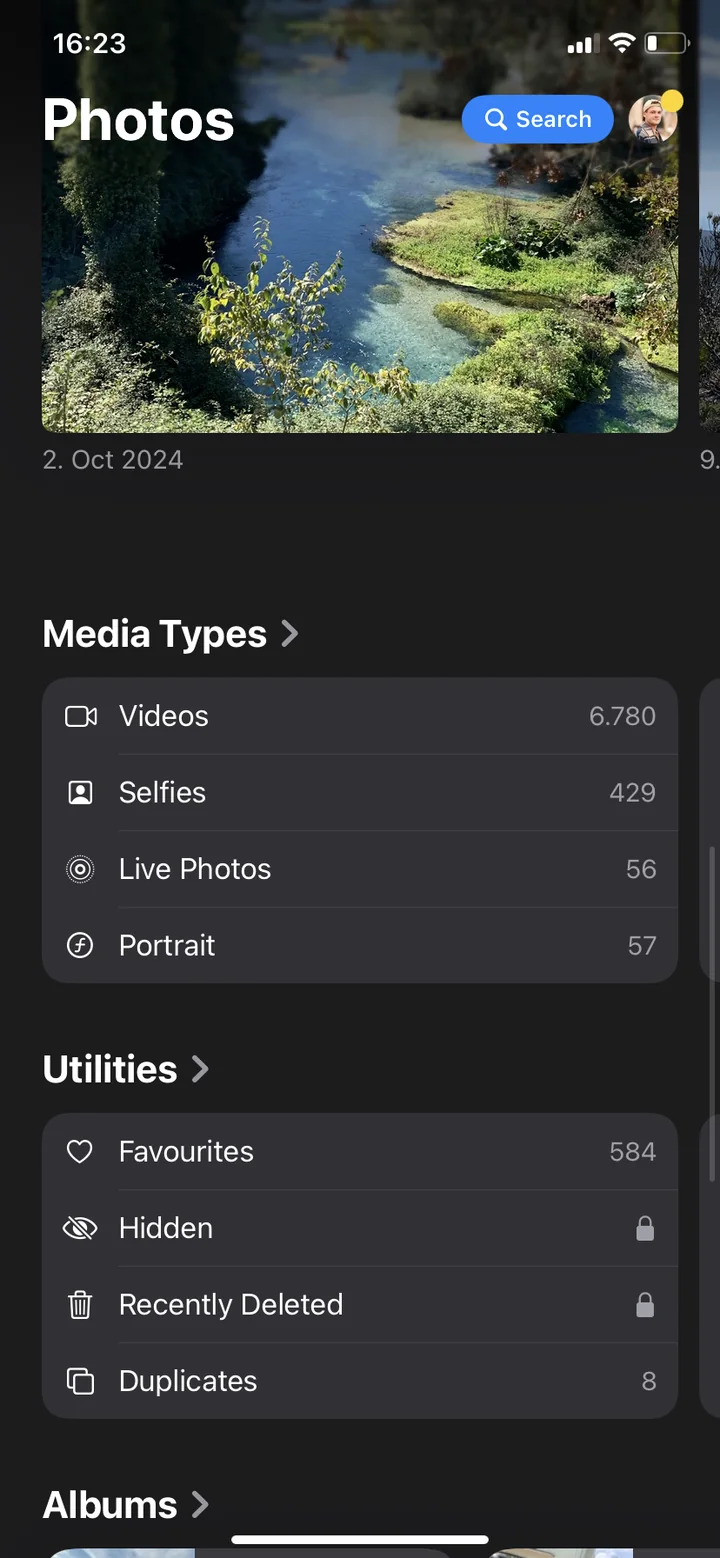
- 写真アプリを開き、コレクションをタップします。
- ユーティリティまでスクロールし、最近削除した項目をタップします。
- Face ID、Touch ID、またはパスコードでアルバムのロックを解除します。
- 選択をタップしてから、すべて削除をタップします。
間違って削除したら?写真を復元する方法
最近削除した項目に残っている間は、写真を復元できます。アルバムを開き、写真を選んで復元をタップします。期限が過ぎたり、アルバムを空にしたりすると、復元できなくなります。その後にできることは、iPhoneで削除した写真を復元する方法で紹介しています。
よくある失敗
- 「最近削除した項目」を忘れる:このステップをしないと、削除した写真が最大30日間容量を使い続けます。
- サムネールで判断する:小さく表示すると似た写真はどれも同じに見えます。削除する前に大きく表示して確認しましょう。ほとんど同じ写真が多い場合は、ガイド重複写真を削除する方法が役立ちます。
- バックアップせずに全部削除する:iCloud写真がオンだと、iCloudからも消えてしまいます。
- 一度に全部やろうとする:月ごとに進めるほうが気楽で、全体も見失いません。