
iPhoneの容量を使っているのは何?
- 設定 → 一般 → iPhoneストレージを開きます。
- 上部のカラーバーが読み込まれるまで数秒待ちます。
- その下に、すべてのアプリがサイズ順に表示されます。
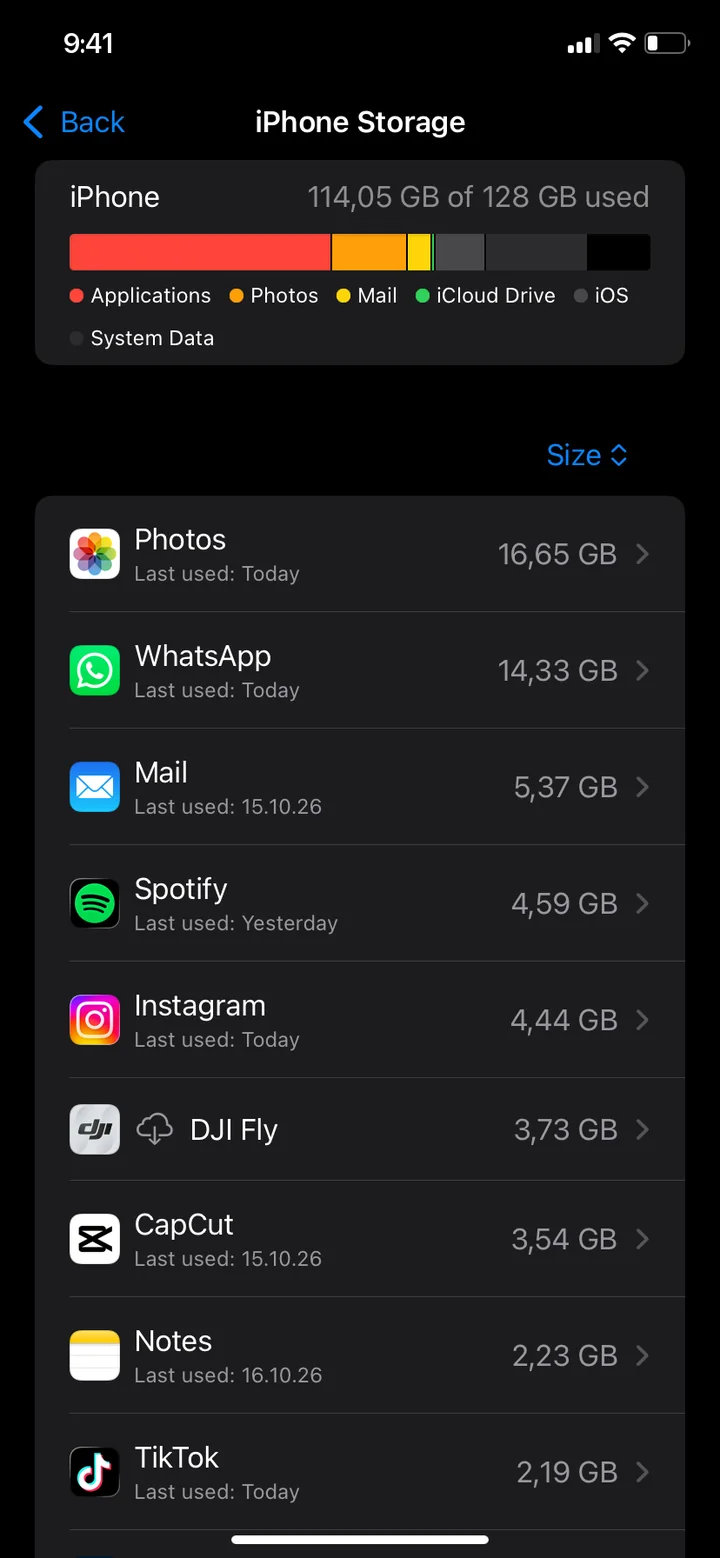
- 写真:写真、ビデオ、スクリーンショット、画面収録。いちばん大きいことが多い項目です。
- アプリ:アプリ本体とそのデータ。ゲーム、ストリーミングのダウンロード、オフラインマップなど。
- メッセージ:iMessageのやり取りに含まれる写真やビデオ。
- iOSとシステムデータ:OS、キャッシュ、一時ファイル。直接は削除できません。
写真が一番上ならステップ1〜5、アプリが上位ならステップ6と7がいちばん効果的です。
1. まず大きなビデオを削除する
ビデオ1本で写真数百枚分の容量を使うこともあります。iPhoneのカメラ設定によると、1分のビデオはおよそ次のサイズです。
| ビデオ1分 | おおよそのサイズ |
|---|---|
| 1080p/30fps(デフォルト) | 約60MB |
| 1080p/60fps | 約90MB |
| 4K/30fps | 約170MB |
| 4K/60fps | 約400MB |
| スロー 1080p/240fps | 約480MB |
写真は通常、1枚あたり数MBです。写真アプリではコレクション → メディアタイプ → ビデオにすべてのビデオが長さ付きで表示されます。最初の目安にはなりますが、スローモーションや4Kのビデオは短くても大きいので注意しましょう。
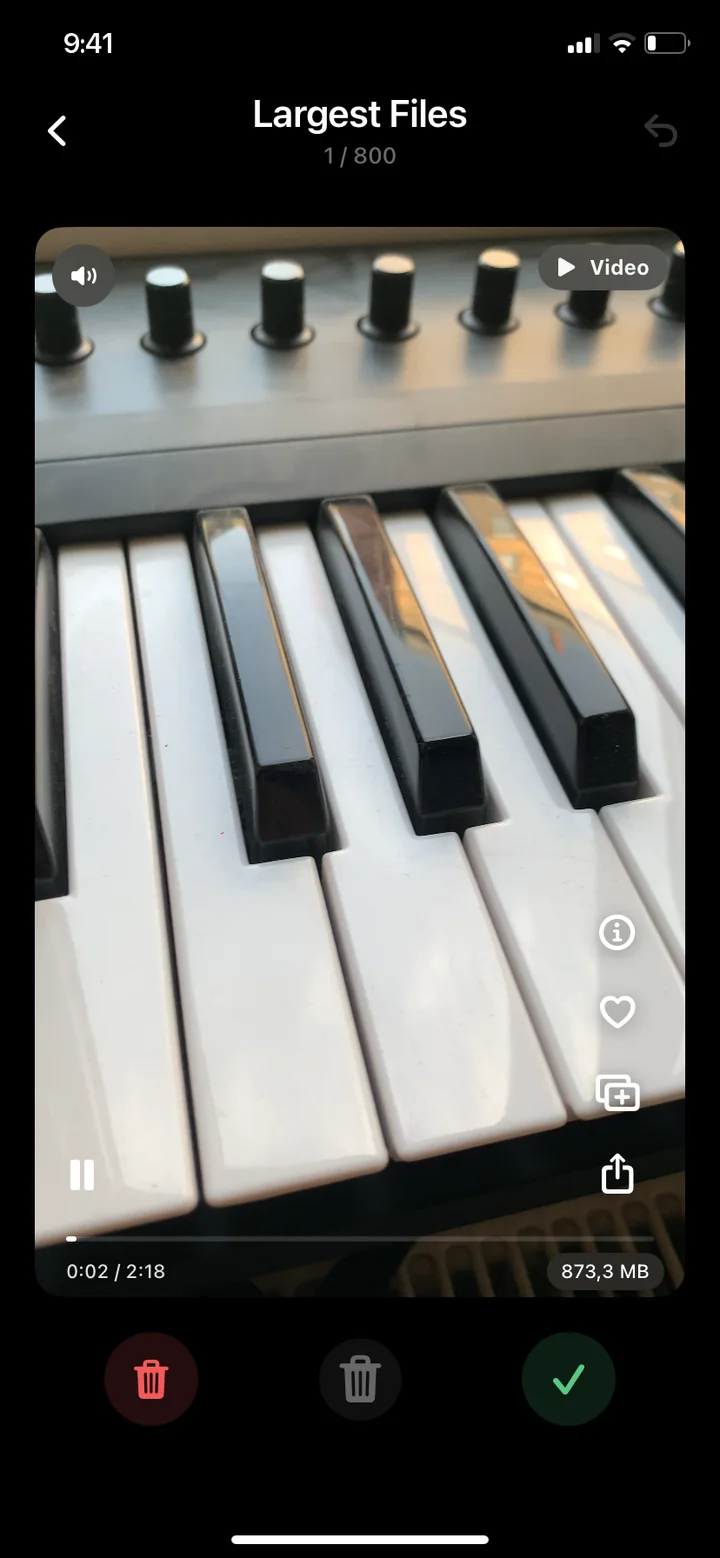
PhotoDeleteのような写真整理アプリなら、もっと手早く探せます。「大きいファイル」(Pro)では写真とビデオがまとめてサイズ順に並び、いちばん大きいものから表示されます。左にスワイプで削除、右にスワイプで残す。削除する前に、どれだけ容量が空くかも確認できます。
2. 重複写真や似た写真を整理する
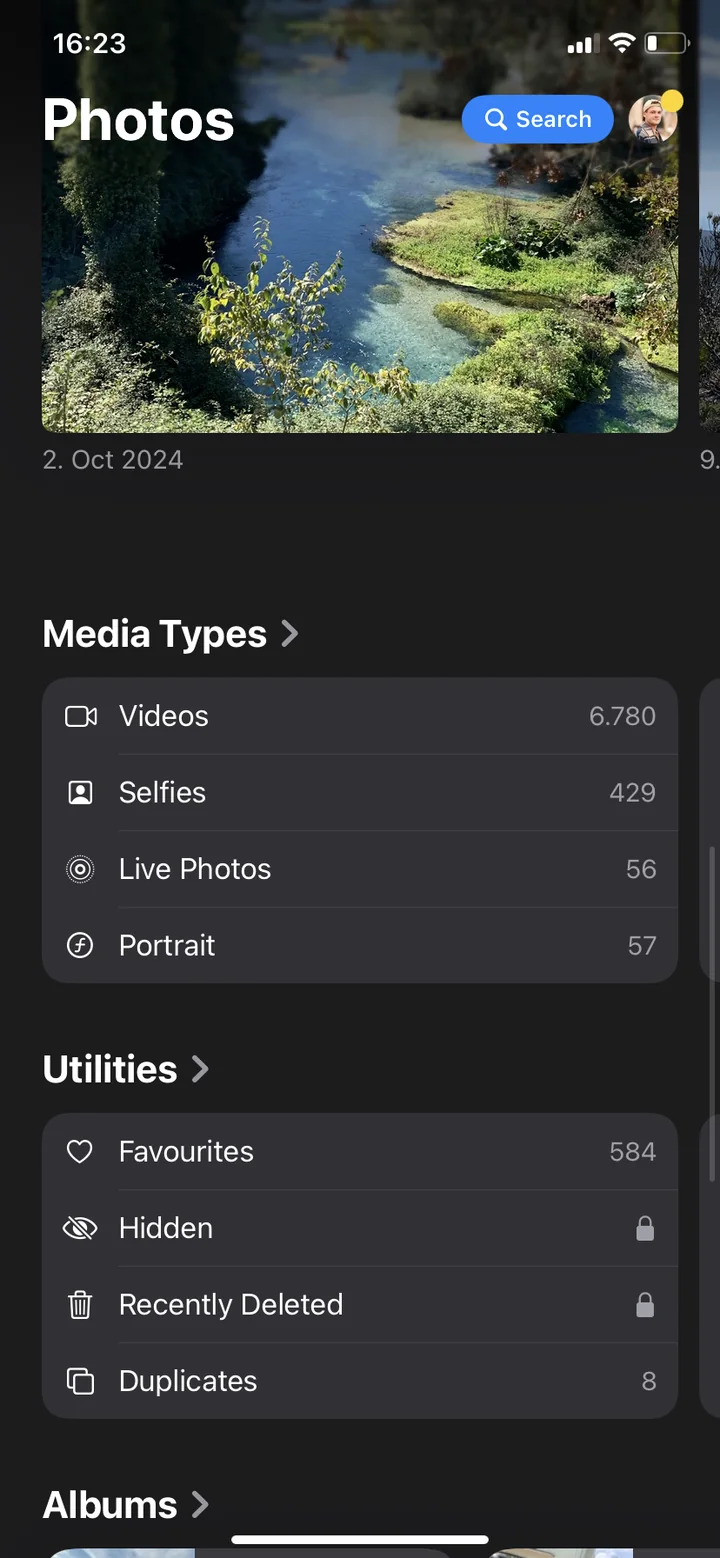
写真アプリは、完全に同じ写真をコレクション → ユーティリティ → 重複項目にまとめています。結合をタップすると、iPhoneがいちばん良いものを残します。ただし、集合写真を5回撮り直したものやバースト写真のように、同じ瞬間の似た写真はここに表示されません。PhotoDeleteなら「重複写真」(Pro)でそれらをまとめ、残す写真を提案します。
手順はガイドiPhoneの重複写真を削除する方法で紹介しています。
3. 古いスクリーンショットや画面収録を削除する
スクリーンショットはすぐに不要になることが多いのに、何年分もたまりがちです。画面収録はビデオなので容量も大きくなります。どちらも写真アプリのコレクション → メディアタイプにあります。スクリーンショットまたは画面収録を開き、選択をタップして、いらないものを選びます。たくさんの写真をまとめて選ぶ方法は、ガイドiPhoneの写真を削除する方法で紹介しています。
4. 「最近削除した項目」を空にする
多くの人が忘れがちなステップです。削除した写真やビデオは最大30日間最近削除した項目に残り、その間もiPhoneの容量を使い続けます。
- 写真アプリを開き、コレクションをタップします。
- ユーティリティまでスクロールし、最近削除した項目をタップします。
- Face ID、Touch ID、またはパスコードでアルバムのロックを解除します。
- 選択をタップしてから、すべて削除をタップします。
「すべて削除」はアルバム全体を空にします。以前に削除した写真も含まれます。ここで削除したものは復元できないので、先に中身をざっと確認しましょう。
5. iPhoneのストレージを最適化する(iCloud写真を使っている場合)
iCloud写真を使っている場合、オリジナルはiCloudに置いたまま、iPhoneには容量を節約したバージョンだけを保存できます。設定 → [自分の名前] → iCloud → 写真を開き、iPhoneのストレージを最適化を選びます。写真を1枚も削除せずに、数GB空くこともよくあります。
6. 使っていないアプリを削除する、または取り除く
iPhoneストレージでは、アプリごとに使っている容量と最後に使った日が表示されます。アプリをタップすると、次の2つから選べます。
- アプリを取り除く:アプリ本体だけを削除します。書類やデータは残り、次にタップすると再ダウンロードされます。たまにしか使わないアプリに向いています。
- アプリを削除:アプリとすべてのデータを削除します。もう使わないアプリ向けです。
容量が少なくなったときにiPhoneが自動で行うようにするには、設定 → アプリ → App Store → 非使用のアプリを取り除くをオンにします。
7. 大きなアプリのダウンロードやキャッシュを消去する
多くのアプリでは、アプリ本体よりも保存しているデータのほうが大きくなります。iPhoneストレージでアプリをタップすると、「書類とデータ」の欄でその量がわかります。
- ストリーミングアプリ(SpotifyやNetflixなど):アプリ内でダウンロードした作品を削除します。
- WhatsApp:WhatsAppの設定 → ストレージとデータ → ストレージを管理で、大きなファイルやチャット全体を削除します。
- メッセージ:iPhoneストレージ → メッセージで、大きな添付ファイルを確認して削除します。
- SNSアプリ(InstagramやTikTokなど):データを消去する機能がない場合は、削除して再インストールすると効果があることが多いです。先にログイン情報を確認しておきましょう。
容量をすぐにいっぱいにしないために
- 1080pで撮影する:設定 → カメラ → ビデオ撮影で、普段のビデオなら1080p/30fpsで十分です。4Kのおよそ3分の1の容量で済みます。
- WhatsAppの画像を自動保存しない:WhatsAppの設定 → チャットで、写真への保存をオフにします。
- 写真を定期的にバックアップする:パソコンにコピーしておけば、iPhoneから安心して削除できます。WindowsパソコンやMacに転送する方法はこちら。
よくある失敗
- 「最近削除した項目」を忘れる:このステップをしないと、削除した写真が最大30日間容量を使い続けます。
- バックアップせずに削除する:iCloud写真がオンだと、削除した写真はiCloudとすべてのデバイスからも消えます。
- 小さな写真から始める:小さな写真を1枚ずつ消すのは時間がかかり、大きなビデオ数本より空く容量が少ないことがよくあります。
- アプリを見落とす:アプリが上位なら、写真を消してもあまり効果がありません。まず使っていないアプリとそのデータから手をつけましょう。