
写真アプリで整理するときは、小さなサムネイルしか見えません。似た写真が多いと、うっかり違う写真を消したり、迷って全部残したりしがちです。PhotoDeleteは写真を1枚ずつ大きく表示し、1回の動きで決められます。左にスワイプで削除、右にスワイプで残す。月ごとのスワイプは無料で、広告もありません。写真アプリ自体での削除方法は、ガイド「iPhoneの写真を削除する方法」で紹介しています。
月ごとに整理
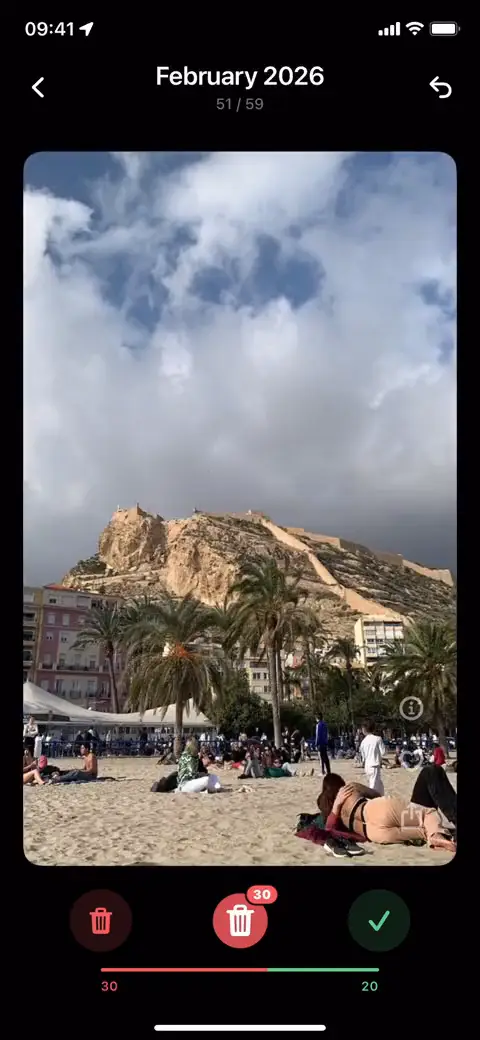
月ごとにスワイプでは、ライブラリが月ごとに並びます。各月には写真と動画の数と、確認済みの割合が表示されます。何千枚もの写真の山が、扱いやすい小さな単位に分かれます。いつでも別の月から始められます。
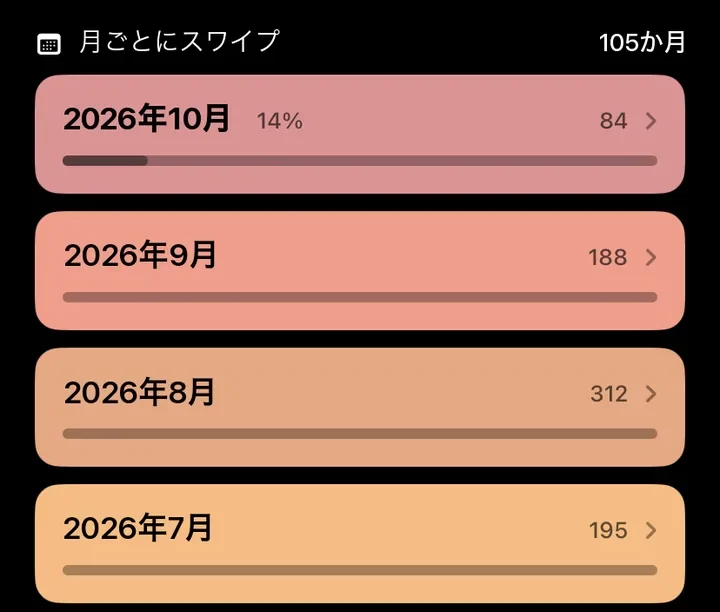
設定の月の並び順で、並べ方を選べます。新しい順、古い順、写真が少ない順、写真が多い順の4つです。写真の多い月から始めると早く片付き、少ない月から始めると早く達成感が得られます。
左で削除、右で残す
- 月をタップします。最初の写真がカードで大きく表示されます。
- 左にスワイプすると削除の印が付きます。カードに「削除」と表示されます。
- 右にスワイプすると残します。スワイプのかわりに、下のボタンをタップしてもかまいません。
- すぐに次の写真が表示されます。上部には、その月の写真の数と、いま何枚目かが表示されます。

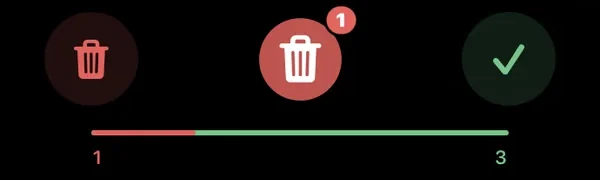
カードの下のバーには、いまの回で削除の印を付けた数と残した数が表示されます。真ん中にあるのはゴミ箱で、その数字はいま印が付いている写真の数です。月の最後まで待つ必要はありません。いつでもタップして選択を確認し、削除できます。そのあとは、そのままスワイプを続けるだけです。
元に戻す:どのスワイプもやり直せる
急いでスワイプしてしまったら、右上の矢印をタップします。直前のスワイプが取り消され、写真がもう一度表示されるので、決め直せます。いまの回の中なら、1つずつ何回でもさかのぼれます。ただしこれは、その回がまだ終わっていないあいだだけです。選択を削除するとその回は終わり、もうさかのぼれません。残した写真をもう一度見られるのは、その月やカテゴリをあらためて見直すときです。

進み具合は保存されます
スワイプするたびに、すぐに保存されます。アプリを閉じても、別の月に移っても、電話がかかってきても、次は前回の続きからそのまま始められます。
月が終わると、リストにそう表示されます。あとで写真が増えたときなど、もう一度見直したいときはもう一度確認をタップします。そのあいだにPhotoDelete以外で削除された写真は、進み具合からも消えます。
削除の前に:選択を確認
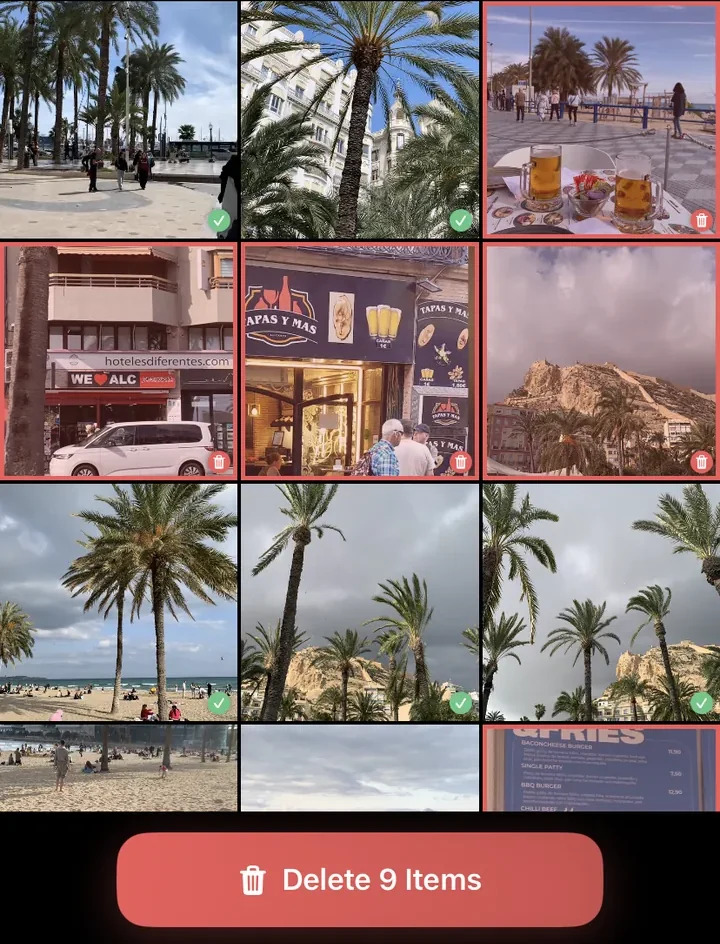
スワイプしても削除はされず、印が付くだけです。ゴミ箱をタップすると、いまの選択を確認できます。月の途中でも、いつでもできます。
- 印を付けた写真と動画が、グリッドで一覧表示されます。
- 写真をタップすると、選択から外したり、また加えたりできます。
- 下の削除ボタンをタップします。ボタンには削除されるファイルの数が表示されます。
- iOSがもう一度確認します。そのあとで初めて、ファイルが「最近削除した項目」に移ります。
そのあとPhotoDeleteは、空いた容量と、確認・削除・保存した写真の数を表示します。削除した写真は、写真アプリの「最近削除した項目」に最大30日間残り、そこから復元できます。
全体の流れをまとめると、次のとおりです。削除するまでは何も消えず、削除したあとも、写真は通常、最大30日間「最近削除した項目」に残ります。
1枚のカードで全部できる
- 音声つきの動画:動画はカードの上でそのまま再生され、タップで音が出ます。
- ズーム:2本の指で拡大して、ピントや細部を確認できます。
- 情報:タップひとつで、撮影ごとのサイズ、日付、機種がわかります。
- お気に入り:気に入った写真は、その場でお気に入りにできます。
- アルバム:プラスの付いたアイコンで、写真をアルバムに追加できます。詳しくは次の項目で説明します。
- 共有:誰かに見せたい写真は、カードから直接共有できます。
整理しながらアルバムに追加
整理していると、旅行、家族、レシピ、書類など、あとで見つけたい写真が出てきます。カードのアルバムのアイコンをタップすると、画面の下にアルバムの一覧が開きます。
- アルバムをタップすると、写真が追加されます。複数のアルバムを選べます。
- もう一度タップすると、写真がアルバムから外れます。押し間違えても、タップひとつで直せます。
- ちょうどいいアルバムがなければ、上の「新規アルバム」からその場で作れます。
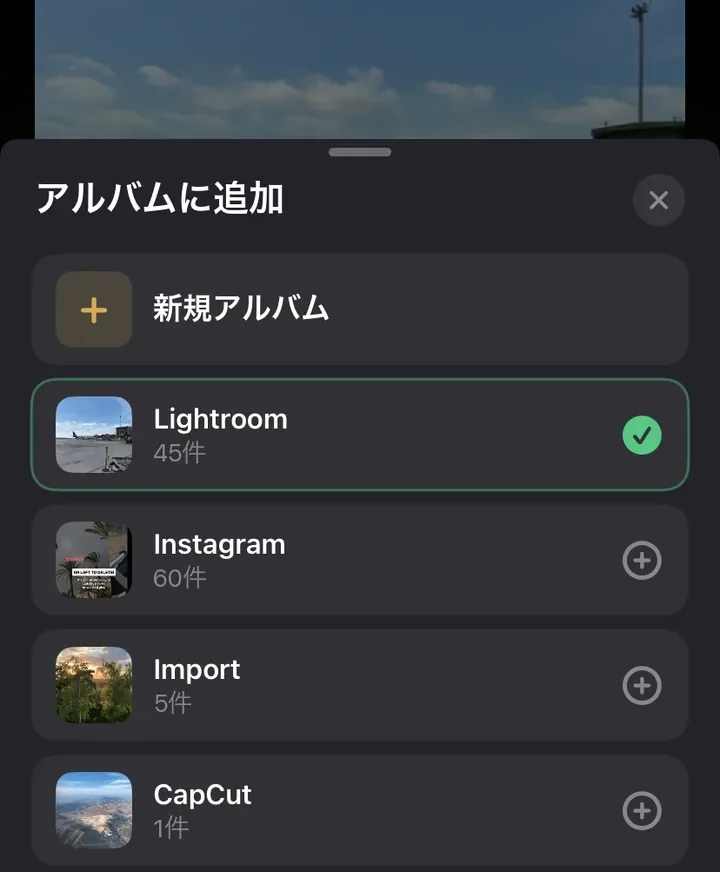
iOSのアルバムは、写真への参照にすぎません。写真はライブラリとその月に残ったまま、アルバムにも表示されます。あとはそのままスワイプを続けるだけです。
カテゴリでも同じ
大きいファイル、動画、スクリーンショット、Live Photos、この日の思い出も、同じようにスワイプで整理できます。元に戻す、進み具合の保存、削除前の確認というルールはどこでも同じです。重複写真だけは、写真ごとではなくグループごとに決めます。
