
ギャラリーを最初から順番に見ていくと、容量が空くまでにかなり時間がかかります。容量の大半は、長い動画、4K動画、スローモーション、画面収録といった少数のファイルが占めているからです。写真アプリにはファイルサイズで並べ替える機能がありません。大きいファイルは順番を逆にして、いちばん容量を使っているところから始めます。
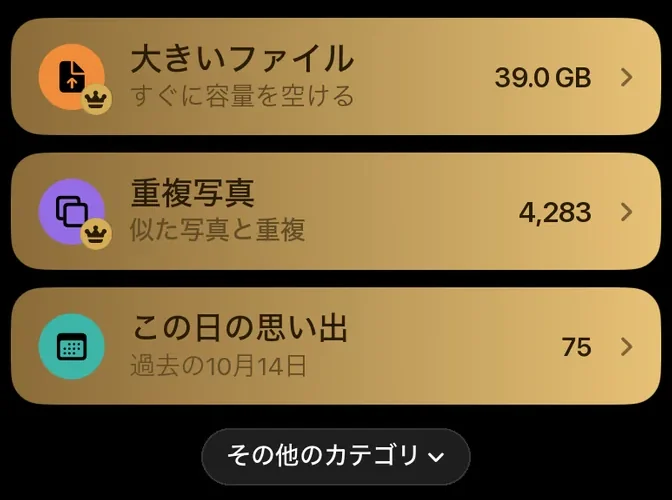
大きいファイルの効果が大きい理由
写真は1枚あたり数MB程度です。動画はけた違いです。iPhoneのカメラ設定によると、1分の動画はおよそ次のサイズです。
| 動画1分 | おおよそのサイズ |
|---|---|
| 1080p/30fps | 約60MB |
| 4K/30fps | 約170MB |
| 4K/60fps | 約400MB |
| スローモーション1080p/240fps | 約480MB |
忘れていたライブの動画1本が、写真数百枚分の容量を使っていることもあります。大きいファイルから始めれば、最初の10回のスワイプのほうが、そのあとの1,000回より多くの容量を空けることも珍しくありません。ほかに何が容量を使っているかは、ガイド「iPhoneの容量が足りないときの対処法」で紹介しています。
「大きいファイル」のしくみ
- ホーム画面で大きいファイルをタップします。
- ライブラリでいちばん大きいファイルが最初に表示されます。写真か動画かは関係ありません。カードの右下に、そのファイルのサイズが表示されます。
- 左にスワイプすると削除の印が付き、右にスワイプすると残します。月ごとのスワイプとまったく同じ操作です。動画はカードの上でそのまま再生されるので、何を削除するのかがわかります。
- いつでもゴミ箱をタップして選択を確認し、まとめて削除できます。
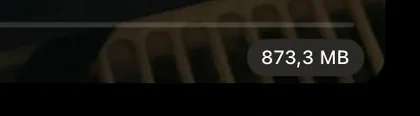
写真と動画はひとつのリストに並びます。基準はサイズだけだからです。実際には、いちばん大きいファイルはほぼ必ず動画です。長い動画、4K、スローモーション、画面収録などです。写真はずっと後ろに出てきて、パノラマのような特に大きいものだけが前のほうに来ます。
PhotoDeleteは何もアップロードせずに、各ファイルのサイズを把握します。ライブラリがとても大きい場合は、まず素早い見積もりでリストを作り、正確なサイズはバックグラウンドで読み込みます。そのため、すぐに始められます。
800ファイルずつのセット
リストは800ファイルずつのセットで表示されます。上部には「1 / 800」のように、いまどこにいるかが表示されます。セットが終わると「このセットは完了」と表示され、次に大きい800ファイルが提案されます。

セットを一度に終わらせる必要はありません。いつでもゴミ箱をタップして、そこまでの選択を確認し、削除できます。そのあとスワイプを続けても、いったんやめて別の日に続けてもかまいません。ファイルが小さくなり、削除してもほとんど意味がなくなってきたら、そこで終わりです。
進み具合は保存されます。セットの途中でアプリを閉じても、次に開いたときに同じところから続けられます。すでに残したものが、そのセットで再び出てくることはありません。
カテゴリ別に整理
サイズではなく、種類で整理したいこともあります。そのためのカテゴリがほかにもあり、ホーム画面のその他のカテゴリから開けます。
- 動画:すべての動画を、写真をはさまずに1か所で。古いクリップをまとめて片付けたいときに便利です。
- スクリーンショット:何年もたまっていく古いスクリーンショット。ほとんどは一瞬しか使わないのに、ずっとギャラリーに残っています。
- Live Photos:Live Photosだけをまとめて確認できます。
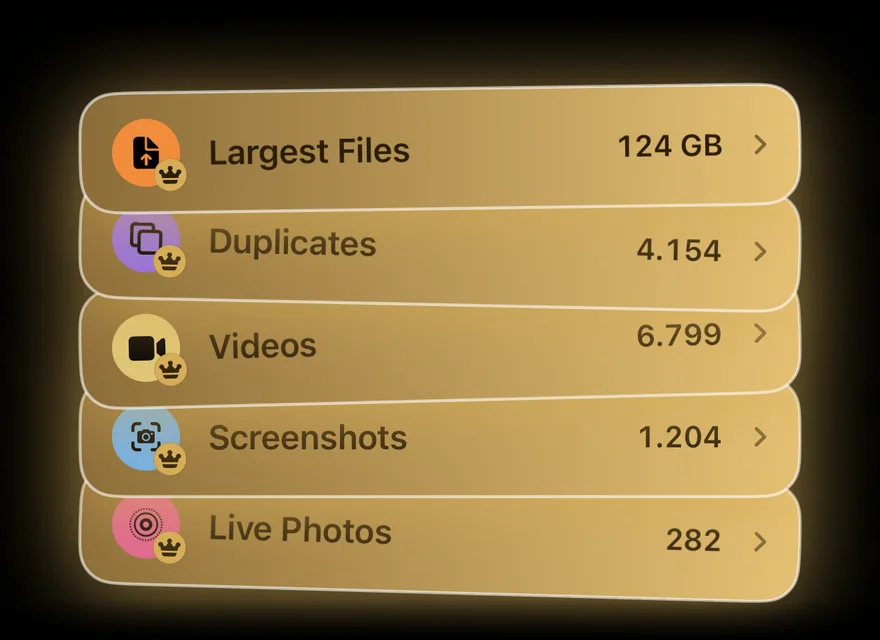
どのカテゴリも使い方は同じです。スワイプして、確認して、削除。そして、どこまで進んだかをそれぞれ覚えています。
どれだけ空いたかがわかる
削除するたびに、PhotoDeleteは空いた容量と、確認・削除・保存したファイルの数を表示します。
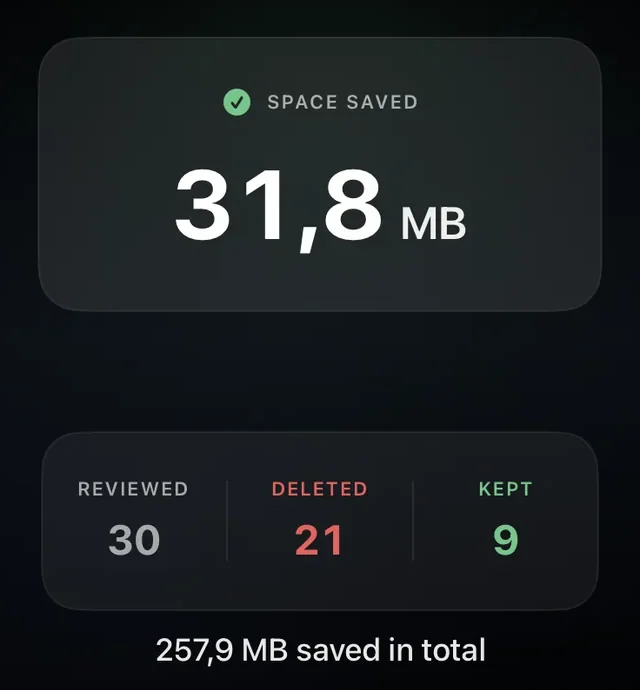
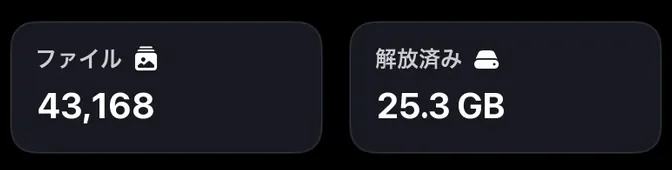
ホーム画面には2つのタイルがあります。ファイルには、ライブラリにある写真と動画の数がメディアの種類別に表示されます。解放済みをタップすると統計が開きます。
- これまでに空けた容量の合計と、カテゴリごとの内訳
- 確認・削除・保存した数と、整理した割合
- 整理にかけた時間と、削除したいちばん古い写真の年
確認してから削除
スワイプしても削除はされず、印が付くだけです。選択を確認して確定すると、iOSがもう一度確認し、ファイルを「最近削除した項目」に移します。そこでさらに最大30日間保管されます。大きいファイルとほかのカテゴリは、PhotoDelete Proの機能です。
