
Eliminare una singola foto
- Apri la foto nell’app Foto.
- Tocca il cestino.
- Conferma con Elimina foto.
Eliminare tante foto insieme
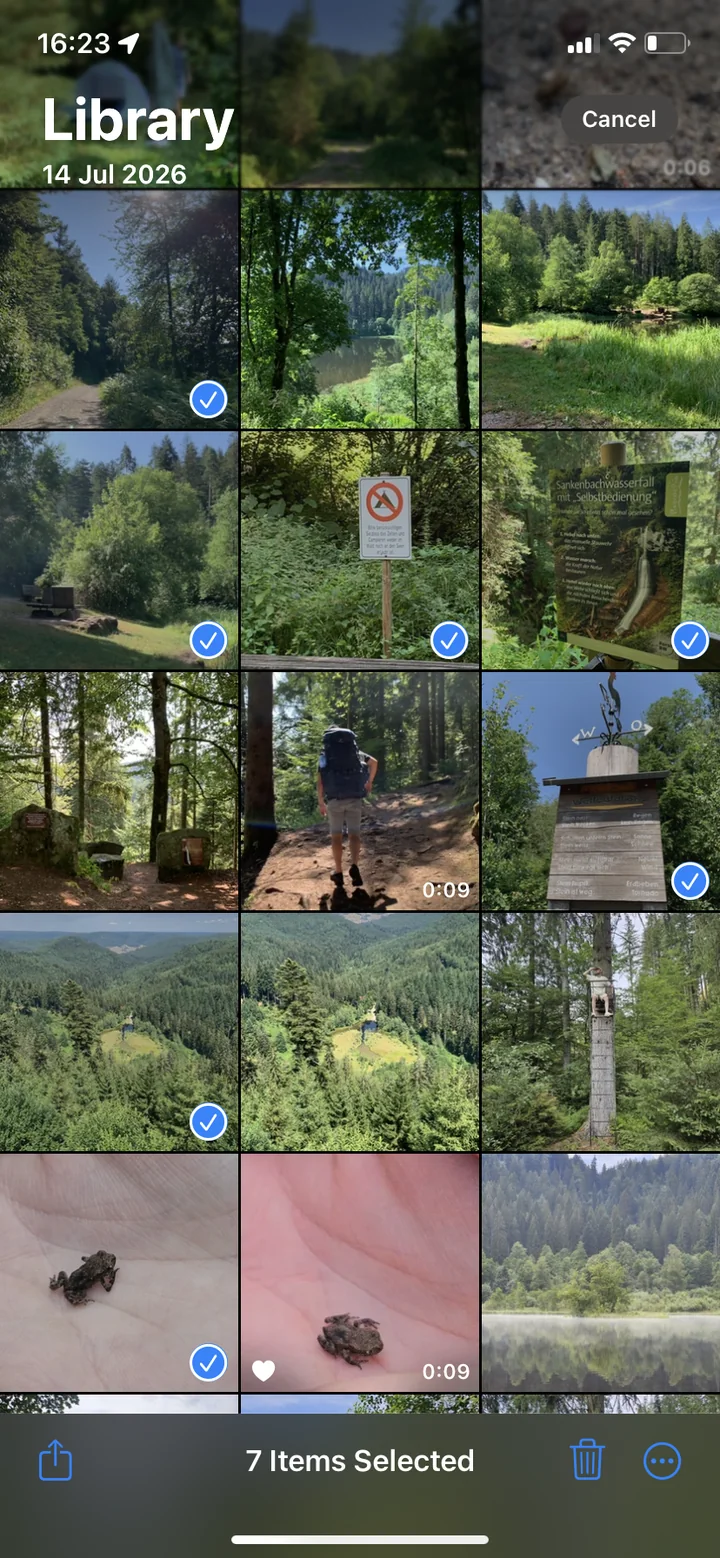
- Nell’app Foto apri la libreria o una raccolta.
- Tocca Seleziona in alto a destra.
- Tocca la prima foto e trascina il dito sulle altre senza staccarlo. Al bordo superiore o inferiore dello schermo la vista scorre da sola.
- Tocca il cestino in basso e conferma.
Eliminare tutte le foto
Se vuoi davvero eliminare tutte le foto, dipende da se devono restare su iCloud. Tutti i metodi, solo da iPhone, anche da iCloud o prima di venderlo, sono nella guida Eliminare tutte le foto da iPhone.
Prima fai un backup delle foto, ad esempio su un computer. Con Foto di iCloud verrebbero altrimenti eliminate anche da iCloud e da tutti i tuoi dispositivi.
E iCloud?
Se Foto di iCloud è attivo, una foto eliminata sparisce anche da iCloud e dal tuo iPad o Mac. Se ti serve solo spazio sull’iPhone, attiva piuttosto Ottimizza spazio su iPhone in Impostazioni → [il tuo nome] → iCloud → Foto: gli originali restano su iCloud e l’iPhone tiene versioni più leggere.
Riordinare meglio: eliminare foto con uno swipe
L’app Foto è veloce, ma ha un difetto: mentre selezioni vedi le foto solo in miniatura. Con tante immagini simili è facile eliminare quella che volevi tenere, oppure tenere tutto per sicurezza.
È più veloce con un’app di pulizia come PhotoDelete: vedi ogni foto in grande e decidi in un secondo: scorri a sinistra per eliminare, a destra per tenere. La galleria è ordinata per mesi, con l’avanzamento di ogni mese, così sai sempre dove eri rimasto. Ogni swipe si può annullare, e prima di eliminare controlli la selezione. Come funziona nel dettaglio: Eliminare foto con uno swipe.
Lo swipe per mesi è gratuito. Con Pro si aggiungono categorie come “File più grandi”, “Foto ripetute”, video, screenshot e Live Photo.
Eliminare definitivamente le foto
Le foto eliminate finiscono prima nell’album Eliminati di recente e ci restano fino a 30 giorni. Nel frattempo occupano ancora spazio sull’iPhone. Se vuoi recuperare subito lo spazio, svuota l’album:
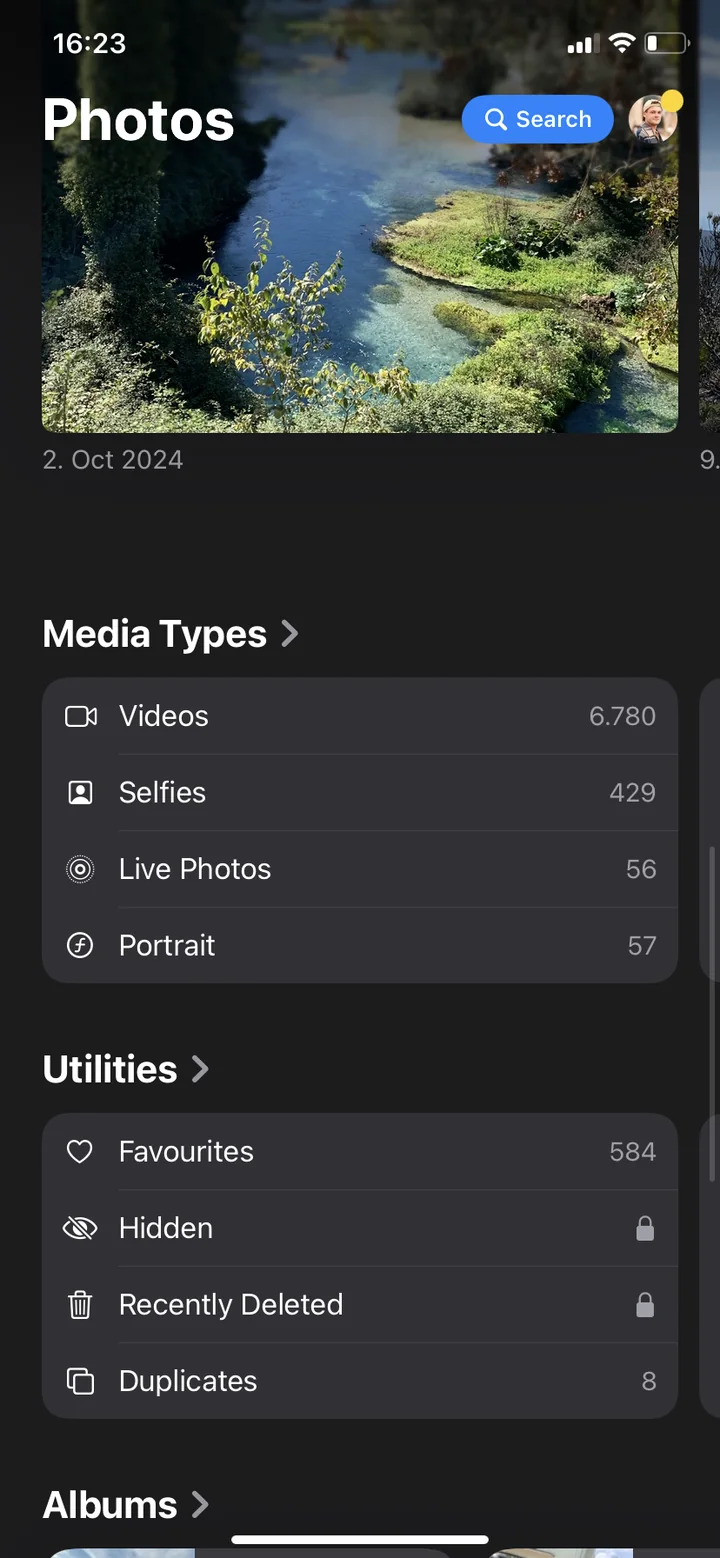
- Apri l’app Foto e tocca Raccolte.
- Scorri fino ad Altro e tocca Eliminati di recente.
- Sblocca l’album con Face ID, Touch ID o il codice.
- Tocca Seleziona e poi Elimina tutto.
Eliminata per errore? Come recuperare una foto
Finché una foto è in Eliminati di recente, puoi salvarla: apri l’album, seleziona la foto e scegli Recupera. Dopo la scadenza o dopo aver svuotato l’album non è più possibile. Cosa puoi fare ancora lo spiega la guida Recuperare foto eliminate su iPhone.
Errori frequenti
- Dimenticare “Eliminati di recente”: senza questo passaggio le foto eliminate occupano spazio ancora per 30 giorni.
- Decidere dalla miniatura: in piccolo le foto simili sembrano tutte uguali. Guardale in grande prima di eliminarle. Per tante foto quasi identiche c’è la guida Eliminare le foto duplicate.
- Eliminare tutto senza backup: con Foto di iCloud le foto spariscono anche da iCloud.
- Voler fare tutto in una volta: mese per mese è più rilassante e non perdi la visione d’insieme.