
「重複項目」で重複写真を削除する
写真アプリは、同じ写真を2回保存したものや解像度だけが違うものなど、ほぼ同一の写真やビデオを見つけます。
- 写真アプリを開き、コレクションをタップします。
- ユーティリティをタップしてから、重複項目をタップします。
- グループの結合をタップして確定します。
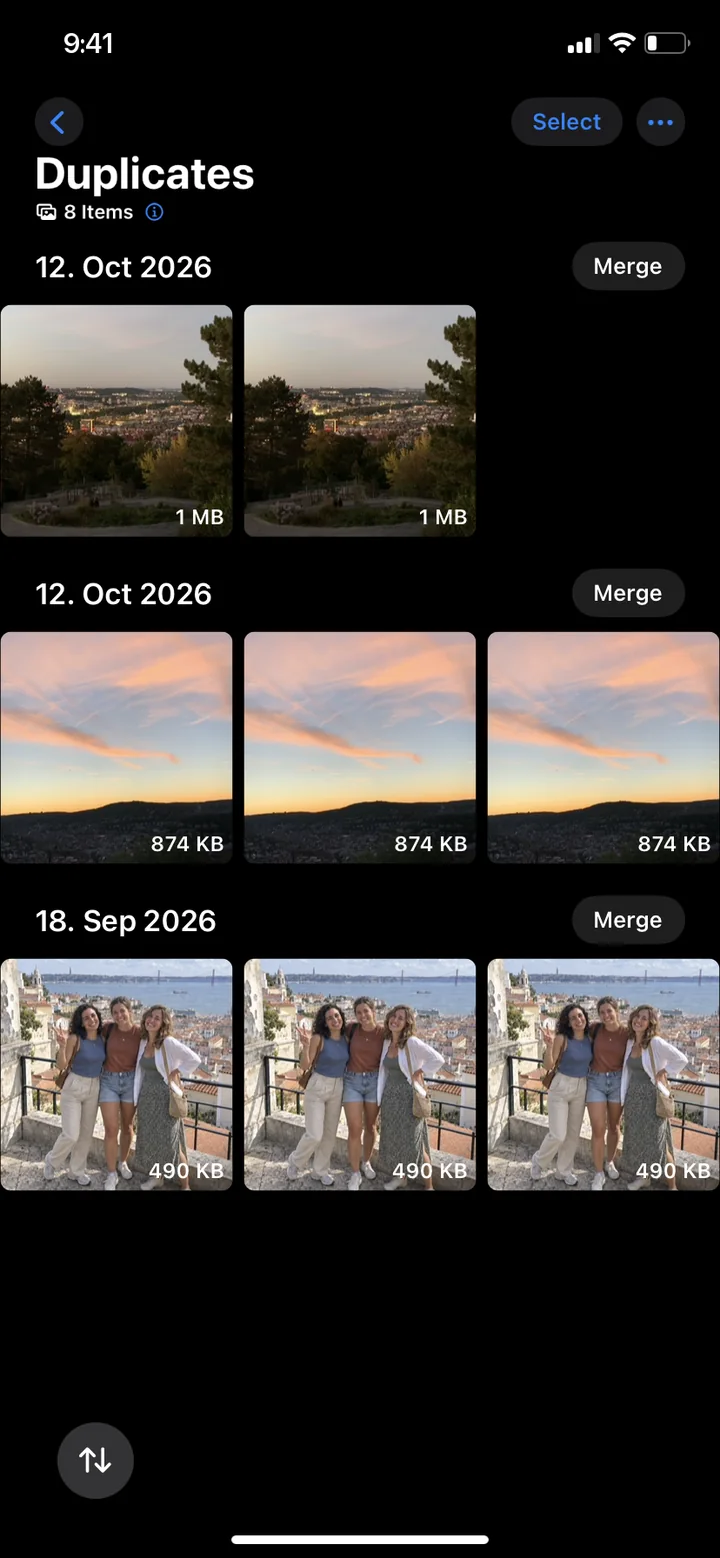
結合すると、iPhoneはいちばん良いものを残し、ほかのコピーを「最近削除した項目」に移します。「重複項目」は、iPhoneがコピーを見つけたときだけ表示されます。
バースト写真を整理する
バースト写真はライブラリでは1枚に見えますが、実際には何十枚もの写真が含まれていることがよくあります。いちばん良いものだけを残す手順です。
- 写真アプリでバースト写真を開き、バースト(数字個)をタップします。
- 残したい写真の右下にある円をタップします。灰色のドットはiPhoneのおすすめです。
- 完了をタップし、選んだ写真だけを残すことを選びます。残りのバースト写真は削除されます。
iPhoneが見つけられないもの:似た写真
「重複項目」に表示されるのはコピーだけです。でも、ほとんどのカメラロールで大部分を占めるのは、同じ瞬間を何度も撮った似た写真です。
- 何度も撮り直し:集合写真、料理、夕焼けなど、たいてい何回もシャッターを押します。
- バースト写真:シャッターボタンをドラッグすると、数秒で何十枚も撮影されます。
- チャットの画像:送った写真や受け取った写真が、カメラロールにもう一度保存されていることがよくあります。
PhotoDeleteで似た写真を比べて削除する
PhotoDeleteのように似た写真をまとめてくれるアプリなら、もっと早く片づきます。「重複写真」(Pro)は、重複写真、バースト写真、数秒の間隔で撮った写真を見つけて、グループごとに表示します。
- PhotoDeleteを開き、重複写真をタップします。
- グループを順番に見ていきます。各グループには同じ瞬間の写真が入っています。
- PhotoDeleteが残す写真を提案します。お気に入り、バーストなら自分で選んだ写真、それ以外は最初の1枚です。写真を見比べて、残りに削除の印を付けます。
- 選択内容を確認して、削除を確定します。
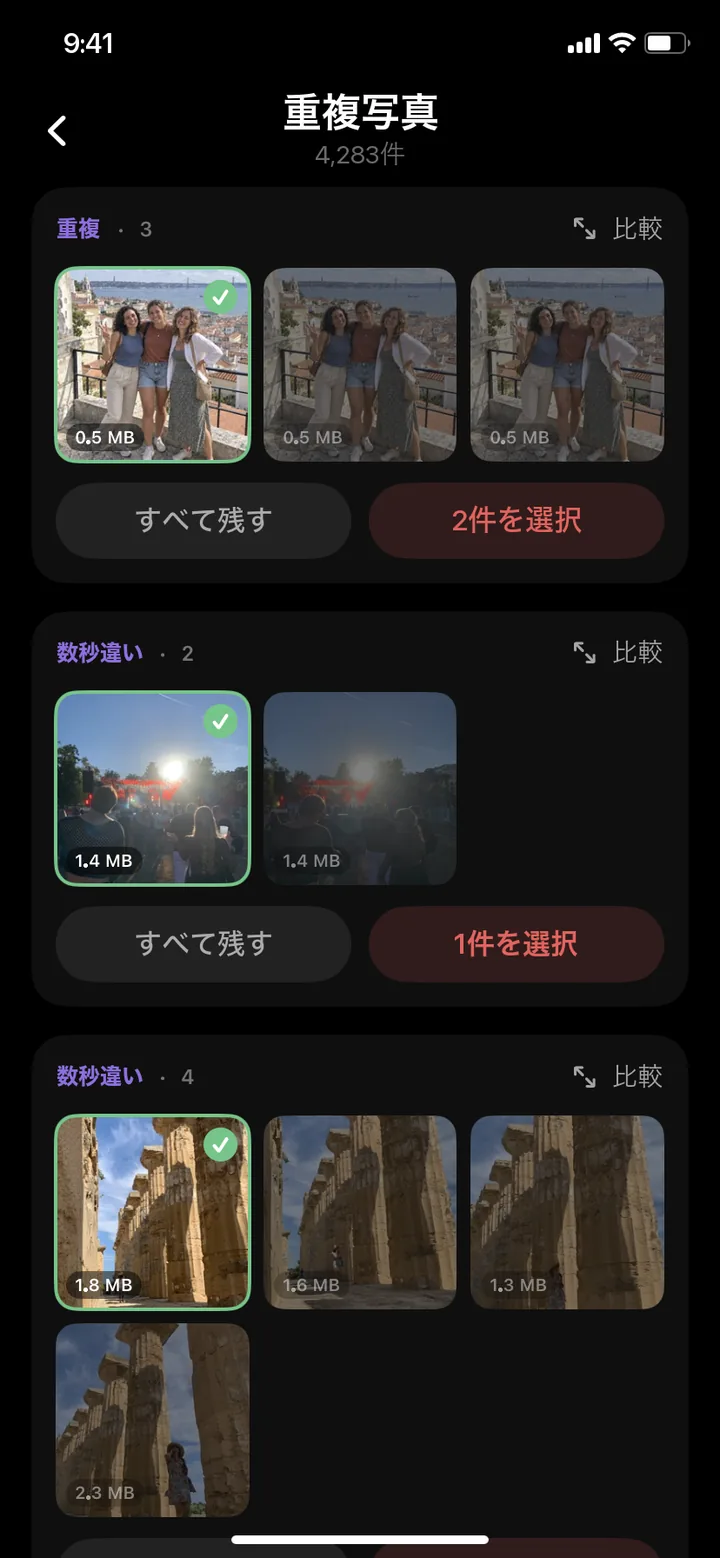
何千枚もの写真をスクロールして、ほとんど同じ写真を探す必要はありません。作業は、瞬間ごとに1回の判断だけです。
どの写真を残す?4つの簡単なルール
- まずはピント:ピンぼけや手ぶれの写真は削除します。
- 目が開いていて全員が写っている:人物写真なら、全員がきれいに写っている1枚を選びます。
- 1つの瞬間につき1枚、多くても2枚:それ以上はあとで見返しません。
- 迷ったら残す:大切な1枚を失うより、1枚多く残すほうが安心です。
最後に:「最近削除した項目」を空にする
結合した写真や削除した写真は、まず「最近削除した項目」に移動し、最大30日間容量を使い続けます。写真 → コレクション → 最近削除した項目 → 選択 → すべて削除でアルバムを空にすれば、容量が空きます。ほかに容量を空ける方法は、ガイドiPhoneの容量が足りないときはで紹介しています。