
全員の目が開くまで撮り直した集合写真が5枚。ジャンプする犬のバースト写真。なぜか2回ライブラリに入っている画像も何枚か。何千枚もの写真に散らばっているので、1枚ずつ探してもなかなか見つかりません。カテゴリ重複写真は、それらを1回の検索で見つけ出し、グループにして表示します。
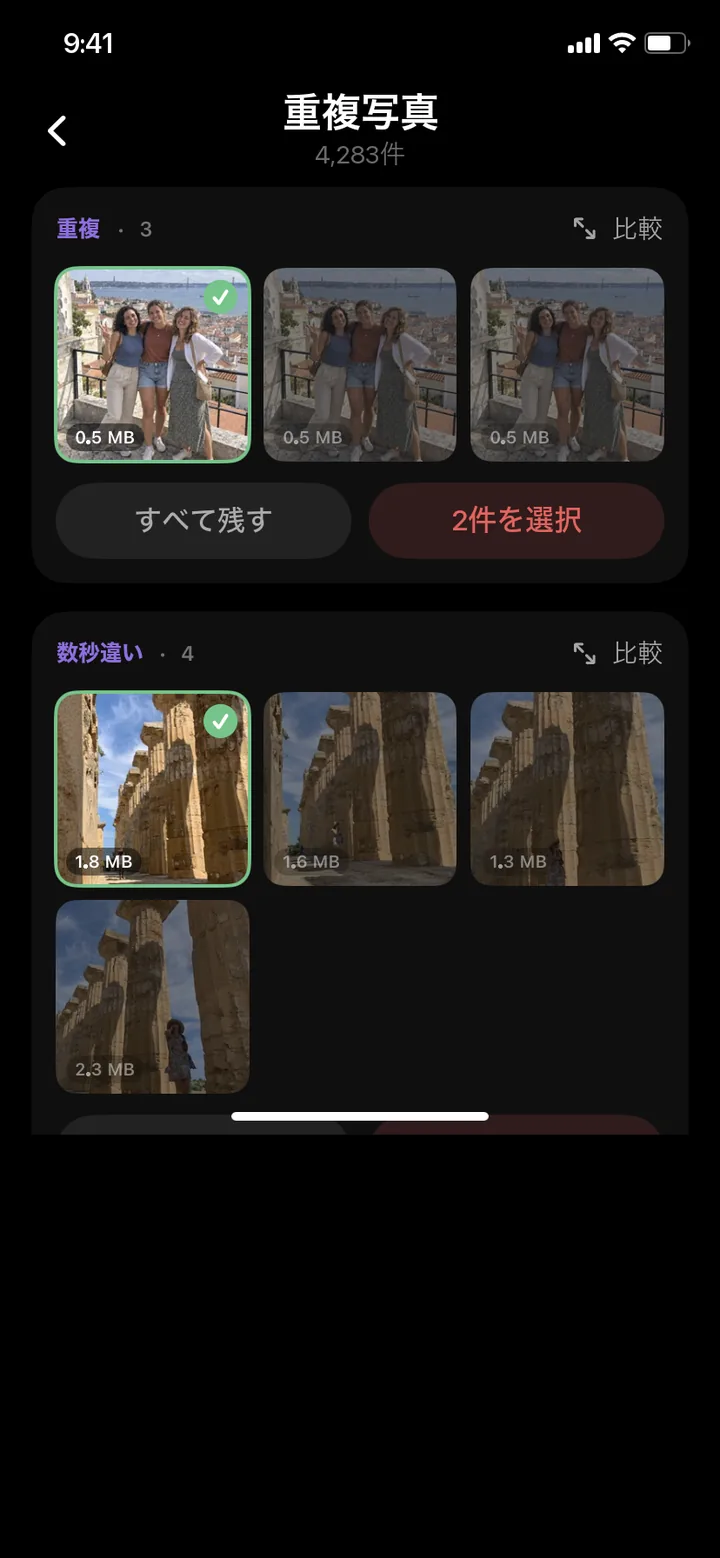
PhotoDeleteがまとめる写真
検索はライブラリ全体を対象に行われ、1枚の写真が入るグループは最大ひとつです。グループごとにラベルが付くので、なぜその写真がまとめられたのかがすぐにわかります。
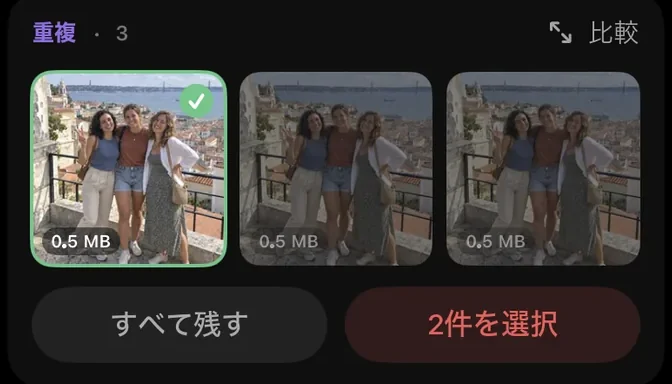
1. 重複
同じファイルがライブラリに複数ある場合です。写真でもビデオでも対象になります。PhotoDeleteが重複として表示するのは、本当に同じ写真や動画だけです。しかも削除の前に、どのグループも自分の目で確認できます。
2. バースト
カメラのシャッターボタンで撮った本物のバースト写真です。バーストはiOS自身が印を付けています。写真アプリでは1枚のサムネイルの裏に隠れてしまう写真も含めて、PhotoDeleteはバーストの全カットを1枚ずつ表示します。
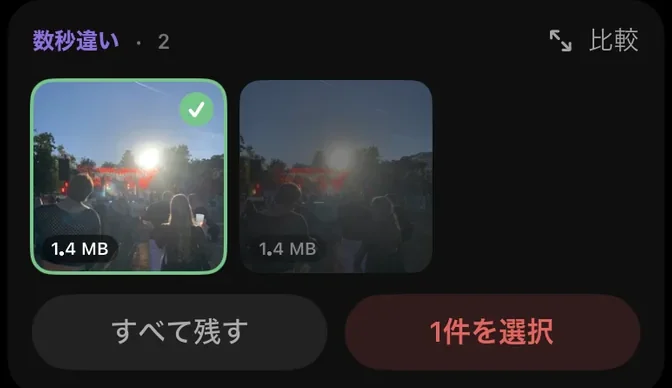
3. 数秒違い
同じ瞬間を続けて撮った複数の写真です。集合写真、料理、夕日など、よくある撮り直しがこれにあたります。ギャラリーで1枚ずつ探さなくても、並べて見比べて気に入った1枚を残せます。
残す写真:提案のしくみ
どのグループでも、残す写真が1枚あらかじめ選ばれていて、緑のチェックが付いています。ほかの写真はすべて削除の印が付いています。提案は次の3つのルールに、この順番で従います。
- お気に入りは必ず残ります。グループの中にハートを付けた写真があれば、何枚あっても削除の候補にはなりません。
- バーストでは、すでにある選択が優先されます。バーストの中で自分で写真を選んでいたり、iOSが代表写真を決めていたりすれば、その写真が残ります。推測ではなく、実際の情報です。
- それ以外は最初の1枚です。重複ならオリジナル、数秒違いの写真ならその瞬間の最初の1枚です。
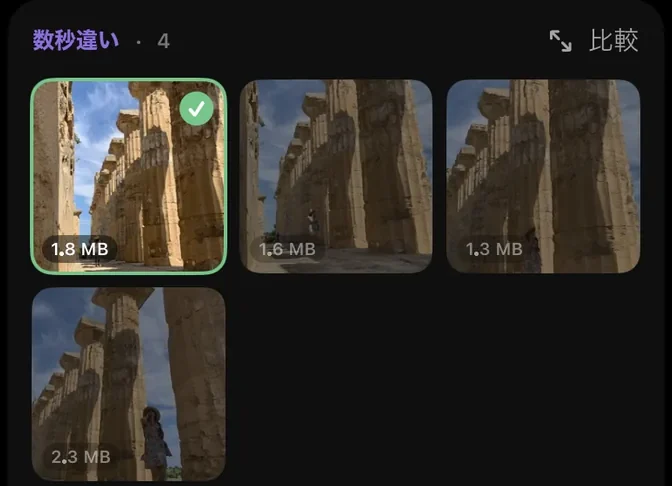
つまりPhotoDeleteは、いちばんきれいな写真がわかるとは言いません。提案は出発点で、ほとんどのグループでは確認するだけで済みます。合わないときは、タップひとつで変えられます。
グループの整理のしかた
- PhotoDeleteを開き、重複写真をタップします。横の数字は、グループに入っている写真とビデオの数です。
- 最初のグループを見ます。写真をタップすると、残すか削除の印を付けるかを切り替えられます。
- じっくり見たいときは比較をタップします。グループの写真が大きく開くので、ピント、目、構図を落ち着いて確認できます。
- 全部残すならすべて残す、そうでなければ選択のボタンをタップします。ボタンの数字は、削除リストに入る写真の数です。
- 同じようにほかのグループも見ていき、最後に削除をタップします。
決めるのはあえてグループごとで、すべてをまとめるボタンはありません。何千枚もの写真があらかじめ選ばれていたら、何を確定するのか誰にも把握できないからです。決めたグループは削除するまで表示されたままです。元に戻すで決定を取り消せます。
削除するときは、iOSがもう一度確認します。そのあと写真は、写真アプリの「最近削除した項目」に最大30日間残り、そこから復元できます。
とにかく容量を空けたいなら、大きいファイルから始めましょう。たいてい大きなビデオが上に並んでいて、数枚の重複写真よりはるかに多くの容量が空きます。
グループが並ぶ順番
いちばん上は本物の重複です。数は少ないことが多く、迷う余地もありません。同じファイルが2つ必要な人はいないからです。そのあとにバーストと数秒違いの写真が、新しい順に続きます。最近の写真なら、なぜ撮ったのかをまだ覚えています。次に開いたときには、それ以降に増えた写真が上に来ます。空く容量の大きさで並べないのはわざとです。そうすると、いつも同じ大きなビデオのグループが上に来てしまうからです。
進み具合は保存されます
ライブラリが大きいと検索に数秒かかり、バーで進み具合が表示されます。途中でホーム画面に戻ったりアプリを閉じたりしても、PhotoDeleteは結果とあなたの決定を覚えています。終わったグループがまた出てくることはありません。
あとから別のコピーが増えるなど、グループの中身が変わった場合は、新しい組み合わせとして再びリストに表示されます。新しい写真はPhotoDeleteがバックグラウンドで調べるので、待つ必要はありません。
PhotoDeleteとAppleの「重複項目」アルバムの違い
この2つは補い合う関係で、両方使うのがおすすめです。「重複項目」アルバムは、写真アプリのコレクション → ユーティリティにあります。画像解析を使うため、解像度の違うコピーも見つけます。バーストや同じ瞬間の撮り直しは表示されません。使い方はガイド「iPhoneの重複写真を削除する方法」で紹介しています。
| 「重複項目」アルバム | PhotoDelete | |
|---|---|---|
| 完全なコピー | 対応 | 対応(ビデオも) |
| 解像度の違うコピー | 対応 | 非対応 |
| バースト | 非対応 | 対応 |
| 同じ瞬間の撮り直し | 非対応 | 対応 |
| 残る写真 | Appleが選ぶいちばん良いもの | お気に入り、バーストで選んだ写真、それ以外は最初の1枚 |
iPhoneの中だけで完結
検索はすべてiPhoneの中で行われます。写真がアップロードされることはなく、アカウントも不要です。削除されるのは、あなたが自分で確定したものだけです。重複写真はPhotoDelete Proの機能です。
