
Apagar uma única foto
- Abra a foto no app Fotos.
- Toque na lixeira.
- Confirme com Apagar Foto.
Apagar várias fotos de uma vez
- No app Fotos, abra a fototeca ou uma coleção.
- Toque em Selecionar no canto superior direito.
- Toque na primeira foto e deslize o dedo sobre as outras sem soltar. Na borda de cima ou de baixo da tela, a visualização rola sozinha.
- Toque na lixeira embaixo e confirme.

Apagar todas as fotos
Se quiser mesmo apagar todas as fotos, tudo depende de elas continuarem ou não no iCloud. Todos os métodos, só do iPhone, também do iCloud ou antes de vender, estão no guia Como apagar todas as fotos do iPhone.
Faça antes um backup das fotos, por exemplo em um computador. Com as Fotos do iCloud ativadas, elas seriam apagadas também do iCloud e de todos os seus aparelhos.
E o iCloud?
Se as Fotos do iCloud estiverem ativadas, uma foto apagada some também do iCloud e do seu iPad ou Mac. Se você só precisa de espaço no iPhone, prefira ativar Otimizar Armazenamento do iPhone em Ajustes → [seu nome] → iCloud → Fotos: os originais ficam no iCloud e o iPhone guarda versões mais leves.
Organizar melhor: apagar fotos com um swipe
O app Fotos é rápido, mas tem um problema: ao marcar, você só vê as fotos em miniatura. Com muitas imagens parecidas, é fácil apagar a que você queria manter, ou guardar tudo por precaução.
É mais rápido com um app de limpeza como o PhotoDelete: você vê cada foto em tamanho grande e decide em um segundo: deslizar para a esquerda apaga, para a direita mantém. A galeria é organizada por mês, com o progresso de cada mês, para você saber sempre onde parou. Cada swipe pode ser desfeito, e antes de apagar você revisa a seleção. Como funciona em detalhes: Apagar fotos com swipe.
O swipe por mês é grátis. Com o Pro, você ganha categorias como “Maiores arquivos”, “Fotos repetidas”, vídeos, capturas de tela e Live Photos.
Apagar fotos de vez
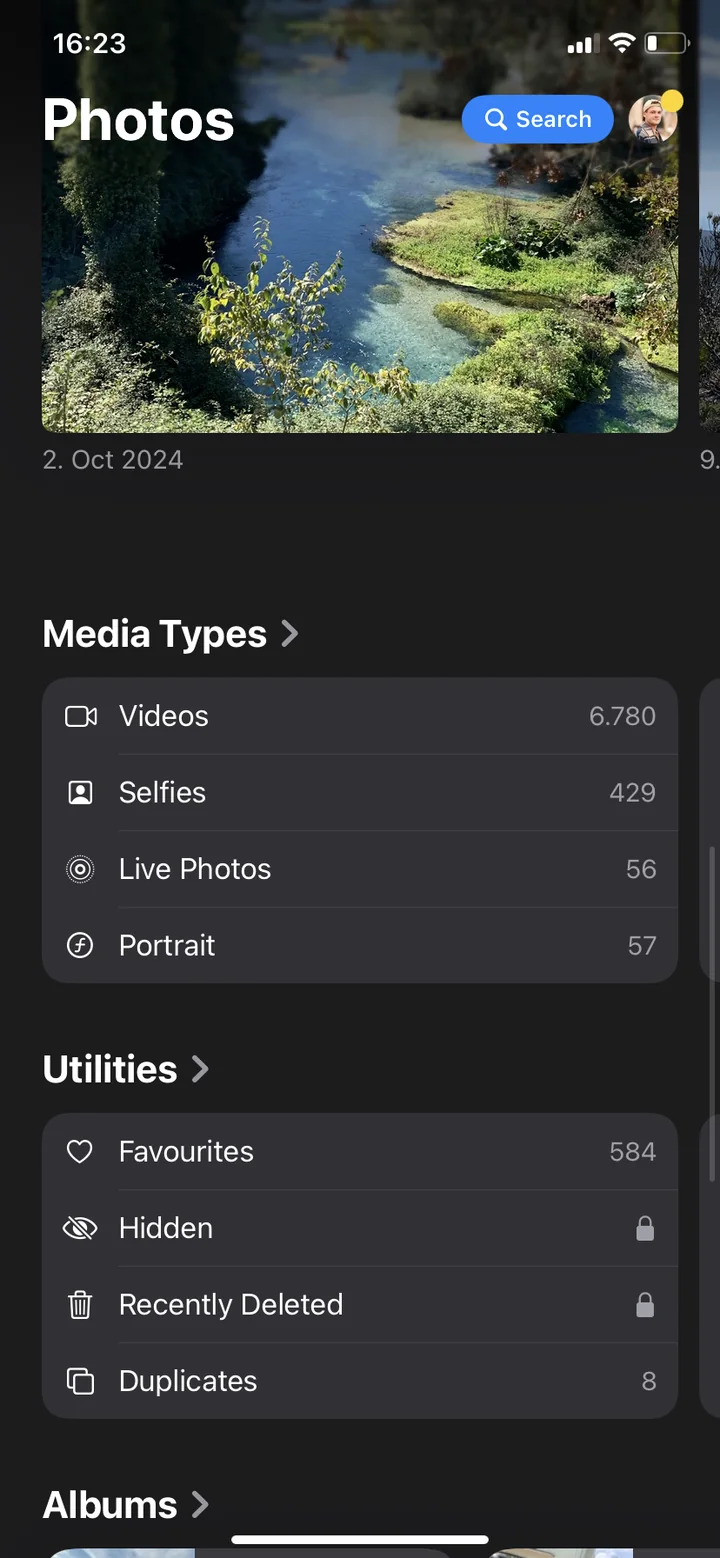
As fotos apagadas vão primeiro para o álbum Apagados e ficam lá por até 30 dias. Enquanto isso, continuam ocupando espaço no iPhone. Para recuperar o espaço na hora, esvazie o álbum:
- Abra o app Fotos e toque em Coleções.
- Role até Mais Itens e toque em Apagados.
- Desbloqueie o álbum com o Face ID, Touch ID ou código.
- Toque em Selecionar e depois em Apagar Tudo.
Apagou sem querer? Como recuperar uma foto
Enquanto a foto estiver em Apagados, dá para salvá-la: abra o álbum, selecione a foto e escolha Recuperar. Depois do prazo ou depois de esvaziar o álbum, isso não é mais possível. O que você ainda pode fazer está no guia Recuperar fotos apagadas do iPhone.
Erros comuns
- Esquecer “Apagados”: sem esse passo, as fotos apagadas continuam ocupando espaço por até 30 dias.
- Decidir pela miniatura: em tamanho pequeno, fotos parecidas parecem iguais. Veja em tamanho grande antes de apagar. Para muitas fotos quase iguais, veja o guia Apagar fotos duplicadas.
- Apagar tudo sem backup: com as Fotos do iCloud, as fotos somem também do iCloud.
- Querer fazer tudo de uma vez: mês a mês é mais tranquilo e você não perde a visão geral.