

「最近削除した項目」から復元する
削除した写真やビデオは、まず最近削除した項目アルバムに移動します。そこに最大30日間保管され、その後iPhoneが完全に削除します。
- 写真アプリを開き、コレクションをタップします。
- ユーティリティまでスクロールし、最近削除した項目をタップします。
- アルバムを表示をタップし、Face ID、Touch ID、またはパスコードでロックを解除します。
- 写真をタップしてから復元をタップします。複数の写真の場合は、選択をタップして写真を選び、3つの点のボタンをタップしてから復元をタップします。
- 写真を復元することを確定します。
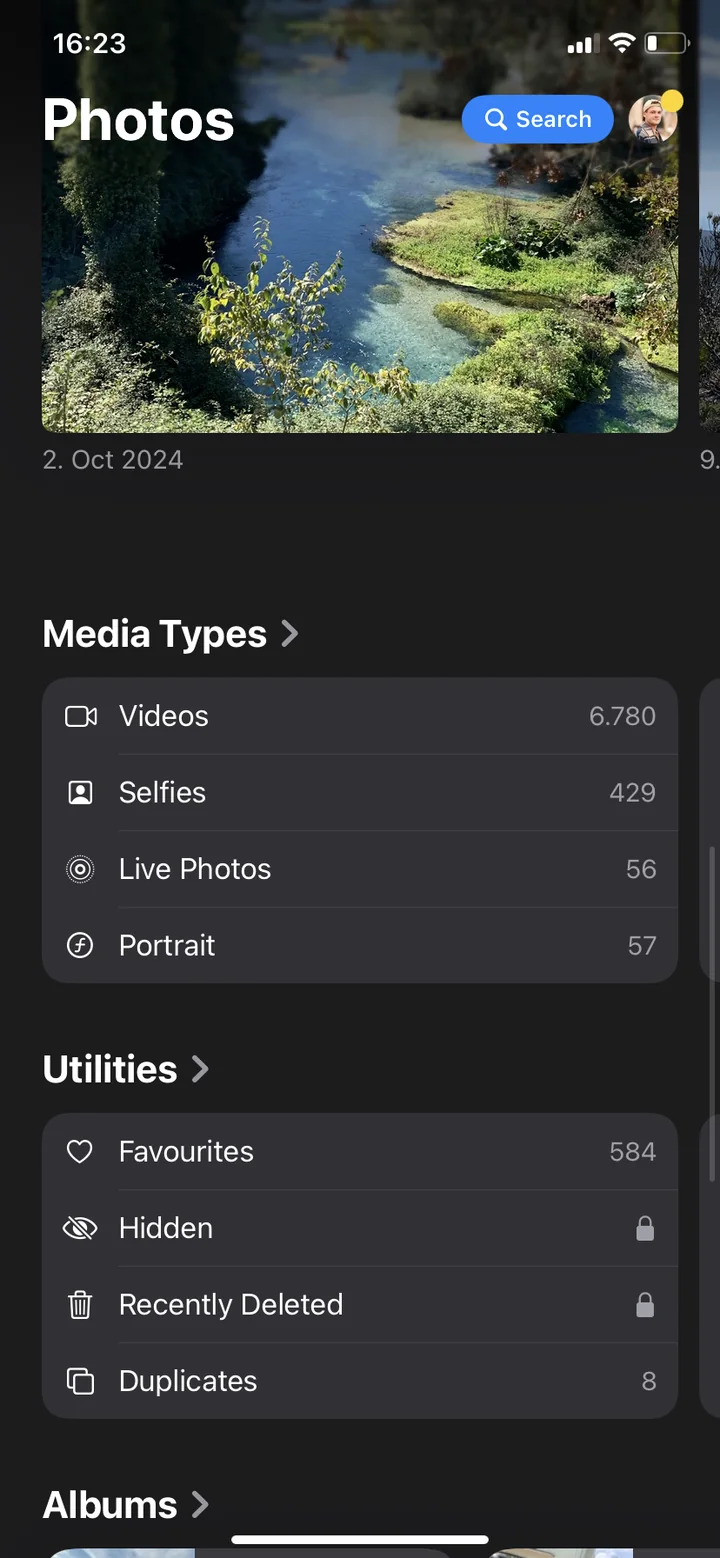
写真はライブラリの元の場所に戻ります。iCloud写真を使っている場合は、ほかのデバイスにも戻ります。
Apple自身が例外を挙げています。iCloudのストレージがいっぱいで上限を超えている場合、デバイスは削除した写真をすぐに消去します。その場合、写真は「最近削除した項目」にも入りません。共有アルバムから削除した写真も、すぐに消えます。
iCloud.comで復元する
iPhoneが壊れた、なくした、手元にないといった場合は、コンピュータからも復元できます。ただし、iCloud写真がオンになっていたことが条件です。
- ブラウザでicloud.com/photosを開き、Apple Accountでサインインします。
- サイドバーの最近削除した項目をクリックします。
- 写真を選択し、復元をクリックします。
iCloud写真を使っている場合、「最近削除した項目」はすべてのデバイスで同じアルバムです。iPhoneにもう残っていないものは、iCloud.comにもありません。
「最近削除した項目」にない?写真がよく隠れている場所
消えたように見える写真の多くは、実は削除されていません。次の場所を確認しましょう。
- 「非表示」アルバム:非表示にした写真はここにしか表示されません。写真アプリのユーティリティ → 非表示にあります。見当たらない場合は、アルバムそのものが非表示になっています。設定 → アプリ → 写真で表示できます。
- 「復元」アルバム:iOS 18以降、iPhoneはデバイスにあるのにライブラリに表示されない写真を探します。たとえば、カメラアプリの不具合の後などです。見つかった場合は、ユーティリティに復元アルバムが表示されます。注意:そこで削除したものは、すぐに完全に消えます。
- 共有ライブラリ:iCloud共有写真ライブラリを使っている場合、写真アプリに2つのライブラリのうち片方しか表示されていないことがあります。右上のプロフィールボタンをタップし、両方のライブラリを選びます。
- iCloud写真がオフ:iCloud写真がオフになっている場合や、別のApple Accountでサインインしている場合、iCloudにしかない写真は表示されません。設定 → [ユーザ名] → iCloud → 写真で同期がオンになっているか確認しましょう。
30日を過ぎたら:バックアップからのみ
写真が「最近削除した項目」からも消えている場合、残っているのはほかの場所にあるコピーだけです。次の順番で確認しましょう。
- Mac、PC、外付けドライブのコピー:以前に写真をMacやPCに転送したことがあれば、そこにファイルとして残っています。いちばん簡単な方法です。
- 送った写真:WhatsAppやメッセージで共有した画像は、自分か相手のチャットにまだ残っていることがよくあります。
- iCloudバックアップ:写真が含まれるのは、iCloud写真がオフだった場合だけです。iCloud写真を使っている場合、写真はバックアップではなく同期されます。
- コンピュータのバックアップ:MacのFinderやWindowsのAppleデバイスアプリで作成したバックアップです。
iCloudやコンピュータのバックアップは、まるごとでしか復元できません。すでに設定済みのiPhoneは先に消去する必要があり、バックアップの後に追加したものはすべてなくなります。そのため、古いバックアップを復元する前に、新しい写真をコンピュータに保存するなど、まず現在の状態を保存しておきましょう。
iPhoneから完全に削除された写真を復元できるとうたうソフトには注意が必要です。多くは、実際には既存のバックアップを読み出しているだけです。「最近削除した項目」にも、バックアップやコピーにもないものは、通常もう復元できません。
そもそも起こさないために
写真がなくなるのは、故障よりも整理中のことがほとんどです。たくさんの写真を素早く選んで、1枚余計に選んでしまうのです。PhotoDeleteのような整理アプリなら、それを防げます。スワイプしてもすぐには削除されず、印が付くだけです。どのスワイプも元に戻せて、削除の前に選んだ写真をすべてグリッドでもう一度確認できます。あなたが確定し、iOSの確認を経てから初めて写真は「最近削除した項目」に移り、いつもどおり復元できます。
よくある失敗
- 「最近削除した項目」を早く空にしすぎる:空き容量を増やそうとすぐに空にすると、安全網がなくなります。確信が持ててから空にしましょう。
- 古いバックアップを急いで復元する:iPhoneの中身がすべて置き換わります。コピーのない新しい写真は失われます。
- 「復元」アルバムで整理する:そこで削除した写真は「最近削除した項目」に入らず、すぐに完全に削除されます。
- 待ちすぎる:30日が過ぎると、iPhoneは「最近削除した項目」を自動で空にします。大切な写真はできるだけ早く復元しましょう。