
Ein einzelnes Foto löschen
- Öffne das Foto in der Fotos-App.
- Tippe auf den Papierkorb.
- Bestätige mit Foto löschen.
Viele Fotos auf einmal löschen
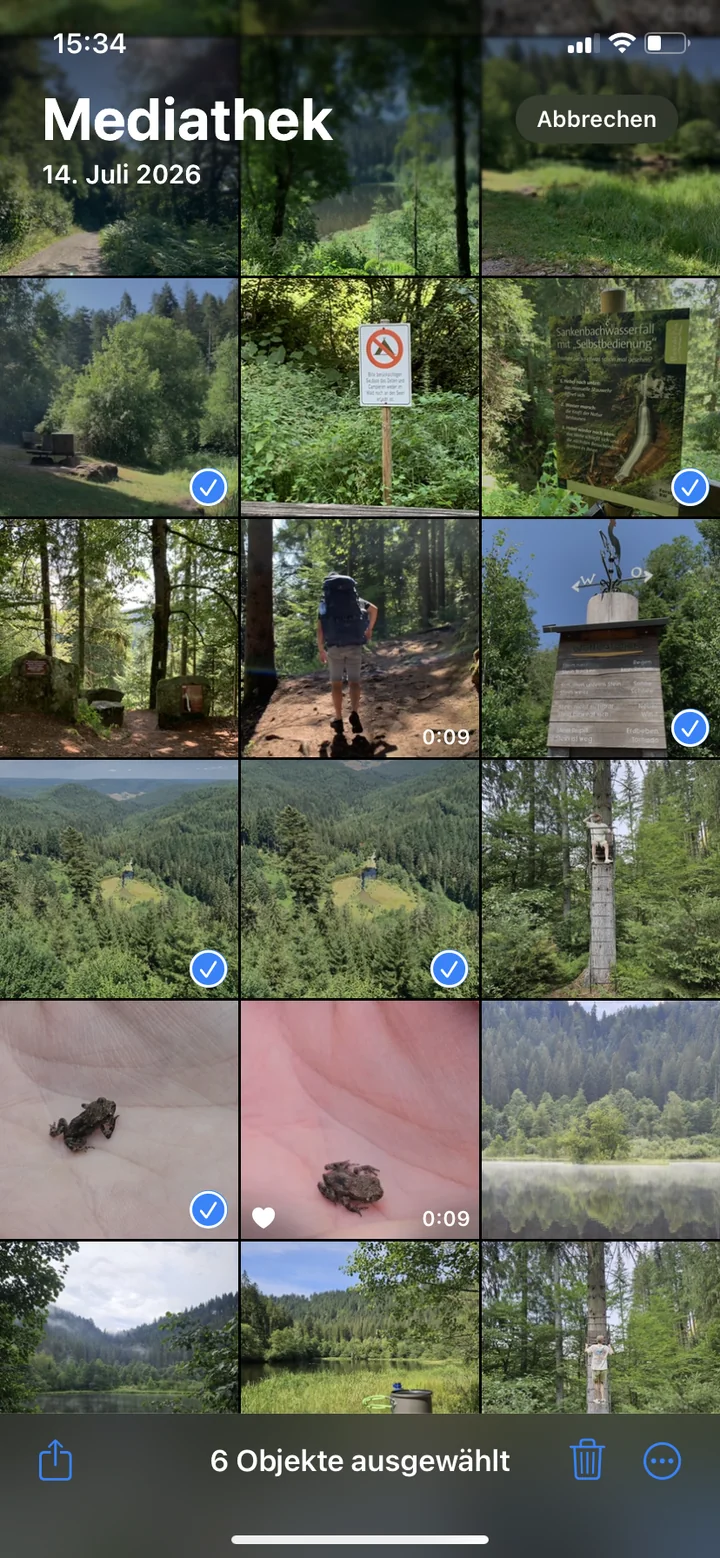
- Öffne in der Fotos-App die Mediathek oder ein Album.
- Tippe oben rechts auf Auswählen.
- Tippe auf das erste Foto und ziehe den Finger ohne abzusetzen über die weiteren Fotos. Am oberen oder unteren Bildschirmrand scrollt die Ansicht automatisch weiter.
- Tippe unten auf den Papierkorb und bestätige.
Alle Fotos löschen
Willst du wirklich alle Fotos löschen, kommt es darauf an, ob sie in iCloud bleiben sollen. Alle Wege, nur vom iPhone, auch aus iCloud oder vor dem Verkauf, findest du in der Anleitung Alle Fotos vom iPhone löschen.
Sichere deine Fotos vorher, zum Beispiel auf einem Computer. Mit aktivem iCloud-Fotos werden sie sonst auch aus iCloud und von all deinen Geräten gelöscht.
Was passiert mit iCloud?
Ist iCloud-Fotos aktiv, verschwindet ein gelöschtes Foto auch aus iCloud und von deinem iPad oder Mac. Was das genau bedeutet und wie du Fotos nur vom iPhone entfernst, steht in der Anleitung iCloud-Fotos löschen. Willst du Fotos behalten, aber nicht auf dem iPhone, sichere sie vorher auf einem PC oder auf einem Mac.
Besser aussortieren: Fotos per Swipe löschen
Die Fotos-App ist schnell, hat aber einen Haken: Du siehst die Fotos beim Markieren nur als kleine Vorschau. Gerade bei vielen ähnlichen Bildern löscht man so leicht eines, das man behalten wollte, oder behält aus Unsicherheit alles.
Schneller geht es mit einer Swipe-App wie PhotoDelete. Dort siehst du jedes Foto groß und entscheidest in einer Sekunde: nach links wischen löscht, nach rechts wischen behält. Deine Galerie ist nach Monaten sortiert, mit Fortschritt für jeden Monat, so weißt du immer, wo du aufgehört hast. Jeder Swipe lässt sich rückgängig machen, und vor dem Löschen prüfst du deine Auswahl noch einmal. Wie das im Detail funktioniert, zeigt die Seite Fotos per Swipe aussortieren.
Das Swipen nach Monaten ist kostenlos. Mit Pro kommen Kategorien wie „Größte Dateien“, „Doppelte Aufnahmen“, Videos, Screenshots und Live Photos dazu.
Fotos endgültig löschen
Gelöschte Fotos landen zuerst im Album Zuletzt gelöscht und bleiben dort bis zu 30 Tage. So lange belegen sie weiter Speicher auf dem iPhone. Willst du den Platz sofort zurück, leere das Album:
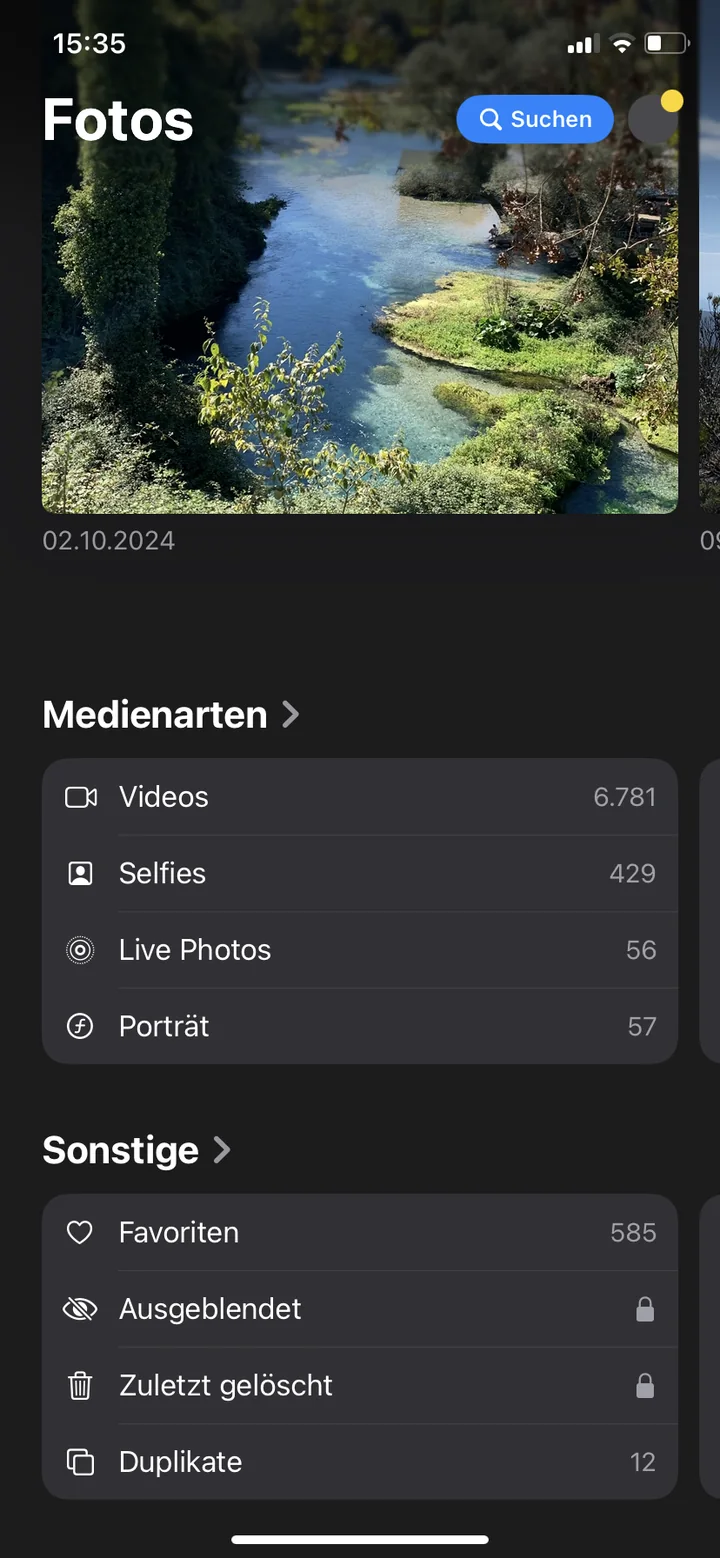
- Öffne die Fotos-App und tippe auf Sammlungen.
- Scrolle nach unten bis Sonstige und tippe auf Zuletzt gelöscht.
- Entsperre das Album mit Face ID, Touch ID oder deinem Code.
- Tippe auf Auswählen und dann auf Alle löschen.
Versehentlich gelöscht? So holst du Fotos zurück
Solange ein Foto in Zuletzt gelöscht liegt, kannst du es retten: Album öffnen, Foto antippen und Wiederherstellen wählen. Nach Ablauf der Frist oder nachdem du das Album geleert hast, geht das nicht mehr. Was du dann noch tun kannst, steht in der Anleitung Gelöschte iPhone-Fotos wiederherstellen.
Häufige Fehler
- „Zuletzt gelöscht“ vergessen: Ohne diesen Schritt belegen gelöschte Fotos bis zu 30 Tage weiter Speicher.
- Nach Vorschaubild entscheiden: In der kleinen Vorschau sehen ähnliche Fotos gleich aus. Schau sie dir groß an, bevor du sie löschst. Für viele fast gleiche Bilder hilft die Anleitung Doppelte Fotos löschen.
- Ohne Sicherung alles löschen: Mit iCloud-Fotos sind die Fotos danach auch in iCloud weg.
- Alles auf einmal schaffen wollen: Monat für Monat ist entspannter, und du behältst den Überblick.