
Supprimer une seule photo
- Ouvre la photo dans l’app Photos.
- Touche la corbeille.
- Confirme avec Supprimer la photo.
Supprimer plusieurs photos à la fois
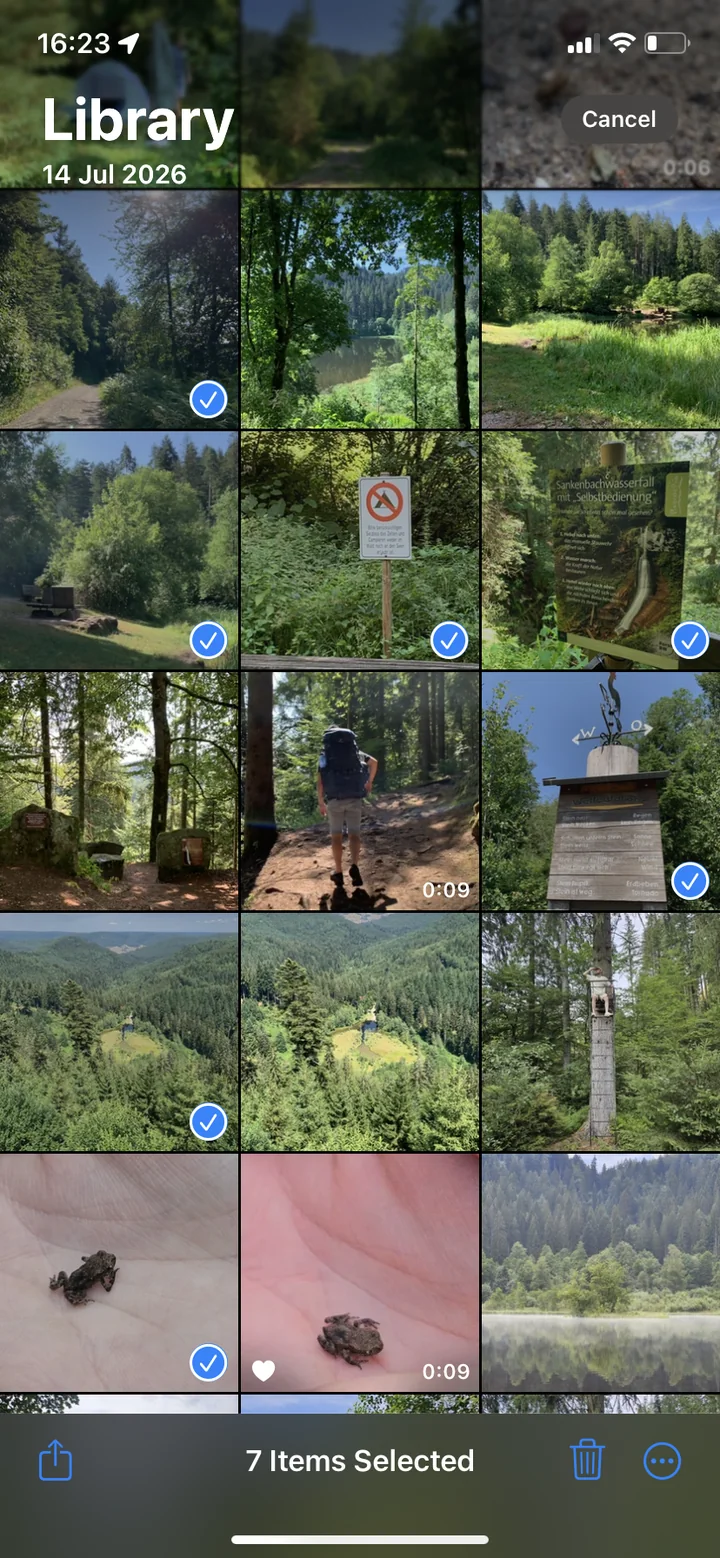
- Dans l’app Photos, ouvre ta photothèque ou une collection.
- Touche Sélectionner en haut à droite.
- Touche la première photo et fais glisser ton doigt sur les suivantes sans le lever. En haut ou en bas de l’écran, l’affichage défile tout seul.
- Touche la corbeille en bas et confirme.
Supprimer toutes les photos
Si tu veux vraiment supprimer toutes les photos, tout dépend si elles doivent rester dans iCloud. Toutes les méthodes, seulement de l’iPhone, aussi d’iCloud ou avant de le vendre, sont dans le guide Supprimer toutes les photos de l’iPhone.
Sauvegarde d’abord tes photos, par exemple sur un ordinateur. Avec Photos iCloud, elles seraient sinon supprimées aussi d’iCloud et de tous tes appareils.
Et iCloud ?
Si Photos iCloud est activé, une photo supprimée disparaît aussi d’iCloud et de ton iPad ou Mac. Si tu as seulement besoin de place sur l’iPhone, active plutôt Optimiser le stockage de l’iPhone sous Réglages → [ton nom] → iCloud → Photos : les originaux restent dans iCloud et l’iPhone garde des versions allégées.
Mieux trier : supprimer des photos d’un swipe
L’app Photos est rapide, mais elle a un défaut : en sélectionnant, tu ne vois les photos qu’en petites vignettes. Avec beaucoup d’images similaires, on supprime vite celle qu’on voulait garder, ou on garde tout par prudence.
C’est plus rapide avec une app de nettoyage comme PhotoDelete : tu vois chaque photo en grand et tu décides en une seconde : glisser à gauche supprime, glisser à droite garde. Ta galerie est triée par mois, avec la progression de chaque mois, pour savoir où tu t’es arrêté. Chaque swipe peut être annulé, et tu vérifies ta sélection avant la suppression. Comment ça marche en détail : Trier ses photos d’un swipe.
Le tri par mois est gratuit. Avec Pro, tu ajoutes des catégories comme « Plus gros fichiers », « Doublons », les vidéos, les captures d’écran et les Live Photos.
Supprimer définitivement les photos
Les photos supprimées vont d’abord dans l’album Supprimées récemment et y restent jusqu’à 30 jours. Pendant ce temps, elles occupent toujours de l’espace sur l’iPhone. Pour récupérer la place tout de suite, vide l’album :
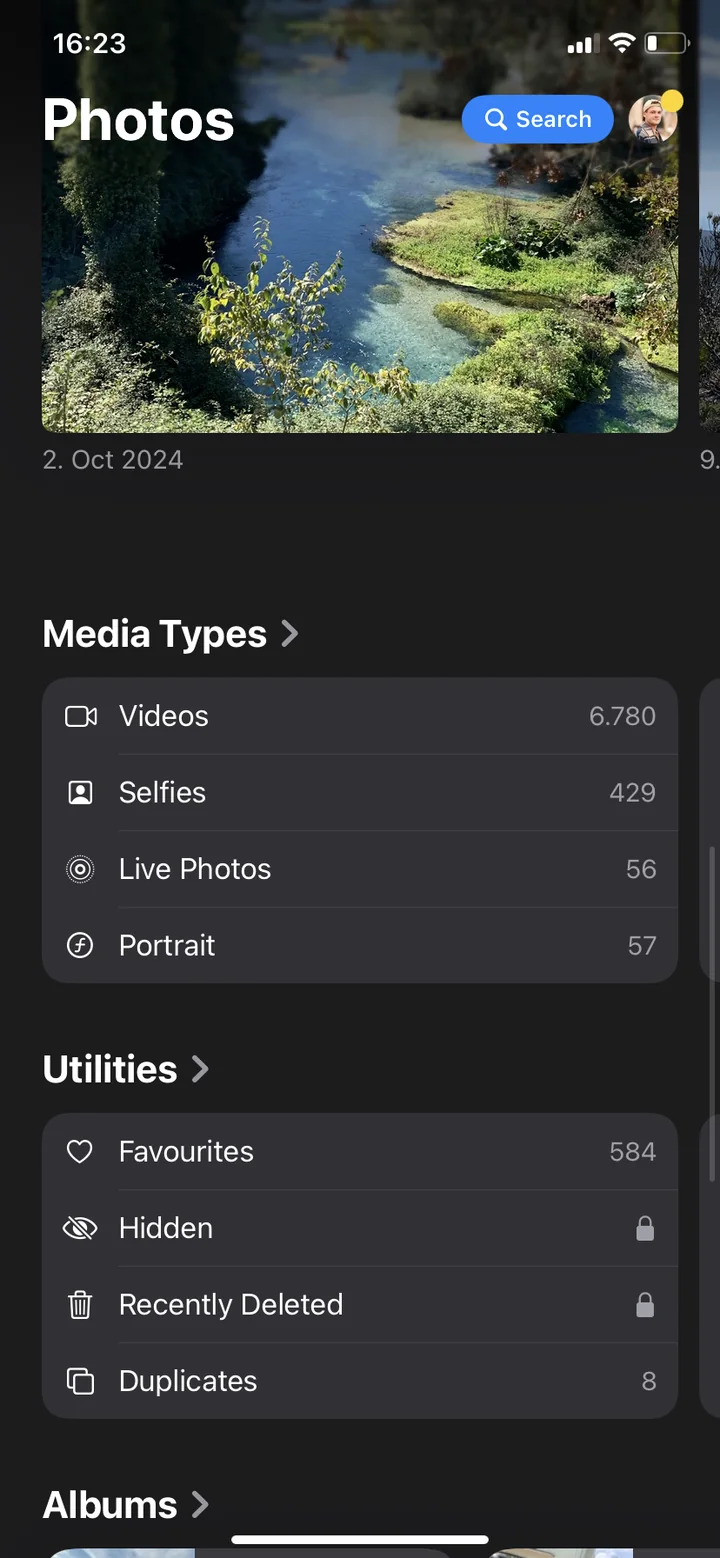
- Ouvre l’app Photos et touche Collections.
- Fais défiler jusqu’à Autres et touche Supprimées récemment.
- Déverrouille l’album avec Face ID, Touch ID ou ton code.
- Touche Sélectionner, puis Tout supprimer.
Supprimée par erreur ? Récupérer une photo
Tant qu’une photo est dans Supprimées récemment, tu peux la sauver : ouvre l’album, sélectionne la photo et choisis Récupérer. Après 30 jours, ou une fois l’album vidé, ce n’est plus possible. Ce que tu peux encore faire ensuite est expliqué dans le guide Récupérer des photos supprimées sur iPhone.
Les erreurs fréquentes
- Oublier « Supprimées récemment » : sans cette étape, les photos supprimées occupent encore de l’espace pendant 30 jours.
- Décider sur la vignette : en petit, les photos similaires se ressemblent toutes. Regarde-les en grand avant de les supprimer. Pour les nombreuses photos presque identiques, consulte le guide Supprimer les doublons.
- Tout supprimer sans sauvegarde : avec Photos iCloud, les photos disparaissent aussi d’iCloud.
- Vouloir tout faire d’un coup : mois par mois, c’est plus détendu et tu gardes la vue d’ensemble.