
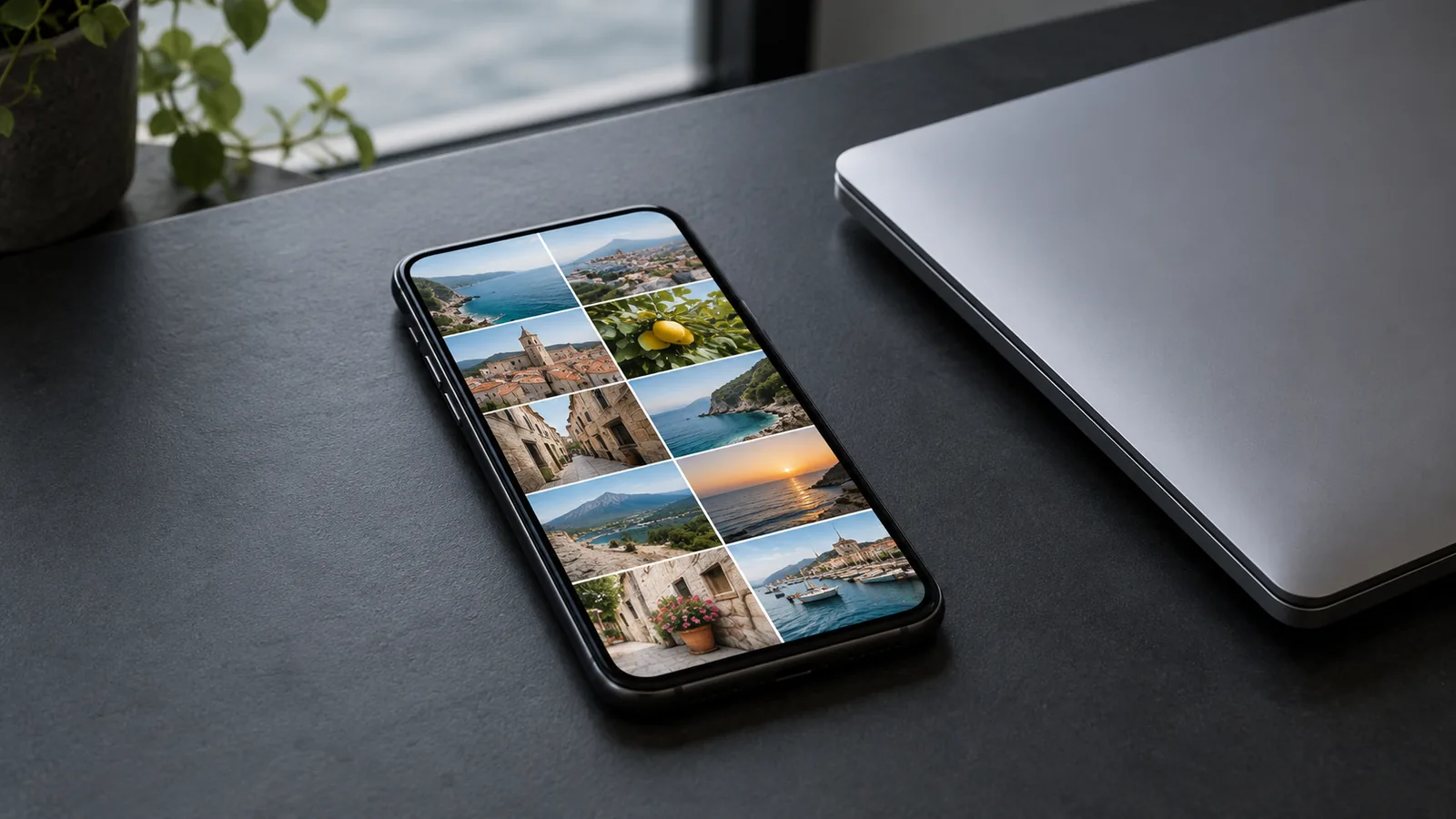
まず確認:iCloud写真はオンになっている?
設定 → [自分の名前] → iCloud → 写真を開き、このiPhoneを同期がオンになっているか確認します。
- オンの場合:ライブラリはiCloudと同期されています。iPhoneで削除したものは、iCloudと、同じApple Accountでサインインしているすべてのデバイスからも削除されます。
- オフの場合:iCloudバックアップがオンなら、写真はバックアップに含まれます。iPhoneで写真を削除すると、次のバックアップも小さくなります。
iCloud写真では、削除した写真は30日後にすべてのデバイスから消えます。残したい写真は、先にコンピュータに保存しておきましょう。
iPhoneでiCloudの写真を削除する
- 写真アプリを開き、ライブラリに移動します。
- 選択をタップし、削除する写真とビデオを選びます。
- ゴミ箱をタップして確定します。
削除した写真は最近削除した項目に移動します。Appleによると、ここにある写真はiCloudストレージにカウントされないため、iCloudの容量はすぐに空きます。iPhone上では、アルバムを空にするまで最大30日間容量を使い続けます。たくさんの写真をすばやく選ぶ方法は、ガイドiPhoneの写真を削除する方法で紹介しています。
iCloud.comで写真を削除する
iPhoneがない場合は、コンピュータなどのブラウザで削除できます。
- icloud.com/photosを開き、Apple Accountでサインインします。
- 写真を選択します。Macでは「command」キー、Windowsでは「Ctrl」キーを押しながら選びます。
- 削除ボタンをクリックし、削除をクリックします。
iCloud写真がオンなら、写真はiPhoneからも削除されます。
iPhoneからだけ削除して、iCloudには残せる?
iCloud写真がオンのままではできません。削除はすべてのデバイスに反映されます。iPhoneの空き容量だけが必要なら、次の2つの方法がおすすめです。
- iPhoneのストレージを最適化:設定 → [自分の名前] → iCloud → 写真でオンにすると、iPhoneには容量を節約したバージョンだけが残り、オリジナルはiCloudに保存されます。すべての写真はそのまま見られますが、使う容量は大きく減ります。
- 先に保存してから削除:写真をコンピュータ(たとえばPCやMac)にコピーしてから削除します。iCloudからも消えますが、写真は安全に保管されます。
iCloudから削除して、iPhoneには残せる?
iPhoneでiCloud写真がオンのあいだはできません。iCloudで削除したものは、iPhoneからも消えます。方法は、同期をオフにすることです。Appleによると、オフにした後は、削除がiPhoneとほかのデバイスの間で同期されなくなります。
- まずオリジナルの写真とビデオをiPhoneにダウンロードし、空き容量が十分にあるか確認します。iPhoneのストレージを最適化がオンだと、デバイスには容量を節約したバージョンしかありません。
- 設定 → [自分の名前] → iCloudを開き、iCloudに保存する項目の下にある写真をタップします。
- このiPhoneを同期をオフにします。
- 写真とビデオをダウンロードを選んで、iPhoneにコピーを残します。
その後は、icloud.com/photosで写真を削除しても、iPhoneからは消えません。ただし、iPhoneの新しい写真もiCloudに保存されなくなります。コンピュータなど、別の方法でバックアップしましょう。
iCloud写真を完全に空にするには、設定 → [自分の名前] → iCloud → ストレージ → 写真 → オフにして写真を削除をタップします。Appleによると、写真は30日後にiCloudから削除されます。先にオリジナルを各デバイスにダウンロードしておきましょう。
iCloudストレージがいっぱい?まず何が使っているか確認
設定 → [自分の名前] → iCloudを開きます。上部の棒グラフに使用量が表示されます。ストレージまたはアカウントのストレージを管理をタップすると、使用量の多いアプリや機能がリストの上に表示されます。空き容量を増やす方法は次のとおりです。
- 写真とビデオ:写真アプリで不要なものを削除します。iCloud写真を使っていれば、iCloudストレージも空きます。
- 古いバックアップ:リストのバックアップをタップし、デバイスを選んでオフにしてiCloudから削除をタップします。そのデバイスのiCloudバックアップもオフになります。iCloudの設定でオンに戻せます。
- バックアップ対象のアプリ:バックアップで使用中のデバイスを選び、バックアップが不要なアプリをオフにします。そのアプリのバックアップデータはiCloudから削除されます。
- iCloud Drive:ファイルアプリを開き、ブラウズをタップして、場所のiCloud Driveをタップします。ここで削除したものは、すべてのデバイスから消えます。
- メッセージ:iCloudでメッセージを使っている場合は、テキストと添付ファイルも容量に含まれます。ビデオなどの大きな添付ファイルは、会話の中で直接削除します。
Appleは、大切なデータを先にアーカイブまたはコピーすることをすすめています。Apple Accountには5GBのiCloudストレージが付いています。整理しても足りない場合は、iCloud+にアップグレードできます。
Appleのおすすめを使う
iOS 17以降では、iCloudストレージが少なくなるとiPhoneが手助けしてくれます。設定 → [自分の名前] → iCloud → あなたへのおすすめで、不要になっていそうな写真、大きなファイル、古いバックアップが提案されます。提案を選んで、画面の指示に従ってください。
いちばん大きいビデオから始める
容量をいちばん使っているのは、ほとんどの場合大きなビデオです。長い動画、4Kビデオ、スローモーションなどです。数本で数千枚の写真より容量を使っていることもよくあります。ここから始めれば、少ない削除でいちばん多くの容量を空けられます。
PhotoDeleteのような写真整理アプリなら、いちばん早く見つかります。「大きいファイル」(Pro)では、大きいものから順に一番上に並びます。ビデオはカード上でそのまま再生でき、スワイプで判断します。左で削除、右で残す。ほかの写真は月ごとにスワイプで整理でき、似た写真は「重複写真」(Pro)がまとめてくれます。ライブラリで直接削除するので、iCloud写真がオンならiCloudストレージも空きます。
「最近削除した項目」を空にする
iCloudのためにアルバムを空にする必要はありません。ただしiPhoneの容量のためには必要です。削除した写真は最大30日間そこに残るからです。写真 → コレクション → 最近削除した項目 → 選択 → すべて削除で空にできます。
よくある失敗
- iCloud写真をバックアップだと思う:iCloud写真は同期です。1台で削除すると、すべてのデバイスから消えます。
- バックアップせずに削除する:「最近削除した項目」で30日たつと、もう復元できません。
- 共有ライブラリを見落とす:共有ライブラリの写真は、それを作成した人のストレージにカウントされます。整理するときは個人用ライブラリに切り替えましょう。