
Borrar una sola foto
- Abre la foto en la app Fotos.
- Toca la papelera.
- Confirma con Eliminar foto.
Borrar varias fotos a la vez
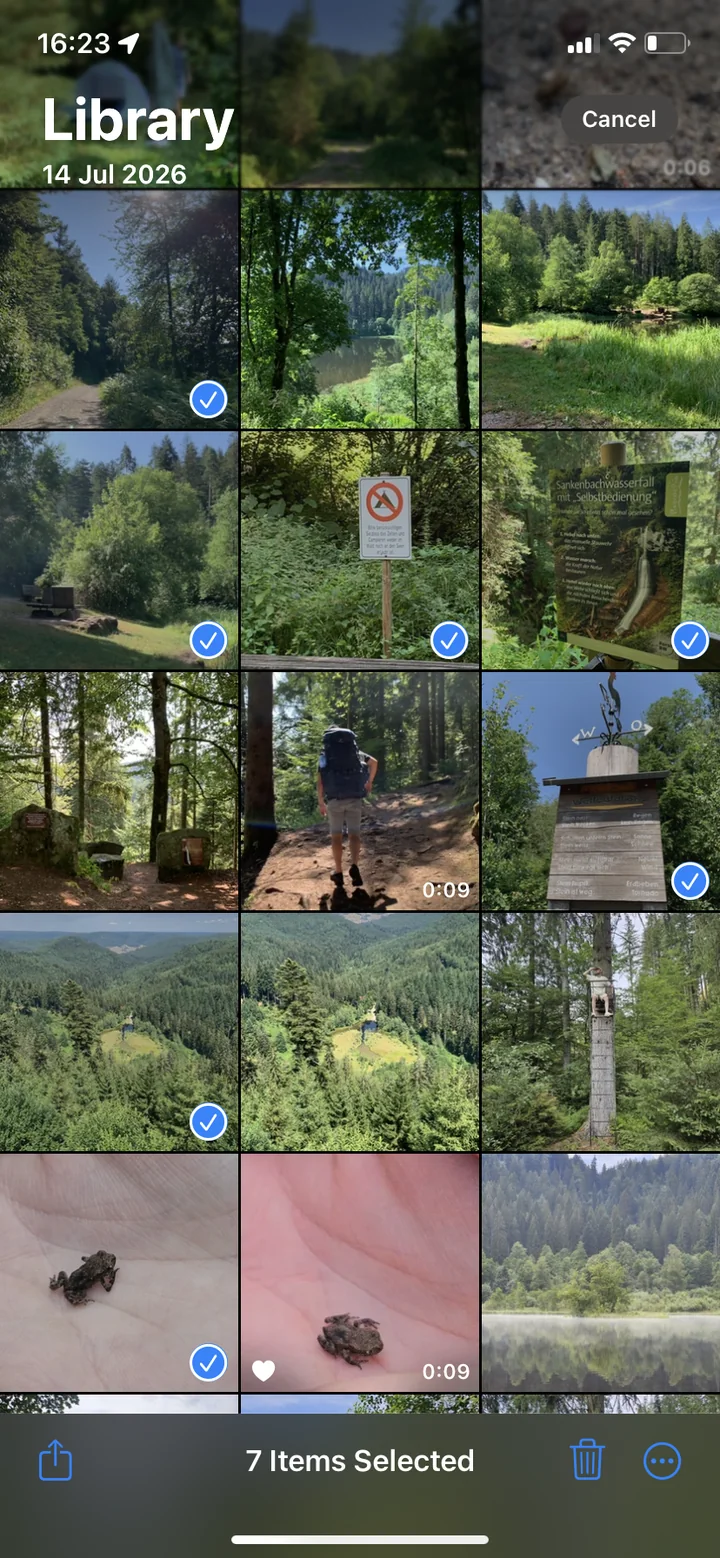
- En la app Fotos, abre la fototeca o una colección.
- Toca Seleccionar arriba a la derecha.
- Toca la primera foto y desliza el dedo sobre las demás sin levantarlo. En el borde superior o inferior de la pantalla, la vista se desplaza sola.
- Toca la papelera abajo y confirma.
Borrar todas las fotos
Si de verdad quieres borrar todas las fotos, depende de si deben quedarse en iCloud. Todos los métodos, solo del iPhone, también de iCloud o antes de venderlo, están en la guía Borrar todas las fotos del iPhone.
Antes haz una copia de tus fotos, por ejemplo en un ordenador. Con Fotos en iCloud, si no, se borrarían también de iCloud y de todos tus dispositivos.
¿Y qué pasa con iCloud?
Si Fotos en iCloud está activado, una foto borrada desaparece también de iCloud y de tu iPad o Mac. Si solo necesitas espacio en el iPhone, mejor activa Optimizar almacenamiento del iPhone en Ajustes → [tu nombre] → iCloud → Fotos: los originales se quedan en iCloud y el iPhone guarda versiones que ocupan menos.
Mejor seleccionar: borrar fotos deslizando
La app Fotos es rápida, pero tiene una pega: al marcar, solo ves las fotos en miniatura. Con muchas imágenes parecidas es fácil borrar la que querías conservar, o quedarte con todo por si acaso.
Es más rápido con una app de limpieza como PhotoDelete: ves cada foto en grande y decides en un segundo: deslizar a la izquierda borra, deslizar a la derecha conserva. Tu galería está ordenada por meses, con el progreso de cada mes, para que sepas siempre por dónde ibas. Cada deslizamiento se puede deshacer, y antes de borrar revisas tu selección. Cómo funciona en detalle: Borrar fotos deslizando.
Deslizar por meses es gratis. Con Pro añades categorías como «Archivos más grandes», «Fotos repetidas», vídeos, capturas de pantalla y Live Photos.
Eliminar las fotos definitivamente
Las fotos borradas van primero al álbum Eliminados y se quedan allí hasta 30 días. Mientras tanto siguen ocupando espacio en el iPhone. Si quieres recuperar el espacio ya, vacía el álbum:
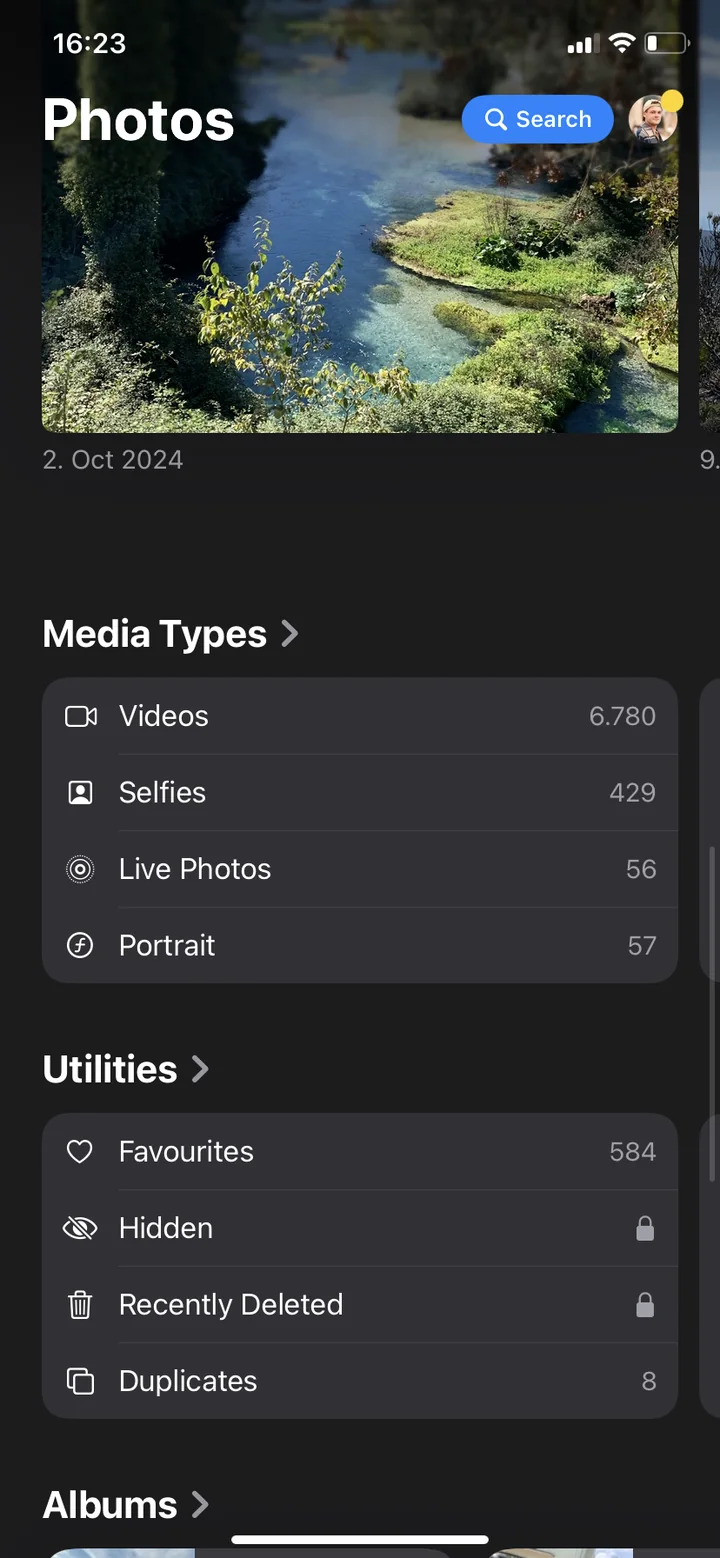
- Abre la app Fotos y toca Colecciones.
- Desplázate hasta Más ítems y toca Eliminados.
- Desbloquea el álbum con Face ID, Touch ID o tu código.
- Toca Seleccionar y después Eliminar todo.
¿Borrada sin querer? Así recuperas una foto
Mientras una foto esté en Eliminados, puedes salvarla: abre el álbum, selecciona la foto y elige Recuperar. Pasado el plazo o después de vaciar el álbum, ya no es posible. Qué puedes hacer entonces lo explica la guía Recuperar fotos borradas del iPhone.
Errores frecuentes
- Olvidar «Eliminados»: sin este paso, las fotos borradas siguen ocupando espacio hasta 30 días.
- Decidir por la miniatura: en pequeño, las fotos parecidas se ven iguales. Míralas en grande antes de borrarlas. Para muchas fotos casi iguales, consulta la guía Eliminar fotos duplicadas.
- Borrarlo todo sin copia: con Fotos en iCloud, las fotos desaparecen también de iCloud.
- Querer hacerlo todo de golpe: mes a mes es más relajado y no pierdes la visión de conjunto.