
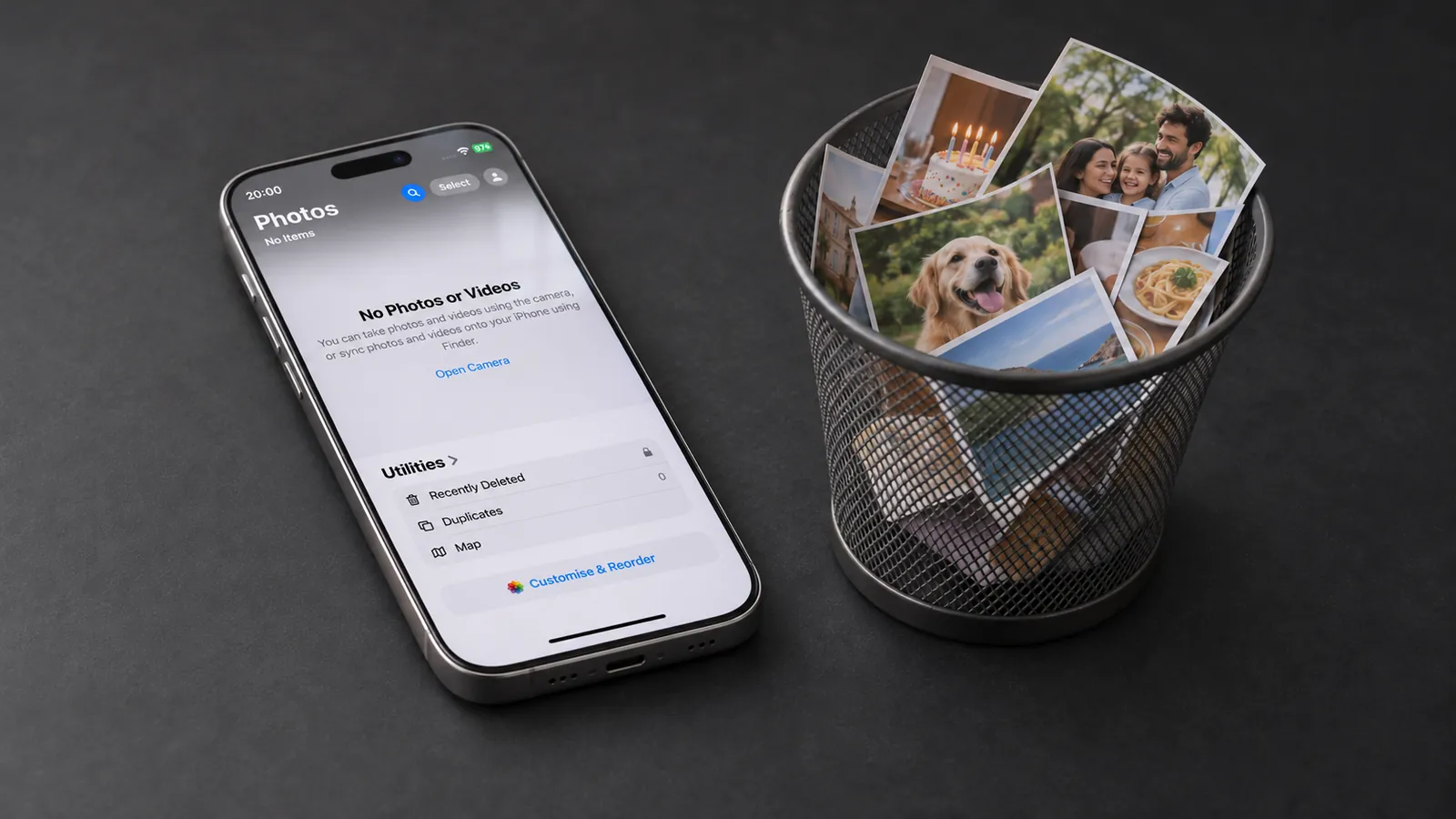
始める前に:2つのことを確認
- バックアップ:残したい写真はすべて保存しておきましょう。たとえばPCに、またはMacに。Appleも削除前のバックアップを勧めています。
- iCloud写真はオン?オフ? 設定 → [自分の名前] → iCloud → 写真のこのiPhoneを同期で確認できます。オンの場合、削除はiCloudやiPad、Macにも反映されます。
方法1:iPhoneからだけ写真をすべて削除し、iCloudには残す
iPhoneの空き容量は必要でも、写真はiCloudに残したいときの方法です。写真を1枚ずつ消すのではなく、iPhoneをiCloud写真から切り離します。
- 設定を開いて、自分の名前をタップします。
- iCloudをタップし、iCloudに保存する項目の下の写真をタップします。
- このiPhoneを同期をオフにします。
- iPhoneから削除を選びます。写真はiPhoneから消え、iCloudには残ります。
これ以降、iPhoneはiCloud写真と同期しません。新しい写真はアップロードされず、iPhoneで削除してもiCloudには反映されません。iCloud写真を使っているほかのデバイスでは、引き続き写真を見られます。
方法2:写真アプリで写真をすべて削除する
iCloud写真を使っていない場合や、本当にすべての場所から消したい場合は、写真アプリで直接削除します。
- 写真アプリを開いて、ライブラリを表示します。
- 選択をタップします。
- 写真の上を指でなぞって、まとめて選択します。
- ゴミ箱をタップして確定します。
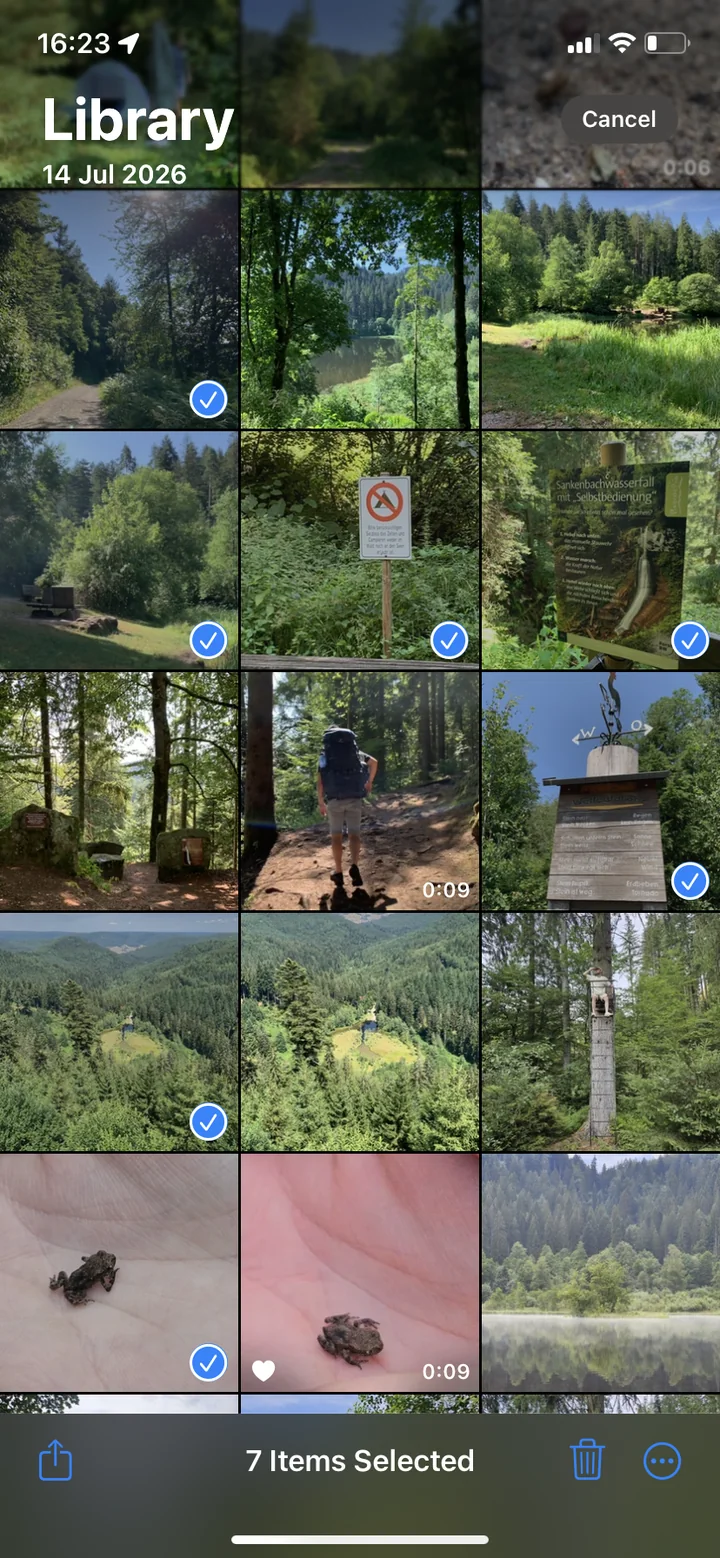
ライブラリには「すべてを選択」ボタンがありません。写真が何千枚もあると、iPhoneでの選択にはかなり時間がかかります。Macを使うとずっと速く済みます。
- iCloud写真を使っている場合:Macで写真アプリを開きます(iCloud写真がオンで、同じApple Accountの場合)。最初の写真をクリックし、Shiftキーを押したまま最後の写真をクリックすると、その間の写真がすべて選択されます。削除すると、iCloud写真によってiPhoneからも消えます。
- iCloud写真を使っていない場合:iPhoneをケーブルでMacにつなぎ、イメージキャプチャを開きます。iPhoneを選んですべてをダウンロードをクリックします。読み込み後、iPhoneから写真を削除するかどうかを選べます。Macにバックアップも残ります。
iCloud写真がオンの場合、この方法では同じApple Accountのすべてのデバイスと、iCloudからも写真が削除されます。
方法3:iCloudも含めてすべての場所から写真を削除する
iCloudから写真を完全に消したい場合は、専用の操作があります。残したいオリジナルは先にコンピュータへダウンロードしておきましょう。共有写真ライブラリを所有している場合は、先に共有ライブラリを削除します。
- 設定を開いて、自分の名前をタップします。
- iCloudをタップし、ストレージをタップします。
- iCloud写真をタップし、オフにして写真を削除をタップします。
Appleは30日後にiCloudから写真を削除します。それまでは削除を取り消すで元に戻せます。そのあとiPhoneに残っている写真は、方法2で削除します。
そのあと:「最近削除した項目」を空にする
削除した写真は30日間最近削除した項目アルバムに残り、その間も容量を使います。すぐに空き容量を増やしたいときは、アルバムを空にしましょう。
- 写真アプリを開き、コレクションをタップします。
- ユーティリティまでスクロールし、最近削除した項目をタップします。
- Face ID、Touch ID、またはパスコードでアルバムのロックを解除します。
- 選択をタップしてから、すべて削除をタップします。
空にすると、写真はもう復元できません。
売る前に:iPhoneをリセットする
iPhoneを手放すなら、写真を削除するだけでは不十分です。AppleはiPhoneを工場出荷時の状態にリセットするよう勧めています。写真、アプリ、データはすべてデバイスから消えますが、iCloudのコンテンツは残ります。
- バックアップを作成します。
- 設定 → [自分の名前]で下にスクロールし、サインアウトをタップしてApple Accountからサインアウトします。
- 設定 → 一般 → 転送またはiPhoneをリセットを開きます。
- すべてのコンテンツと設定を消去をタップし、画面の指示に従います。
売る前に、iCloud写真がオンのまま写真を1枚ずつ削除しないでください。iCloudからも消えてしまいます。リセットなら、iCloudの写真はそのまま残ります。
本当に全部消す?整理するだけで十分なことも
写真を全部消したい人の多くは、実は空き容量が欲しいだけです。でも全部消すと、大切な写真まで消えてしまいます。ストレージの大部分は、数本の大きなビデオ、重複写真、古いスクリーンショットが占めていることがよくあります。
そんなときに便利なのがPhotoDeleteのようなスワイプアプリです。写真を1枚ずつ大きく表示し、左にスワイプで削除、右で残します。ギャラリーは月ごとに並んでいるので、1か月ずつ進められ、どこまで進んだかもすぐわかります。Proでは「大きいファイル」で容量を多く使っているビデオや写真がわかり、重複写真と似た写真ではほとんど同じ写真がまとめて表示されます。削除した写真は、写真アプリと同じように「最近削除した項目」に入ります。
Proなしの場合、スワイプ回数に上限があり、待ち時間があります。Proは週額または年額のサブスクリプション、または買い切りで利用できます。どのバージョンにも広告はありません。
よくある失敗
- iCloud写真がオンのまま写真アプリで全部消す:iCloudとほかのデバイスからも写真が消えます。残したい場合は方法1を使いましょう。
- 「最近削除した項目」を忘れる:このステップをしないと、最大30日間容量が使われたままです。
- ゴミ箱がグレーになっている:コンピュータから同期した写真は、写真アプリで直接削除できません。コンピュータ側で同期をやめてください。
- バックアップせずに削除する:大切な写真がコンピュータ、外部ドライブ、iCloudにあるか、先に確認しましょう。削除したあとにできることは、ガイドiPhoneで削除した写真を復元する方法で説明しています。