
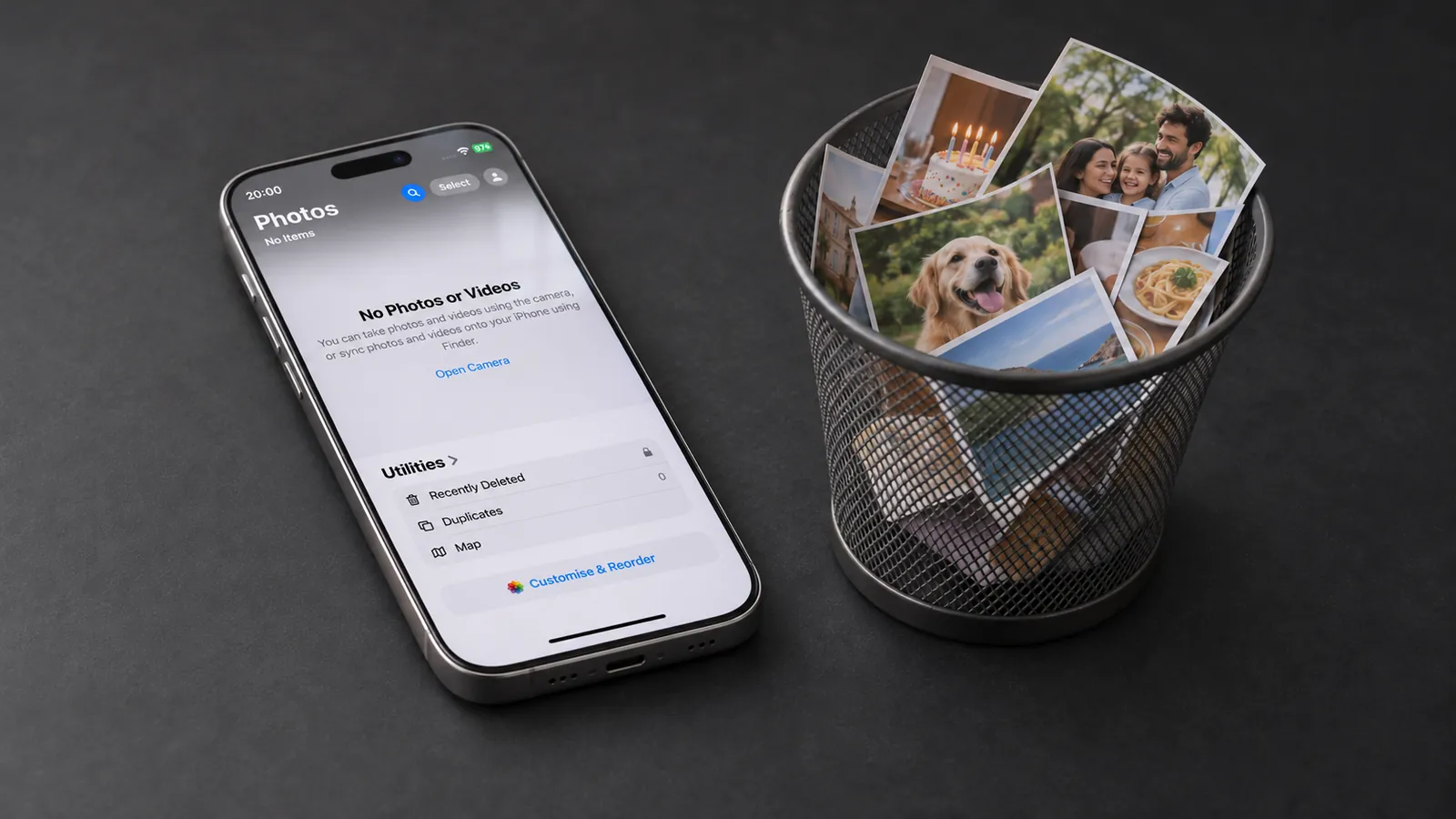
시작하기 전에: 2가지 확인하기
- 백업: 남기고 싶은 사진은 모두 저장해 두세요. 예를 들어 PC에 또는 Mac에 옮기면 됩니다. Apple도 삭제 전에 백업을 권장합니다.
- iCloud 사진이 켜져 있나요? 설정 → [사용자 이름] → iCloud → 사진의 이 iPhone 동기화에서 확인할 수 있습니다. 켜져 있으면 삭제가 iCloud와 iPad, Mac에도 반영됩니다.
방법 1: 아이폰에서만 사진을 전부 지우고 iCloud에는 남기기
아이폰의 공간은 필요하지만 사진은 iCloud에 남기고 싶을 때 쓰는 방법입니다. 사진을 한 장씩 지우는 대신 아이폰을 iCloud 사진에서 분리합니다.
- 설정을 열고 본인 이름을 탭합니다.
- iCloud를 탭한 다음 iCloud에 저장됨 아래에서 사진을 탭합니다.
- 이 iPhone 동기화를 끕니다.
- iPhone에서 제거를 선택합니다. 사진은 아이폰에서 사라지고 iCloud에는 남습니다.
이제부터 아이폰은 iCloud 사진과 동기화되지 않습니다. 새 사진은 업로드되지 않고, 아이폰에서 지운 내용도 iCloud에 반영되지 않습니다. iCloud 사진을 쓰는 다른 기기에서는 계속 사진을 볼 수 있습니다.
방법 2: 사진 앱에서 사진 전부 삭제하기
iCloud 사진을 쓰지 않거나, 정말로 모든 곳에서 사진을 지우고 싶다면 사진 앱에서 바로 삭제합니다.
- 사진 앱을 열고 보관함으로 이동합니다.
- 선택을 탭합니다.
- 손가락으로 사진 위를 쓸어 여러 장을 한 번에 선택합니다.
- 휴지통을 탭하고 확인합니다.
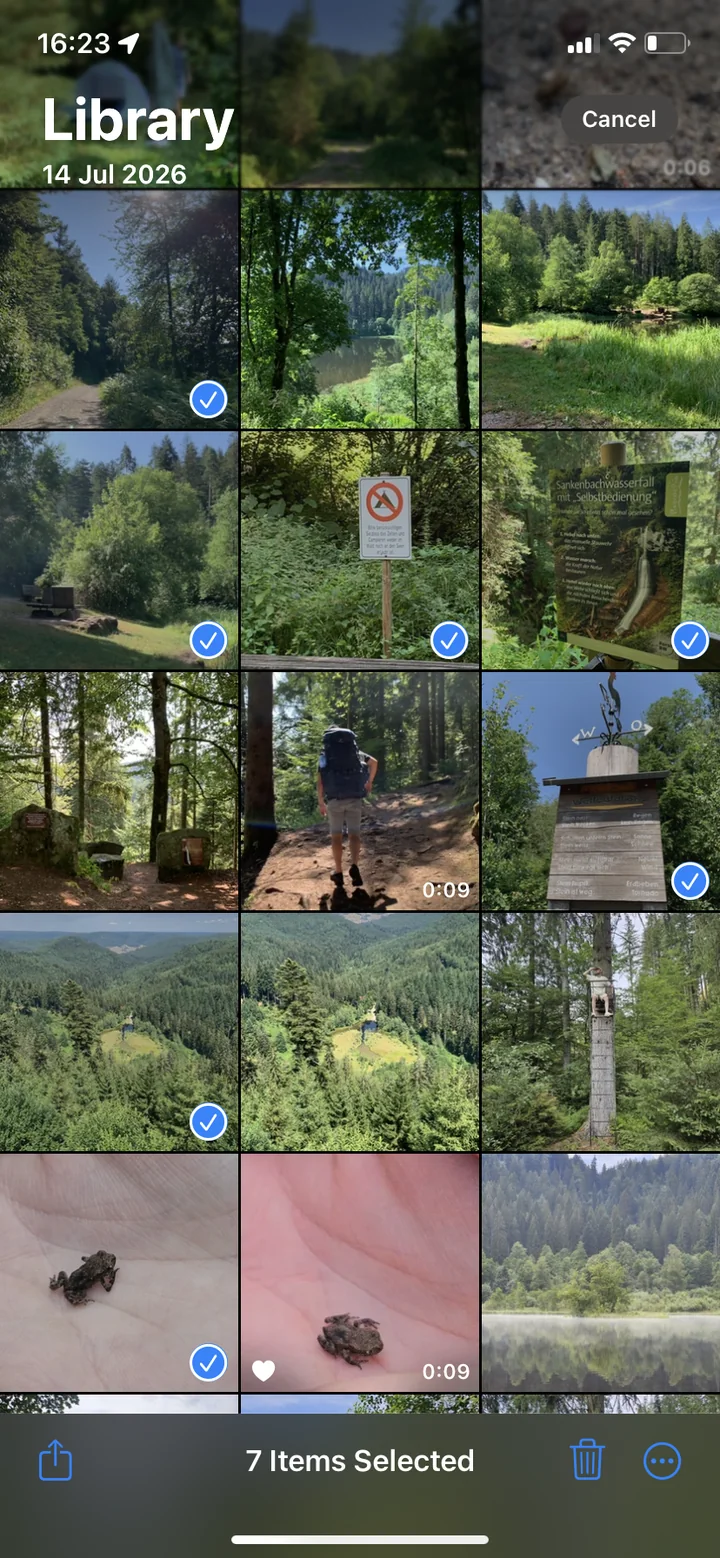
보관함에는 ‘모두 선택’ 버튼이 없습니다. 사진이 수천 장이면 아이폰에서 선택하는 데 시간이 오래 걸립니다. Mac을 쓰면 훨씬 빠릅니다.
- iCloud 사진을 쓰는 경우: Mac에서 사진 앱을 엽니다(iCloud 사진이 켜져 있고 같은 Apple 계정인 경우). 첫 번째 사진을 클릭한 다음 Shift 키를 누른 채 마지막 사진을 클릭하면 그 사이의 사진이 모두 선택됩니다. 삭제하면 iCloud 사진을 통해 아이폰에서도 사라집니다.
- iCloud 사진을 쓰지 않는 경우: 아이폰을 케이블로 Mac에 연결하고 이미지 캡처 앱을 엽니다. 아이폰을 선택하고 모두 다운로드를 클릭합니다. 가져오기가 끝나면 아이폰에서 사진을 삭제할지 선택할 수 있습니다. Mac에 백업도 함께 남습니다.
iCloud 사진이 켜져 있으면 이 방법은 iCloud와 같은 Apple 계정의 모든 기기에서도 사진을 삭제합니다.
방법 3: iCloud를 포함해 모든 곳에서 사진 전부 삭제하기
iCloud에서 사진을 완전히 지우고 싶다면 전용 옵션이 있습니다. 남기고 싶은 원본은 먼저 컴퓨터에 다운로드하세요. 공유 사진 보관함을 소유하고 있다면 먼저 공유 보관함을 삭제합니다.
- 설정을 열고 본인 이름을 탭합니다.
- iCloud를 탭한 다음 저장 공간을 탭합니다.
- iCloud 사진을 탭한 다음 끄기 및 사진 삭제를 탭합니다.
Apple은 30일 후에 iCloud에서 사진을 삭제합니다. 그 전까지는 삭제 실행 취소로 모두 되돌릴 수 있습니다. 그 뒤에 아이폰에 남아 있는 사진은 방법 2처럼 삭제합니다.
그다음: ‘최근 삭제된 항목’ 비우기
삭제한 사진은 30일 동안 최근 삭제된 항목 앨범에 남아 그동안 계속 공간을 차지합니다. 바로 공간을 확보하려면 앨범을 비우세요.
- 사진 앱을 열고 모음을 탭합니다.
- 기타까지 스크롤한 다음 최근 삭제된 항목을 탭합니다.
- Face ID, Touch ID 또는 암호로 앨범 잠금을 해제합니다.
- 선택을 탭한 다음 모두 삭제를 탭합니다.
비우고 나면 사진을 더 이상 복구할 수 없습니다.
팔기 전에: 아이폰 재설정하기
아이폰을 넘길 때는 사진만 지워서는 충분하지 않습니다. Apple은 아이폰을 공장 초기화 상태로 재설정하라고 권장합니다. 그러면 모든 사진, 앱, 데이터가 기기에서 사라지지만 iCloud의 콘텐츠는 그대로 남습니다.
- 백업을 만듭니다.
- 설정 → [사용자 이름]에서 아래로 스크롤해 로그아웃을 탭하고 Apple 계정에서 로그아웃합니다.
- 설정 → 일반 → 전송 또는 iPhone 재설정으로 이동합니다.
- 모든 콘텐츠 및 설정 지우기를 탭하고 안내에 따릅니다.
팔기 전에 iCloud 사진이 켜진 상태에서 사진을 한 장씩 지우지 마세요. iCloud에서도 사라집니다. 재설정은 iCloud의 사진을 건드리지 않습니다.
정말 전부 지울까요? 정리만으로 충분할 때가 많습니다
사진을 전부 지우려는 사람 중 상당수는 사실 공간이 필요할 뿐입니다. 하지만 전부 지우면 소중한 사진까지 사라집니다. 저장 공간의 대부분은 몇 개의 큰 비디오, 중복 사진, 오래된 스크린샷이 차지하는 경우가 많습니다.
이럴 때 PhotoDelete 같은 스와이프 앱이 도움이 됩니다. 사진을 한 장씩 크게 보면서 왼쪽으로 스와이프하면 삭제, 오른쪽은 보관입니다. 갤러리가 월별로 정리되어 있어 한 달씩 진행할 수 있고, 어디까지 했는지도 바로 알 수 있습니다. Pro에서는 ‘가장 큰 파일’에서 공간을 가장 많이 차지하는 비디오와 사진을 보여주고, 중복 사진과 비슷한 사진에서는 거의 같은 사진을 묶어 보여줍니다. 삭제한 사진은 사진 앱과 마찬가지로 ‘최근 삭제된 항목’으로 이동합니다.
Pro가 없으면 스와이프 횟수에 제한이 있고 대기 시간이 있습니다. Pro는 주간 또는 연간 구독, 또는 1회 구매로 이용할 수 있습니다. 어떤 버전에도 광고는 없습니다.
자주 하는 실수
- iCloud 사진이 켜진 상태에서 사진 앱으로 전부 지우기: iCloud와 다른 기기에서도 사진이 사라집니다. 남기고 싶다면 방법 1을 쓰세요.
- ‘최근 삭제된 항목’을 잊는 것: 이 단계를 빼면 최대 30일 동안 공간이 그대로 차 있습니다.
- 휴지통이 회색일 때: 컴퓨터에서 동기화한 사진은 사진 앱에서 바로 지울 수 없습니다. 컴퓨터에서 동기화를 중단하세요.
- 백업 없이 지우는 것: 중요한 사진이 컴퓨터, 외장 드라이브 또는 iCloud에 있는지 먼저 확인하세요. 삭제한 뒤에 할 수 있는 일은 가이드 아이폰에서 삭제한 사진 복구하는 방법에서 설명합니다.