
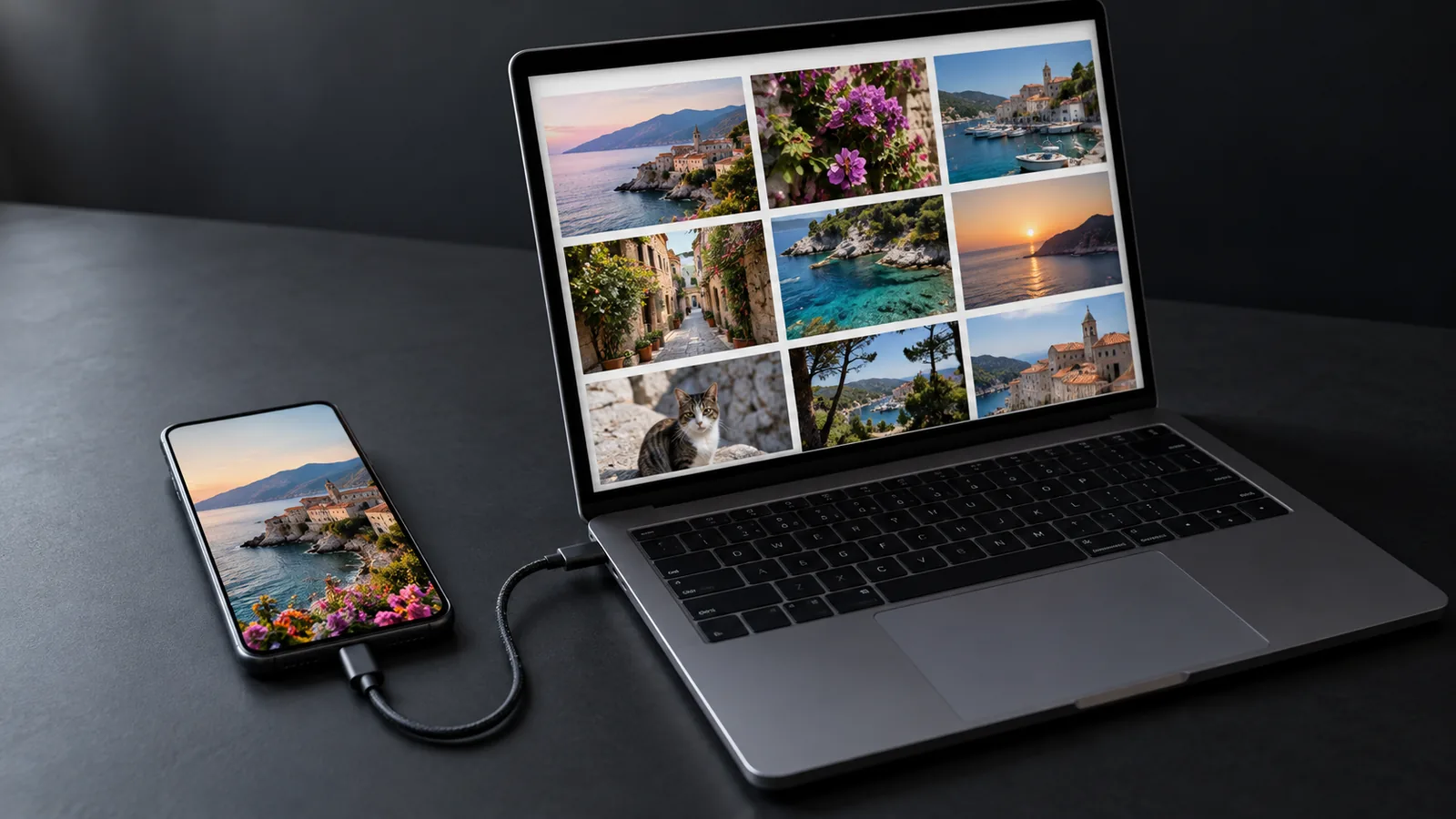
まず2つの設定を確認
オリジナルをダウンロードする(iCloud写真を使っている場合)
iPhoneのストレージを最適化がオンだと、iPhoneには容量を抑えたバージョンしかなく、オリジナルはiCloudにあります。先に設定 → [自分の名前] → iCloud → 写真でダウンロードしてオリジナルを保持に切り替え、すべてのダウンロードが終わるまで待ちましょう。そうしないと小さいバージョンしか転送されません。
転送時のフォーマット
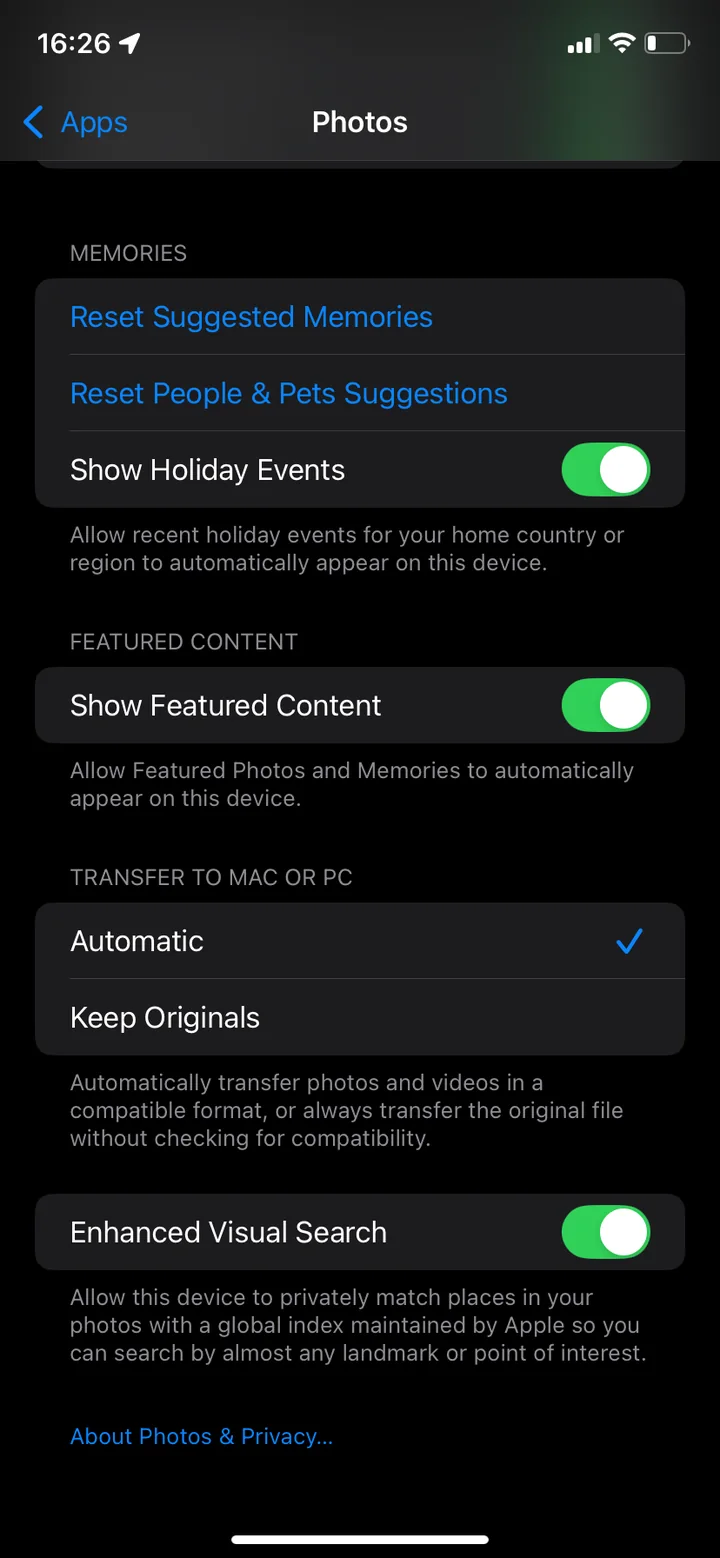
iPhoneは写真を容量の小さいHEIF形式(拡張子.heic)で保存することがよくあります。設定 → アプリ → 写真のいちばん下で、MacやPCに転送するときの扱いを選べます。自動はJPEGなど互換性のある形式に変換し、元のフォーマットのままは変換せずに転送します。
Microsoft フォトでPCに転送する
- PCにMicrosoft StoreからAppleデバイスアプリをインストールします。
- iPhoneをUSBケーブルでPCにつなぎ、ロックを解除します。
- iPhoneで信頼または許可をタップし、パスコードを入力します。
- PCでMicrosoft フォトアプリを開き、インポートを選んでからiPhoneを選びます。
- 写真を選び、保存先のフォルダを指定してインポートを開始します。
別の方法:エクスプローラーでコピーする
iPhoneはエクスプローラーの「PC」にも表示されます。DCIMフォルダの中に、写真とビデオがサブフォルダに分かれて入っています。それをPCのフォルダにコピーするだけです。
PCに転送できないとき
iPhoneがMicrosoft フォトにもエクスプローラーにも表示されない場合は、Appleが案内している次の方法でたいてい解決します。
- ロックを解除して確認する:Appleデバイスアプリを開き、iPhoneのロックを解除して、表示されたら信頼をタップします。
- ケーブルを確認する:つないでもiPhoneから音もバイブレーションもない場合は、ケーブルを外して充電ポートにゴミがないか確認します。それでもだめなら、充電だけでなくデータ転送にも対応した別のケーブルを使います。
- 別のポートを試す:別のUSBポートにつなぐか、別のPCで試します。
- ソフトウェアをアップデートする:WindowsとiOSを最新バージョンにします。
間違えて信頼しないをタップした場合は、iPhoneで設定 → 一般 → 転送またはiPhoneをリセット → リセット → 位置情報とプライバシーをリセットの順に進みます。位置情報とプライバシーの設定がリセットされ、次につないだときにそのコンピュータを信頼するかどうかがもう一度表示されます。
Windows用iCloudはバックアップではない
Windows用iCloudを使うと、iCloudの写真をPCでも見られます。ただしこれは同期です。iPhoneで削除すると、PCからも消えます。iPhoneから写真を削除しても残しておきたいなら、上の方法で自分のフォルダにファイルとしてコピーしておく必要があります。詳しくはガイドiCloudの写真を削除する方法をご覧ください。
先に確認してから削除する
iPhoneで削除する前に、PCでいくつかの写真とビデオを開き、枚数が合っているか確認しましょう。いちばん安全なのは、大切な写真を2か所に保存しておくことです。たとえばPCと外付けドライブです。
iPhoneの容量を空ける
これで落ち着いて整理できます。全部消すのではなく、手元に置いておきたい写真は残しましょう。PhotoDeleteのような写真整理アプリが役立ちます。ギャラリーを月ごとにスワイプで見直し、左で削除、右で残します。「大きいファイル」(Pro)なら、いちばん容量を空けられる大きなビデオから始められます。
最後に「最近削除した項目」を空にする
削除した写真とビデオは、最大30日間「最近削除した項目」アルバムに残ります。写真 → コレクション → 最近削除した項目 → 選択 → すべて削除で空にすると、iPhoneの容量が空きます。
よくある失敗
- 確認する前に削除する:すべてPCに届いたかを必ず先に確認しましょう。
- プレビューだけを読み込む:「iPhoneのストレージを最適化」がオンなら、先にオリジナルをダウンロードしましょう。
- HEICファイルが開けない:設定 → アプリ → 写真のいちばん下で「自動」を選びましょう。
- 1か所にしか保存しない:ドライブが壊れたらすべて失われます。大切な写真は2か所に保存しましょう。