
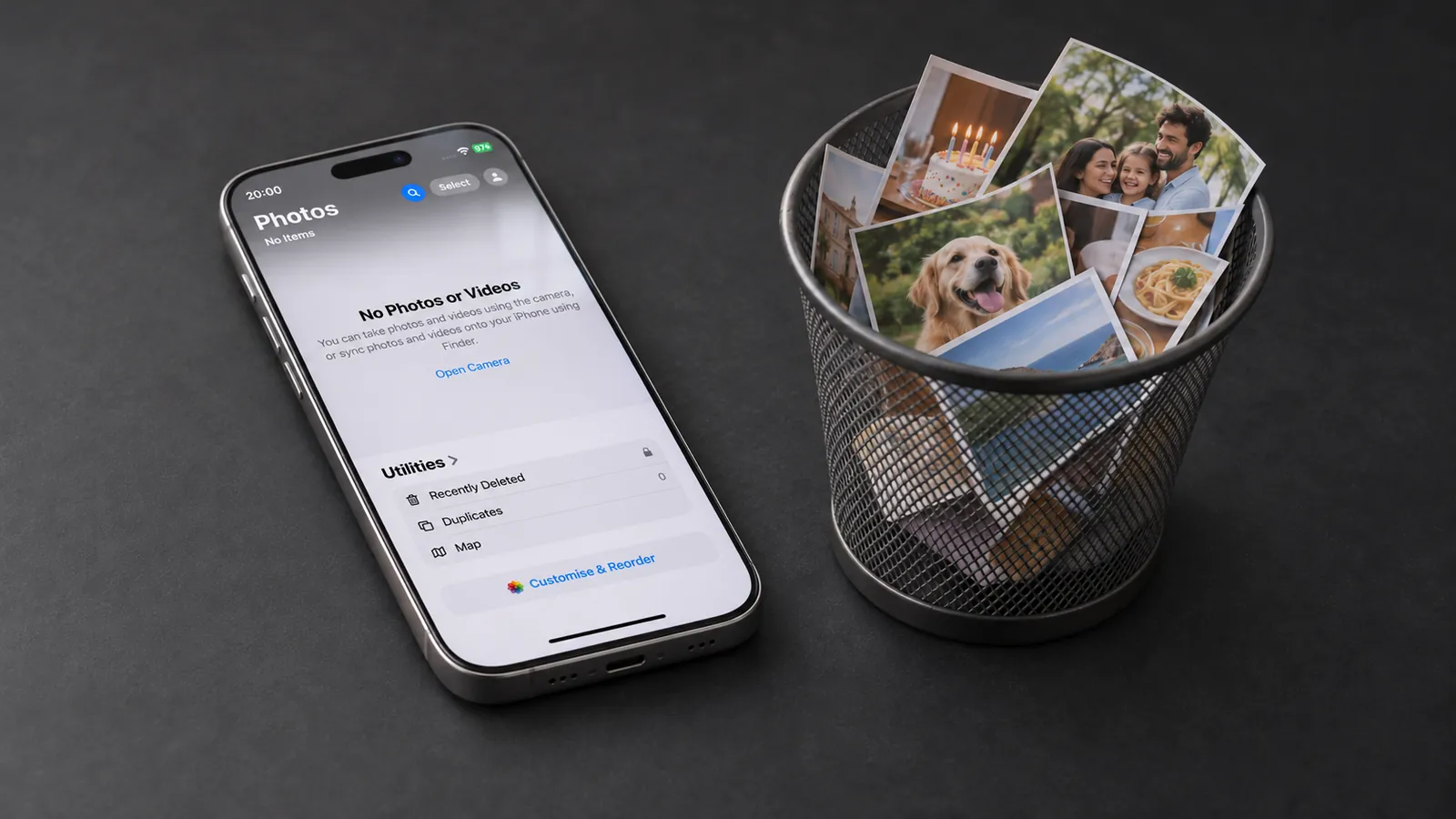
Antes de empezar: comprueba estas 2 cosas
- Copia de seguridad: guarda todas las fotos que quieras conservar, por ejemplo en un PC o en un Mac. Apple también lo recomienda antes de borrar.
- ¿Fotos en iCloud activado o no? Mira el interruptor Sincronizar este iPhone en Ajustes → [tu nombre] → iCloud → Fotos. Si está activado, cada borrado afecta también a iCloud y a tu iPad o Mac.
Método 1: borrar todas las fotos solo del iPhone y conservarlas en iCloud
Es el método correcto si necesitas espacio en el iPhone pero tus fotos deben seguir en iCloud. No borras las fotos una a una, sino que desconectas el iPhone de Fotos en iCloud:
- Abre Ajustes y toca tu nombre.
- Toca iCloud y, en Guardado en iCloud, toca Fotos.
- Desactiva Sincronizar este iPhone.
- Elige Eliminar del iPhone. Las fotos desaparecen del iPhone y se quedan en iCloud.
A partir de ahora, el iPhone ya no se sincroniza con Fotos en iCloud: las fotos nuevas no se suben y lo que borres en el iPhone ya no llega a iCloud. Sigues viendo tus fotos en tus otros dispositivos con Fotos en iCloud.
Método 2: borrar todas las fotos en la app Fotos
Sin Fotos en iCloud, o si las fotos deben desaparecer de verdad en todas partes, bórralas directamente en la app Fotos:
- Abre la app Fotos y ve a tu fototeca.
- Toca Seleccionar.
- Desliza el dedo sobre las fotos para seleccionar muchas a la vez.
- Toca la papelera y confirma.
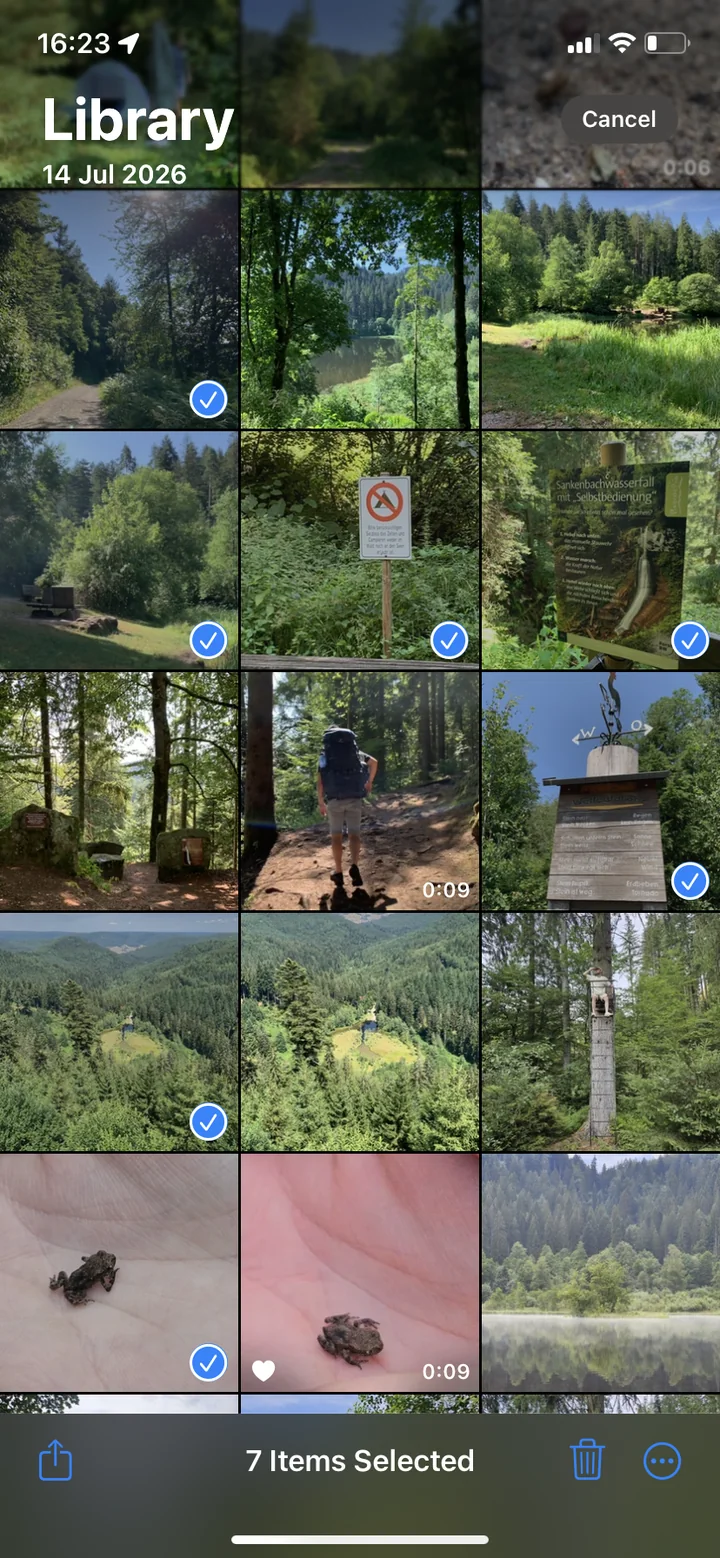
En la fototeca no hay un botón «Seleccionar todo». Con miles de fotos, seleccionar en el iPhone lleva mucho tiempo. Con un Mac es mucho más rápido:
- Con Fotos en iCloud: abre la app Fotos en el Mac (con Fotos en iCloud y la misma cuenta de Apple). Haz clic en la primera foto y, con la tecla Mayúsculas pulsada, en la última: quedan seleccionadas todas las fotos intermedias. Al borrarlas, Fotos en iCloud las quita también del iPhone.
- Sin Fotos en iCloud: conecta el iPhone al Mac con un cable y abre la app Captura de Imagen. Selecciona tu iPhone y haz clic en Descargar todo. Después de importarlas, puedes elegir que se eliminen del iPhone. Así tienes además una copia en el Mac.
Con Fotos en iCloud activado, este método borra las fotos también de iCloud y de todos los dispositivos con la misma cuenta de Apple.
Método 3: borrar todas las fotos en todas partes, también en iCloud
Si tus fotos deben desaparecer por completo de iCloud, hay una opción propia para ello. Primero descarga en un ordenador los originales que quieras conservar. Si tienes una fototeca compartida, bórrala antes.
- Abre Ajustes y toca tu nombre.
- Toca iCloud y luego Almacenamiento.
- Toca Fotos en iCloud y luego Desactivar y Eliminar fotos.
Apple borra las fotos de iCloud 30 días después. Hasta entonces puedes deshacerlo todo con Deshacer eliminación. Lo que quede después en el iPhone lo borras como en el método 2.
Después: vaciar «Eliminados»
Las fotos borradas se quedan 30 días en el álbum Eliminados y siguen ocupando espacio durante ese tiempo. Para recuperar el espacio enseguida, vacía el álbum:
- Abre la app Fotos y toca Colecciones.
- Desplázate hasta Más ítems y toca Eliminados.
- Desbloquea el álbum con Face ID, Touch ID o tu código.
- Toca Seleccionar y después Eliminar todo.
Después, las fotos ya no se pueden recuperar.
Antes de venderlo: restablecer el iPhone
Si regalas o vendes tu iPhone, no basta con borrar las fotos. Apple recomienda restablecer el iPhone a los ajustes de fábrica. Así desaparecen todas las fotos, apps y datos del dispositivo, pero tu contenido en iCloud se mantiene.
- Haz una copia de seguridad.
- Ve a Ajustes → [tu nombre], desplázate hacia abajo y toca Cerrar Sesión para salir de tu cuenta de Apple.
- Ve a Ajustes → General → Transferir o Restablecer iPhone.
- Toca Borrar Contenidos y Ajustes y sigue las instrucciones.
Antes de venderlo, no borres fotos una a una mientras Fotos en iCloud esté activado. Si no, desaparecen también de iCloud. Restablecer el iPhone, en cambio, deja tus fotos en iCloud intactas.
¿De verdad borrarlo todo? A menudo basta con ordenar
Muchas personas que quieren borrar todas sus fotos en realidad solo necesitan espacio. Pero si lo borras todo, también desaparecen las fotos que te importan. A menudo, unos pocos vídeos grandes, fotos repetidas y capturas de pantalla antiguas ocupan la mayor parte del almacenamiento.
Para eso están las apps de deslizar como PhotoDelete: ves cada foto en grande y deslizas a la izquierda para borrar y a la derecha para conservar. Tu galería está ordenada por meses, así que avanzas mes a mes y siempre sabes dónde te quedaste. Con Pro, la categoría «Archivos más grandes» te muestra los vídeos y fotos que más espacio ocupan, y fotos duplicadas y similares agrupa las tomas casi iguales. Las fotos borradas van a «Eliminados», igual que en la app Fotos.
Sin Pro tienes un límite de deslizamientos con tiempo de espera. Pro está disponible como suscripción semanal o anual, o como compra única. Ninguna versión tiene anuncios.
Errores frecuentes
- Borrarlo todo en la app Fotos con Fotos en iCloud activado: las fotos desaparecen también de iCloud y de tus otros dispositivos. Para conservarlas, usa el método 1.
- Olvidar «Eliminados»: sin este paso, el espacio sigue ocupado hasta 30 días.
- La papelera está en gris: las fotos que sincronizaste en el iPhone desde un ordenador no se pueden borrar directamente en la app Fotos. Detén la sincronización en el ordenador.
- Borrar sin copia de seguridad: comprueba antes que todas las fotos importantes están en un ordenador, un disco o en iCloud. Lo que aún puedes hacer después de borrar lo explica la guía Recuperar fotos borradas del iPhone.