
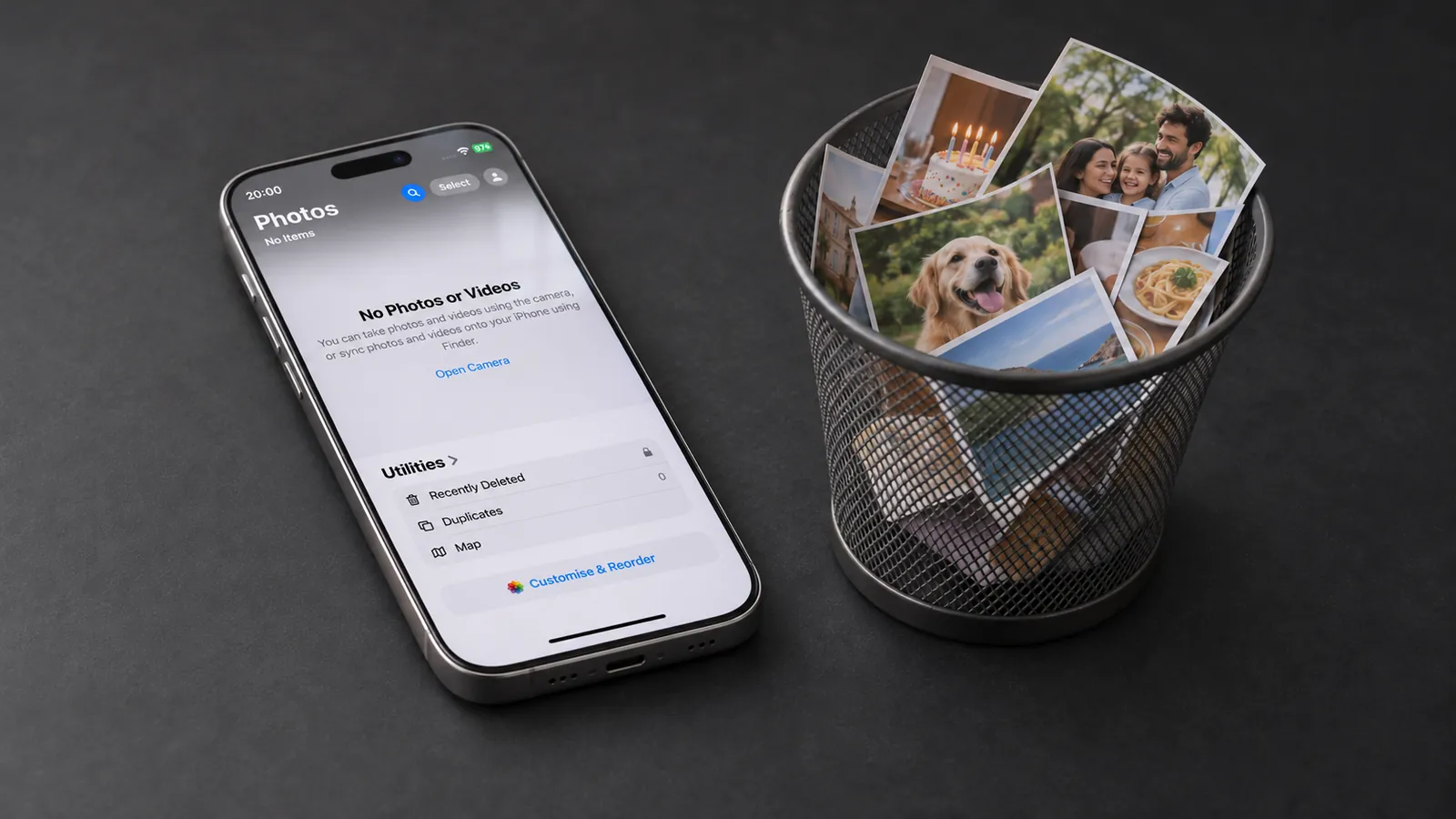
Antes de começar: confira estas 2 coisas
- Backup: salve todas as fotos que você quer manter, por exemplo em um PC ou em um Mac. A Apple também recomenda isso antes de apagar.
- Fotos do iCloud ativadas ou não? Veja a opção Sincronizar este iPhone em Ajustes → [seu nome] → iCloud → Fotos. Se estiver ativada, cada exclusão vale também para o iCloud e para o seu iPad ou Mac.
Método 1: apagar todas as fotos só do iPhone e manter no iCloud
Este é o método certo se você precisa de espaço no iPhone, mas suas fotos devem continuar no iCloud. Você não apaga as fotos uma por uma, e sim desconecta o iPhone das Fotos do iCloud:
- Abra Ajustes e toque no seu nome.
- Toque em iCloud e, em Salvo no iCloud, toque em Fotos.
- Desative Sincronizar este iPhone.
- Escolha Remover do iPhone. As fotos somem do iPhone e continuam no iCloud.
A partir daí, o iPhone não sincroniza mais com as Fotos do iCloud: fotos novas não são enviadas e o que você apagar no iPhone não chega mais ao iCloud. Você continua vendo suas fotos nos outros dispositivos com as Fotos do iCloud.
Método 2: apagar todas as fotos no app Fotos
Sem as Fotos do iCloud, ou se as fotos realmente devem sumir de todos os lugares, apague direto no app Fotos:
- Abra o app Fotos e vá para a fototeca.
- Toque em Selecionar.
- Deslize o dedo sobre as fotos para selecionar muitas de uma vez.
- Toque na lixeira e confirme.

Na fototeca não existe um botão “Selecionar Tudo”. Com milhares de fotos, selecionar no iPhone leva muito tempo. Com um Mac é bem mais rápido:
- Com as Fotos do iCloud: abra o app Fotos no Mac (com as Fotos do iCloud e a mesma Conta Apple). Clique na primeira foto e, com a tecla Shift pressionada, na última: todas as fotos entre elas ficam selecionadas. Ao apagar, as Fotos do iCloud removem as fotos também do iPhone.
- Sem as Fotos do iCloud: conecte o iPhone ao Mac com um cabo e abra o app Captura de Imagem. Selecione o seu iPhone e clique em Baixar Tudo. Depois da importação, você pode escolher apagar as fotos do iPhone. Assim você já tem um backup no Mac.
Com as Fotos do iCloud ativadas, este método apaga as fotos também do iCloud e de todos os dispositivos com a mesma Conta Apple.
Método 3: apagar todas as fotos em todos os lugares, inclusive no iCloud
Se as suas fotos devem sumir completamente do iCloud, existe uma opção própria para isso. Primeiro baixe em um computador os originais que você quer manter. Se você tiver uma Fototeca Compartilhada, apague-a antes.
- Abra Ajustes e toque no seu nome.
- Toque em iCloud e depois em Armazenamento.
- Toque em Fotos do iCloud e depois em Desativar e apagar fotos.
A Apple apaga as fotos do iCloud 30 dias depois. Até lá, você pode desfazer tudo com Desfazer Apagar. O que ainda estiver no iPhone depois disso você apaga como no método 2.
Depois: esvaziar “Apagados”
As fotos apagadas ficam 30 dias no álbum Apagados e continuam ocupando espaço nesse período. Para recuperar o espaço na hora, esvazie o álbum:
- Abra o app Fotos e toque em Coleções.
- Role até Mais Itens e toque em Apagados.
- Desbloqueie o álbum com o Face ID, Touch ID ou código.
- Toque em Selecionar e depois em Apagar Tudo.
Depois disso, as fotos não podem mais ser recuperadas.
Antes de vender: redefinir o iPhone
Se você vai passar o iPhone adiante, não basta apagar as fotos. A Apple recomenda redefinir o iPhone para os ajustes de fábrica. Assim, todas as fotos, apps e dados somem do aparelho, mas o seu conteúdo no iCloud continua.
- Faça um backup.
- Vá em Ajustes → [seu nome], role para baixo e toque em Finalizar Sessão para sair da sua Conta Apple.
- Vá em Ajustes → Geral → Transferir ou Redefinir iPhone.
- Toque em Apagar Conteúdo e Ajustes e siga as instruções.
Antes de vender, não apague fotos uma por uma enquanto as Fotos do iCloud estiverem ativadas. Senão, elas somem também do iCloud. Já a redefinição deixa suas fotos no iCloud intactas.
Apagar tudo mesmo? Muitas vezes basta organizar
Muita gente que quer apagar todas as fotos só precisa de espaço. Mas, se você apagar tudo, as fotos importantes para você também somem. Muitas vezes, alguns vídeos grandes, fotos repetidas e capturas de tela antigas ocupam a maior parte do armazenamento.
É para isso que existem apps de swipe como o PhotoDelete: você vê cada foto em tamanho grande e desliza para a esquerda para apagar e para a direita para manter. A galeria é organizada por mês, então você avança mês a mês e sempre sabe onde parou. Com o Pro, a categoria “Maiores arquivos” mostra os vídeos e fotos que mais ocupam espaço, e fotos duplicadas e parecidas agrupa as fotos quase iguais. As fotos apagadas vão para “Apagados”, como no app Fotos.
Sem o Pro, você tem um limite de swipes com tempo de espera. O Pro está disponível como assinatura semanal ou anual, ou como compra única. Nenhuma versão tem anúncios.
Erros comuns
- Apagar tudo no app Fotos com as Fotos do iCloud ativadas: as fotos somem também do iCloud e dos seus outros dispositivos. Para mantê-las, use o método 1.
- Esquecer “Apagados”: sem esse passo, o espaço continua ocupado por até 30 dias.
- A lixeira está cinza: fotos sincronizadas no iPhone a partir de um computador não podem ser apagadas direto no app Fotos. Interrompa a sincronização no computador.
- Apagar sem backup: confira antes se todas as fotos importantes estão em um computador, um disco ou no iCloud. O que ainda dá para fazer depois de apagar está no guia Recuperar fotos apagadas do iPhone.