
まず2つの設定を確認
オリジナルをダウンロードする(iCloud写真を使っている場合)
iPhoneのストレージを最適化がオンだと、iPhoneには容量を抑えたバージョンしかなく、オリジナルはiCloudにあります。先に設定 → [自分の名前] → iCloud → 写真でダウンロードしてオリジナルを保持に切り替え、すべてのダウンロードが終わるまで待ちましょう。そうしないと小さいバージョンしか転送されません。
転送時のフォーマット
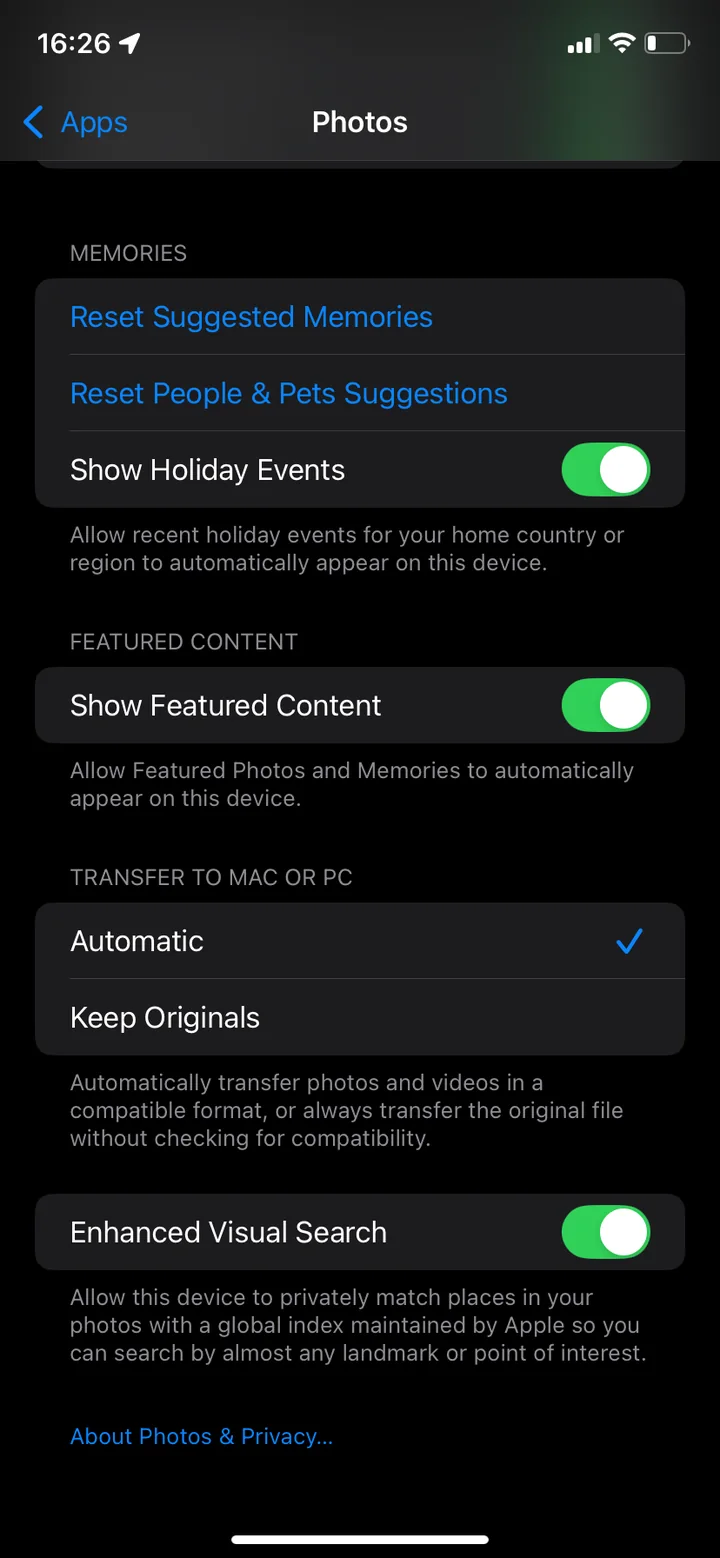
iPhoneは写真を容量の小さいHEIF形式(拡張子.heic)で保存することがよくあります。設定 → アプリ → 写真のいちばん下で、MacやPCに転送するときの扱いを選べます。自動はJPEGなど互換性のある形式に変換し、元のフォーマットのままは変換せずに転送します。
イメージキャプチャでフォルダにコピーする
- iPhoneをケーブルでMacにつなぎ、ロックを解除します。表示されたら信頼をタップします。
- Macでイメージキャプチャを開きます。Spotlight検索から開くと簡単です。
- サイドバーのデバイスでiPhoneを選びます。
- ウインドウ下部の読み込み先で、フォルダか外付けドライブを選びます。
- すべてをダウンロードをクリックします。一部だけなら写真を選んでダウンロードをクリックします。
写真はiCloudとは関係のない独立したファイルとしてフォルダに保存されます。iPhoneで削除する前のコピーとして、これがいちばん安全です。
Macの写真アプリで読み込む
- iPhoneをケーブルでつなぎ、Macに表示されたら許可をクリックし、iPhoneで信頼をタップします。
- Macで写真アプリを開きます。「読み込み」画面が自動で開かない場合は、サイドバーでiPhoneをクリックします。
- 写真を選び、選択項目を読み込むまたはすべての新しい項目を読み込むをクリックします。
注意:iPhoneとMacでiCloud写真を使っている場合、写真はすでに写真アプリにありますが、同期されているだけです。iPhoneで削除するとMacからも消えます。本当のバックアップにするには、写真アプリのファイル → 書き出す → 未編集のオリジナルを書き出すでオリジナルをフォルダに書き出すか、最初からイメージキャプチャを使いましょう。詳しくはガイドiCloudの写真を削除する方法をご覧ください。
Macに転送できないとき
iPhoneがイメージキャプチャにも写真アプリにも表示されない場合は、Appleが案内している次の方法でたいてい解決します。
- ロックを解除して確認する:iPhoneのロックを解除します。Macに表示されたら許可をクリックし、iPhoneで信頼をタップします。
- ケーブルを確認する:つないでもiPhoneから音もバイブレーションもない場合は、ケーブルを外して充電ポートにゴミがないか確認します。それでもだめなら、充電だけでなくデータ転送にも対応した別のケーブルを使います。
- 別のポートを試す:別のUSBポートにつなぐか、別のMacで試します。
- ソフトウェアをアップデートする:macOSとiOSを最新バージョンにします。接続を妨げるVPNやセキュリティソフトなど、他社製のソフトウェアが入っていないかも確認します。
間違えて信頼しないをタップした場合は、iPhoneで設定 → 一般 → 転送またはiPhoneをリセット → リセット → 位置情報とプライバシーをリセットの順に進みます。位置情報とプライバシーの設定がリセットされ、次につないだときにそのコンピュータを信頼するかどうかがもう一度表示されます。
確認して、Time Machineで二重に保存する
Finderで保存先のフォルダを開き、iPhoneの写真アプリと枚数を比べます。いくつかのビデオも開いて確認しましょう。いちばん抜けやすいのがビデオです。外付けドライブでTime Machineを使っていれば、次回のバックアップでフォルダも自動で保存されます。これで写真は2か所にあります。iPhoneで削除するのはそのあとにしましょう。
iPhoneの容量を空ける
写真は安全に保存できたので、iPhoneでは自由に整理できます。容量をいちばん使っているところから始めましょう。長いビデオ数本のほうが、写真数百枚より多くの容量を空けられることもよくあります。PhotoDeleteのような写真整理アプリが役立ちます。「大きいファイル」(Pro)では写真とビデオがサイズ順に並びます。残りは月ごとにスワイプで見直し、持ち歩きたいものだけを残しましょう。
最後に「最近削除した項目」を空にする
削除した写真とビデオは、最大30日間「最近削除した項目」アルバムに残ります。写真 → コレクション → 最近削除した項目 → 選択 → すべて削除で空にすると、iPhoneの容量が空きます。
よくある失敗
- iCloud写真が有効な写真アプリをバックアップだと思う:iPhoneで削除すると一緒に消えます。写真を守れるのは独立したファイルのコピーだけです。
- 非表示の写真を忘れる:「非表示」アルバムは初期設定でロックされていて、ロック中はイメージキャプチャで転送されません。先に設定 → アプリ → 写真で「Face IDを使用」をオフにし、終わったらオンに戻しましょう。
- プレビューだけを読み込む:「iPhoneのストレージを最適化」がオンなら、先にオリジナルをダウンロードしましょう。
- 確認する前に削除する:すべてMacに届いたかを必ず先に確認しましょう。