
Vorher: Diese 2 Dinge prüfen
- Sicherung: Sichere alle Fotos, die du behalten willst, zum Beispiel auf einem PC oder auf einem Mac. Das empfiehlt auch Apple vor dem Löschen.
- iCloud-Fotos an oder aus? Das siehst du unter Einstellungen → [dein Name] → iCloud → Fotos am Schalter Dieses iPhone synchronisieren. Ist er an, wirkt jedes Löschen auch in iCloud und auf deinem iPad oder Mac.
Weg 1: Alle Fotos nur vom iPhone löschen, in iCloud behalten
Das ist der richtige Weg, wenn du auf dem iPhone Platz brauchst, deine Fotos aber in iCloud bleiben sollen. Du löschst dabei keine Fotos einzeln, sondern trennst das iPhone von iCloud-Fotos:
- Öffne Einstellungen und tippe auf deinen Namen.
- Tippe auf iCloud und unter In iCloud gesichert auf Fotos.
- Deaktiviere Dieses iPhone synchronisieren.
- Wähle Vom iPhone entfernen. Die Fotos verschwinden vom iPhone, in iCloud bleiben sie erhalten.
Ab jetzt gleicht das iPhone nichts mehr mit iCloud-Fotos ab: Neue Fotos werden nicht mehr hochgeladen, und Löschungen auf dem iPhone kommen in iCloud nicht mehr an. Deine Fotos siehst du weiter auf deinen anderen Geräten mit iCloud-Fotos.
Weg 2: Alle Fotos in der Fotos-App löschen
Ohne iCloud-Fotos, oder wenn die Fotos wirklich überall weg sollen, löschst du sie direkt in der Fotos-App:
- Öffne die Fotos-App und zeige deine Mediathek an.
- Tippe auf Auswählen.
- Streiche mit dem Finger über die Fotos, um viele auf einmal auszuwählen.
- Tippe auf den Papierkorb und bestätige das Löschen.
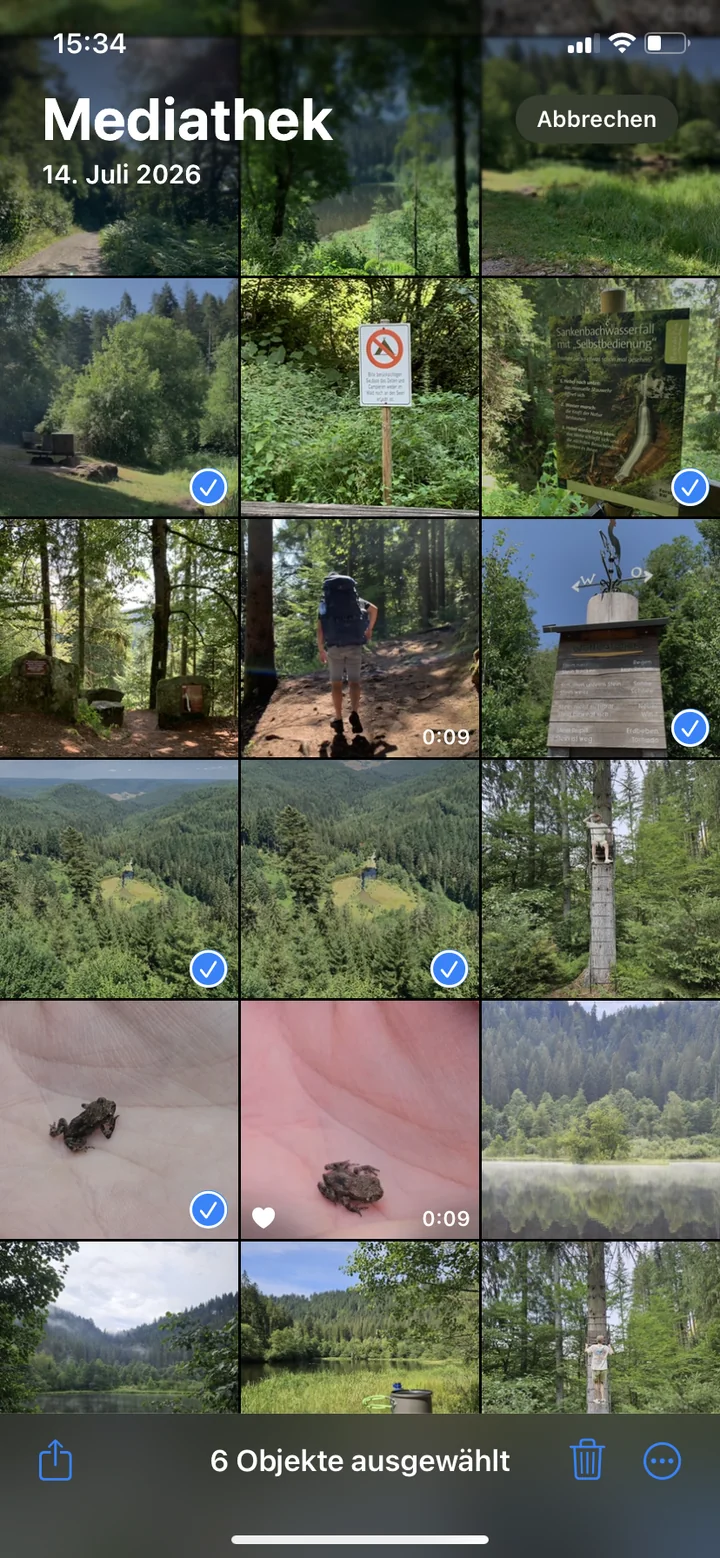
Einen Knopf „Alle auswählen“ gibt es in der Mediathek nicht. Bei Tausenden Fotos dauert das Markieren am iPhone deshalb lange. Mit einem Mac geht es deutlich schneller:
- Mit iCloud-Fotos: Öffne am Mac die App „Fotos“ (mit iCloud-Fotos und demselben Apple Account). Klicke auf das erste Foto und mit gedrückter Umschalttaste auf das letzte, dann sind alle Fotos dazwischen markiert. Löschst du sie, verschwinden sie über iCloud-Fotos auch vom iPhone.
- Ohne iCloud-Fotos: Schließe das iPhone per Kabel an den Mac an und öffne die App „Digitale Bilder“. Wähle dein iPhone aus und klicke auf Alle laden. Nach dem Import kannst du entscheiden, dass die Fotos vom iPhone gelöscht werden. So hast du gleich eine Sicherung auf dem Mac.
Mit aktivem iCloud-Fotos löscht dieser Weg die Fotos auch aus iCloud und von allen Geräten mit demselben Apple Account.
Weg 3: Alle Fotos überall löschen, auch in iCloud
Sollen deine Fotos komplett aus iCloud verschwinden, gibt es dafür einen eigenen Schalter. Lade vorher die Originale, die du behalten willst, auf einen Computer. Bist du Eigentümer einer geteilten Fotomediathek, musst du sie vorher löschen.
- Öffne Einstellungen und tippe auf deinen Namen.
- Tippe auf iCloud und dann auf Speicher.
- Tippe auf iCloud-Fotos und dann auf Fotos deaktivieren und löschen.
Apple löscht die Fotos 30 Tage später aus iCloud. Bis dahin kannst du mit Löschen widerrufen alles rückgängig machen. Was danach noch auf dem iPhone liegt, löschst du wie in Weg 2.
Danach: „Zuletzt gelöscht“ leeren
Gelöschte Fotos bleiben 30 Tage im Album Zuletzt gelöscht und belegen so lange weiter Speicher. Willst du den Platz sofort zurück, leere das Album:
- Öffne die Fotos-App und tippe auf Sammlungen.
- Scrolle nach unten bis Sonstige und tippe auf Zuletzt gelöscht.
- Entsperre das Album mit Face ID, Touch ID oder deinem Code.
- Tippe auf Auswählen und dann auf Alle löschen.
Danach lassen sich die Fotos nicht mehr wiederherstellen.
Vor dem Verkauf: das iPhone zurücksetzen
Gibst du dein iPhone weg, reicht es nicht, nur die Fotos zu löschen. Apple empfiehlt, das iPhone auf Werkseinstellungen zurückzusetzen. Damit sind alle Fotos, Apps und Daten vom Gerät weg, deine Inhalte in iCloud bleiben aber erhalten.
- Erstelle ein Backup.
- Melde dich unter Einstellungen → [dein Name] ganz unten mit Abmelden von deinem Apple Account ab.
- Gehe zu Einstellungen → Allgemein → iPhone übertragen/zurücksetzen.
- Tippe auf Alle Inhalte & Einstellungen löschen und folge den Anweisungen.
Lösche vor dem Verkauf keine Fotos einzeln, solange iCloud-Fotos aktiv ist. Sonst sind sie auch in iCloud weg. Das Zurücksetzen dagegen lässt deine Fotos in iCloud unangetastet.
Wirklich alles löschen? Oft reicht Aussortieren
Viele, die alle Fotos löschen wollen, brauchen eigentlich nur wieder Platz. Löschst du alles, sind aber auch die Fotos weg, die dir wichtig sind. Oft belegen ein paar große Videos, doppelte Aufnahmen und alte Screenshots den größten Teil des Speichers.
Dafür gibt es Swipe-Apps wie PhotoDelete: Du siehst jedes Foto groß und wischst nach links zum Löschen und nach rechts zum Behalten. Deine Galerie ist nach Monaten sortiert, so arbeitest du dich Monat für Monat durch und weißt immer, wo du aufgehört hast. In Pro zeigt dir die Kategorie „Größte Dateien“ die Videos und Fotos, die am meisten Platz belegen, und Duplikate und ähnliche Fotos fasst fast gleiche Bilder zusammen. Gelöschte Fotos landen wie in der Fotos-App in „Zuletzt gelöscht“.
Ohne Pro hast du ein Swipe-Limit mit Wartezeit. Pro gibt es im Wochen- oder Jahresabo oder als Einmalkauf. Werbung gibt es in keiner Version.
Häufige Fehler
- Mit iCloud-Fotos alles in der Fotos-App löschen: Dann sind die Fotos auch in iCloud und auf deinen anderen Geräten weg. Willst du sie behalten, nimm Weg 1.
- „Zuletzt gelöscht“ vergessen: Ohne diesen Schritt bleibt der Speicher bis zu 30 Tage belegt.
- Der Papierkorb ist grau: Fotos, die du vom Computer aufs iPhone synchronisiert hast, kannst du nicht direkt in der Fotos-App löschen. Beende dafür die Synchronisierung am Computer.
- Ohne Sicherung löschen: Prüfe vorher, ob alle wichtigen Fotos auf einem Computer, einer Festplatte oder in iCloud liegen. Was du nach dem Löschen noch tun kannst, steht in der Anleitung Gelöschte iPhone-Fotos wiederherstellen.