
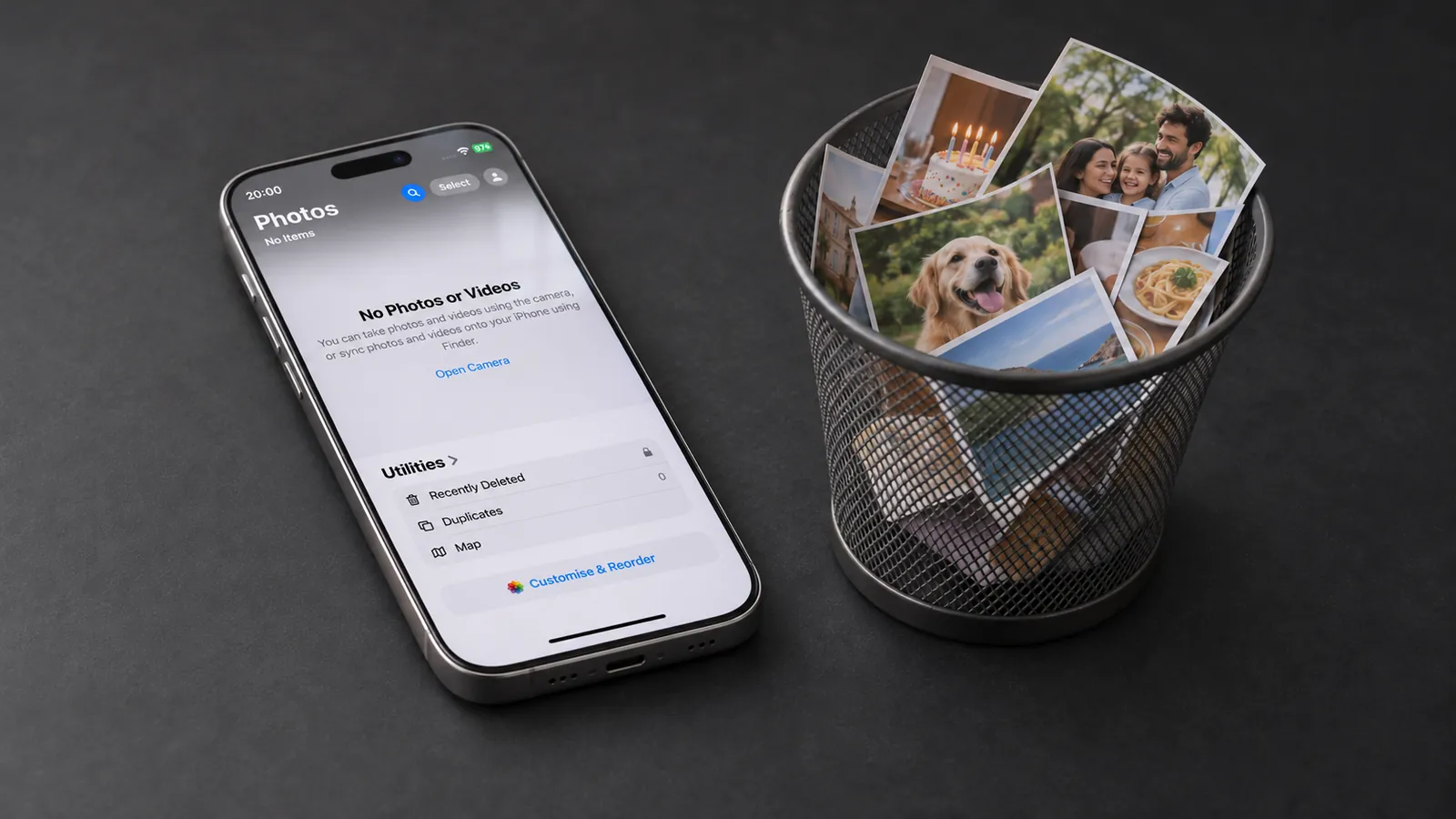
Avant de commencer : vérifie ces 2 points
- Sauvegarde : sauvegarde toutes les photos que tu veux garder, par exemple sur un PC ou sur un Mac. Apple le recommande aussi avant de supprimer.
- Photos iCloud activé ou non ? Regarde l’option Synchroniser cet iPhone dans Réglages → [ton nom] → iCloud → Photos. Si elle est activée, chaque suppression s’applique aussi à iCloud et à ton iPad ou ton Mac.
Méthode 1 : supprimer toutes les photos seulement de l’iPhone et les garder dans iCloud
C’est la bonne méthode si tu as besoin de place sur l’iPhone mais que tes photos doivent rester dans iCloud. Tu ne supprimes pas les photos une par une, tu déconnectes l’iPhone de Photos iCloud :
- Ouvre Réglages et touche ton nom.
- Touche iCloud, puis sous Enregistré sur iCloud, touche Photos.
- Désactive Synchroniser cet iPhone.
- Choisis Supprimer de l’iPhone. Les photos disparaissent de l’iPhone et restent dans iCloud.
À partir de là, l’iPhone ne se synchronise plus avec Photos iCloud : les nouvelles photos ne sont plus envoyées et les suppressions sur l’iPhone n’arrivent plus dans iCloud. Tu continues à voir tes photos sur tes autres appareils avec Photos iCloud.
Méthode 2 : supprimer toutes les photos dans l’app Photos
Sans Photos iCloud, ou si les photos doivent vraiment disparaître partout, supprime-les directement dans l’app Photos :
- Ouvre l’app Photos et affiche ta photothèque.
- Touche Sélectionner.
- Fais glisser ton doigt sur les photos pour en sélectionner beaucoup d’un coup.
- Touche la corbeille et confirme.

Il n’y a pas de bouton « Tout sélectionner » dans la photothèque. Avec des milliers de photos, la sélection sur l’iPhone prend donc du temps. Avec un Mac, c’est beaucoup plus rapide :
- Avec Photos iCloud : ouvre l’app Photos sur le Mac (avec Photos iCloud et le même compte Apple). Clique sur la première photo, puis maintiens la touche Maj enfoncée et clique sur la dernière : toutes les photos entre les deux sont sélectionnées. Quand tu les supprimes, Photos iCloud les retire aussi de l’iPhone.
- Sans Photos iCloud : branche l’iPhone au Mac avec un câble et ouvre l’app Transfert d’images. Sélectionne ton iPhone et clique sur Tout télécharger. Après l’importation, tu peux choisir de supprimer les photos de l’iPhone. Tu as ainsi en même temps une sauvegarde sur le Mac.
Avec Photos iCloud activé, cette méthode supprime aussi les photos d’iCloud et de tous les appareils connectés au même compte Apple.
Méthode 3 : supprimer toutes les photos partout, y compris dans iCloud
Si tes photos doivent disparaître complètement d’iCloud, il existe une option dédiée. Télécharge d’abord sur un ordinateur les originaux que tu veux garder. Si tu possèdes une photothèque partagée, supprime-la d’abord.
- Ouvre Réglages et touche ton nom.
- Touche iCloud, puis Stockage.
- Touche Photos iCloud, puis Désactiver et supprimer les photos.
Apple supprime les photos d’iCloud 30 jours plus tard. D’ici là, tu peux tout annuler avec Annuler la suppression. Ce qui reste ensuite sur l’iPhone, tu le supprimes comme dans la méthode 2.
Ensuite : vider « Supprimées récemment »
Les photos supprimées restent 30 jours dans l’album Supprimées récemment et occupent de l’espace pendant ce temps. Pour récupérer la place tout de suite, vide l’album :
- Ouvre l’app Photos et touche Collections.
- Fais défiler jusqu’à Autres et touche Supprimées récemment.
- Déverrouille l’album avec Face ID, Touch ID ou ton code.
- Touche Sélectionner, puis Tout supprimer.
Ensuite, les photos ne peuvent plus être récupérées.
Avant de le vendre : réinitialiser l’iPhone
Si tu donnes ou vends ton iPhone, supprimer seulement les photos ne suffit pas. Apple recommande de réinitialiser l’iPhone aux réglages d’usine. Toutes les photos, apps et données disparaissent de l’appareil, mais ton contenu dans iCloud reste.
- Fais une sauvegarde.
- Va dans Réglages → [ton nom], fais défiler vers le bas et touche Déconnexion pour te déconnecter de ton compte Apple.
- Va dans Réglages → Général → Transférer ou réinitialiser l’iPhone.
- Touche Effacer contenu et réglages et suis les instructions.
Avant la vente, ne supprime pas les photos une par une tant que Photos iCloud est activé. Sinon, elles disparaissent aussi d’iCloud. La réinitialisation, elle, laisse tes photos dans iCloud intactes.
Vraiment tout supprimer ? Souvent, trier suffit
Beaucoup de personnes qui veulent tout supprimer ont surtout besoin de place. Mais si tu supprimes tout, les photos qui comptent pour toi disparaissent aussi. Souvent, quelques grosses vidéos, des doublons et de vieilles captures d’écran occupent l’essentiel du stockage.
C’est à ça que servent les apps de swipe comme PhotoDelete : tu vois chaque photo en grand et tu glisses à gauche pour supprimer, à droite pour garder. Ta galerie est triée par mois, tu avances donc mois par mois et tu sais toujours où tu t’es arrêté. Avec Pro, la catégorie « Plus gros fichiers » te montre les vidéos et photos qui prennent le plus de place, et doublons et photos similaires regroupe les clichés presque identiques. Les photos supprimées vont dans « Supprimées récemment », comme dans l’app Photos.
Sans Pro, tu as une limite de swipes avec un temps d’attente. Pro existe en abonnement hebdomadaire ou annuel, ou en achat unique. Aucune version n’affiche de publicité.
Erreurs fréquentes
- Tout supprimer dans l’app Photos avec Photos iCloud activé : les photos disparaissent alors aussi d’iCloud et de tes autres appareils. Pour les garder, utilise la méthode 1.
- Oublier « Supprimées récemment » : sans cette étape, l’espace reste occupé jusqu’à 30 jours.
- La corbeille est grisée : les photos synchronisées depuis un ordinateur ne peuvent pas être supprimées directement dans l’app Photos. Arrête plutôt la synchronisation sur l’ordinateur.
- Supprimer sans sauvegarde : vérifie d’abord que toutes les photos importantes sont sur un ordinateur, un disque ou dans iCloud. Ce que tu peux encore faire après la suppression est expliqué dans le guide Récupérer des photos supprimées sur iPhone.