
Was füllt deinen iPhone-Speicher?
- Öffne Einstellungen → Allgemein → iPhone-Speicher.
- Warte ein paar Sekunden, bis der farbige Balken oben vollständig geladen ist.
- Darunter siehst du alle Apps, sortiert nach Größe.
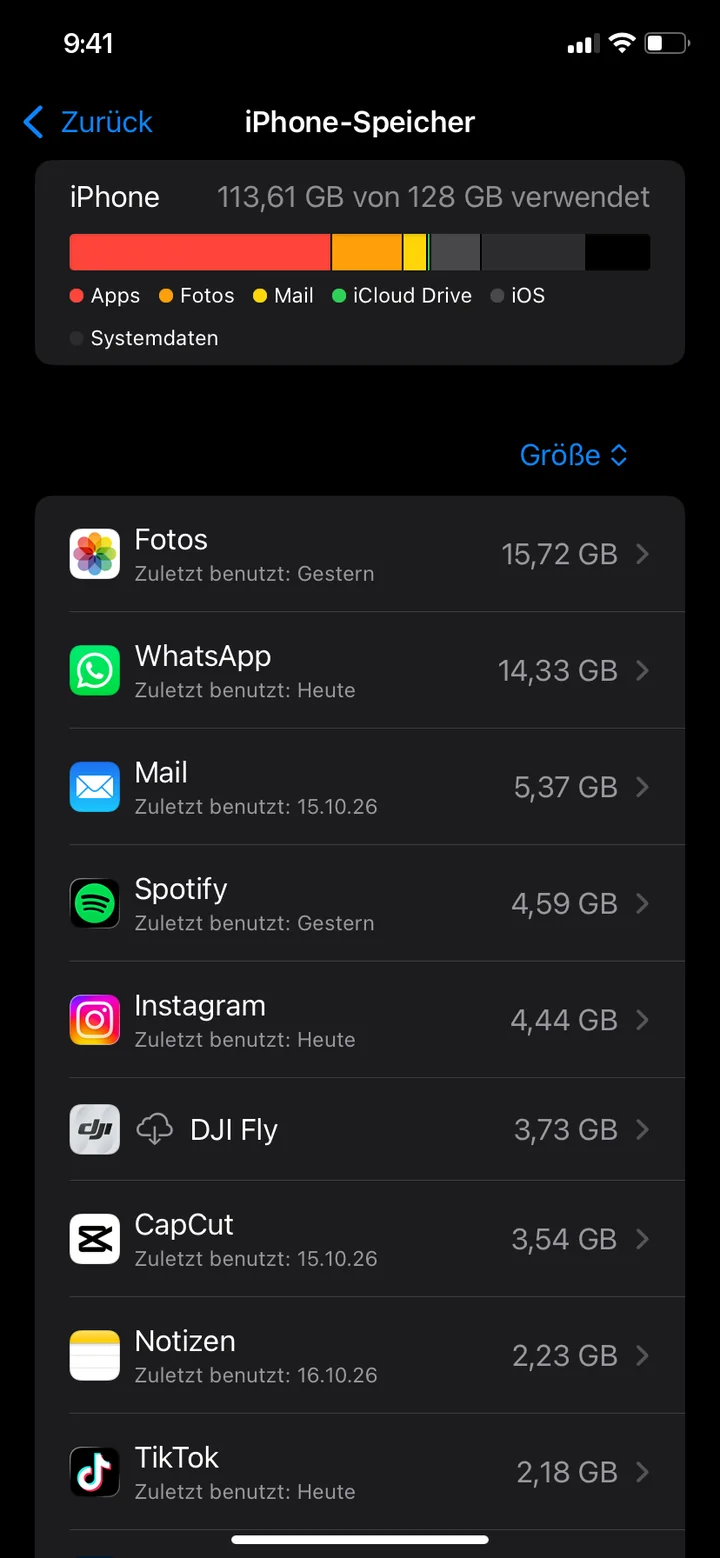
- Fotos: Fotos, Videos, Screenshots und Bildschirmaufnahmen. Oft der größte Posten.
- Apps: die Apps selbst plus ihre Daten, etwa Spiele, Streaming-Downloads oder Offline-Karten.
- Nachrichten: Fotos und Videos aus iMessage-Chats.
- iOS und Systemdaten: Betriebssystem, Caches und temporäre Dateien. Direkt löschen lassen sie sich nicht.
Steht Fotos ganz oben, helfen dir die Schritte 1 bis 5. Stehen Apps oben, geh direkt zu den Schritten 6 und 7.
1. Große Videos zuerst löschen
Ein einziges Video kann so viel Platz brauchen wie Hunderte Fotos. Laut den Kameraeinstellungen des iPhones braucht eine Minute Video ungefähr:
| 1 Minute Video | Ungefähre Größe |
|---|---|
| 1080p mit 30 fps (Standard) | etwa 60 MB |
| 1080p mit 60 fps | etwa 90 MB |
| 4K mit 30 fps | etwa 170 MB |
| 4K mit 60 fps | etwa 400 MB |
| Zeitlupe 1080p mit 240 fps | etwa 480 MB |
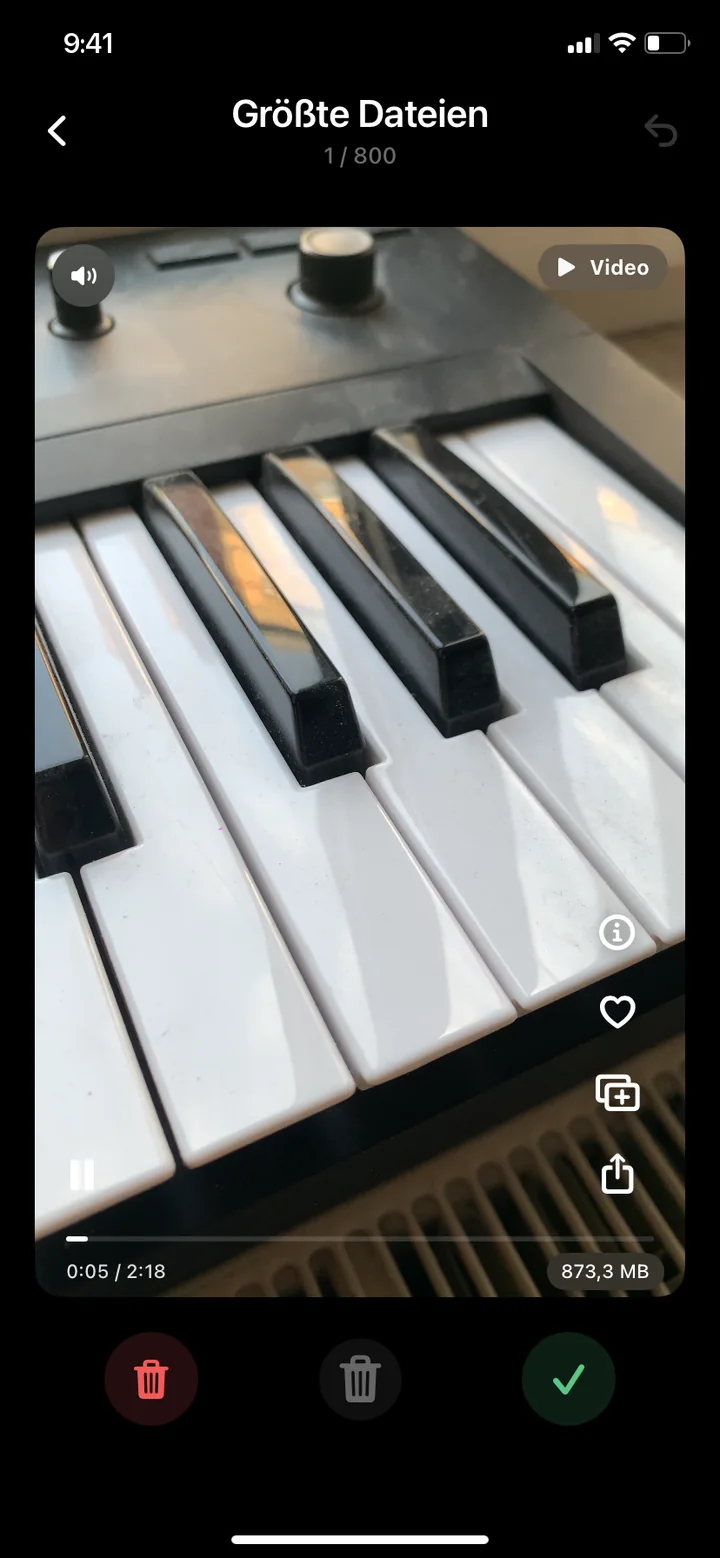
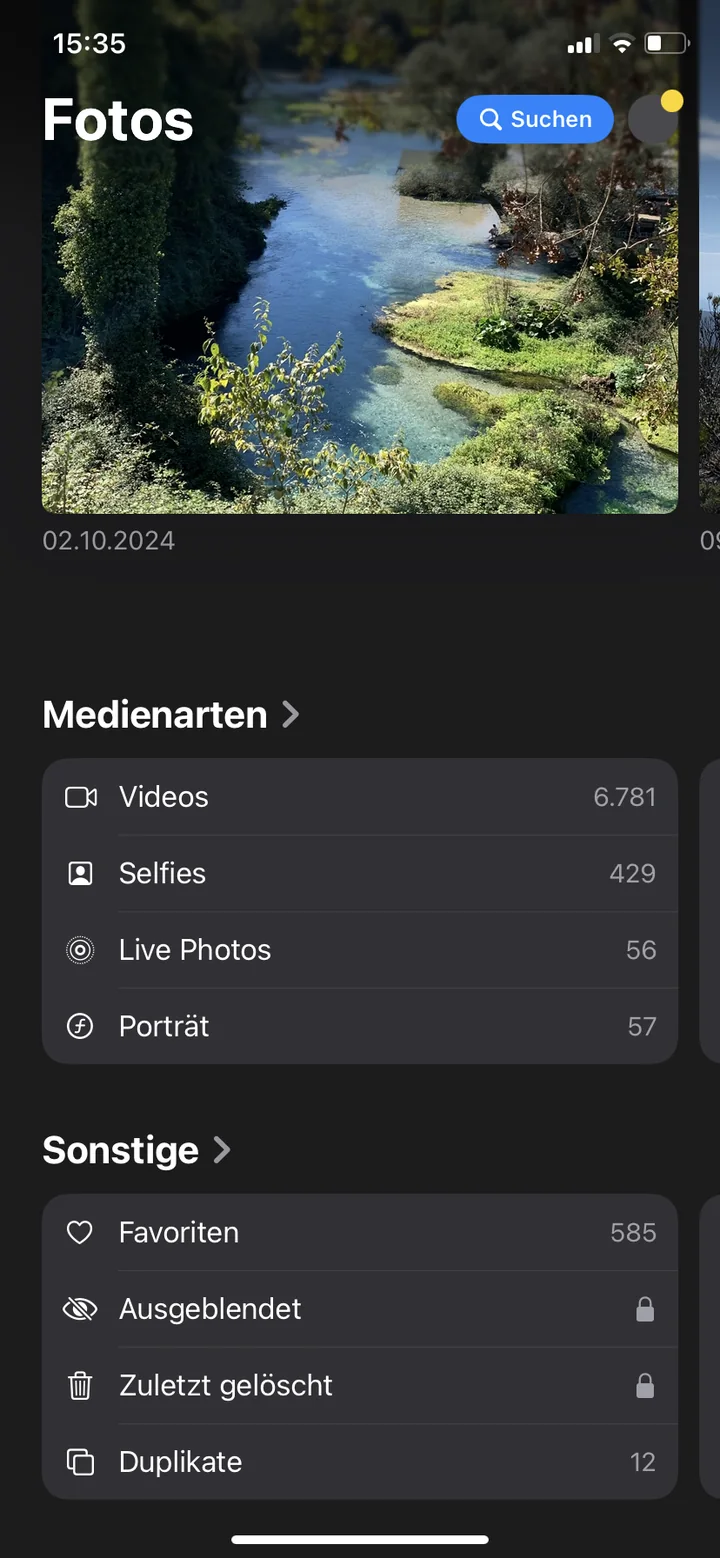
Ein Foto hat dagegen meist nur wenige Megabyte. In der Fotos-App findest du alle Videos unter Sammlungen → Medienarten → Videos. Dort steht bei jedem Video die Länge. Das ist ein guter erster Hinweis, aber Zeitlupen und 4K-Videos sind auch kurz schon groß.
Gezielter geht es mit einer Aufräum-App wie PhotoDelete: „Größte Dateien“ (Pro) zeigt deine Fotos und Videos gemeinsam nach Größe sortiert, die größten zuerst. Du wischst nach links zum Löschen und nach rechts zum Behalten und siehst vor dem Löschen, wie viel Speicher frei wird.
2. Doppelte und ähnliche Fotos aussortieren
Exakte Kopien sammelt die Fotos-App unter Sammlungen → Sonstige → Duplikate. Tippe dort auf Zusammenführen, dann behält das iPhone die beste Version. Ähnliche Aufnahmen vom selben Moment, etwa fünf Versuche vom Gruppenfoto oder Serienbilder, findest du dort nicht. Die gruppiert PhotoDelete unter „Doppelte Aufnahmen“ (Pro) und schlägt vor, welches Foto bleibt.
Wie du dabei vorgehst, steht in der Anleitung Doppelte Fotos auf dem iPhone löschen.
3. Alte Screenshots und Bildschirmaufnahmen löschen
Screenshots braucht man meist nur kurz, sie sammeln sich aber über Jahre an. Bildschirmaufnahmen sind Videos und entsprechend groß. Beide findest du in der Fotos-App unter Sammlungen → Medienarten: Öffne Bildschirmfotos oder Bildschirmaufnahmen, tippe auf Auswählen und markiere, was weg kann. Wie du dabei viele Fotos auf einmal markierst, steht in der Anleitung Fotos auf dem iPhone löschen.
4. „Zuletzt gelöscht“ leeren
Das ist der Schritt, den die meisten vergessen. Gelöschte Fotos und Videos bleiben bis zu 30 Tage im Album Zuletzt gelöscht und belegen so lange weiter Speicher auf dem iPhone.
- Öffne die Fotos-App und tippe auf Sammlungen.
- Scrolle nach unten bis Sonstige und tippe auf Zuletzt gelöscht.
- Entsperre das Album mit Face ID, Touch ID oder deinem Code.
- Tippe auf Auswählen und dann auf Alle löschen.
„Alle löschen“ leert das ganze Album, also auch Fotos, die du früher gelöscht hast. Was du hier löschst, lässt sich nicht wiederherstellen. Wirf vorher einen kurzen Blick hinein.
5. iPhone-Speicher optimieren (mit iCloud-Fotos)
Wenn du iCloud-Fotos nutzt, kann das iPhone die Originale in iCloud lassen und auf dem Gerät nur platzsparende Versionen speichern. Öffne dafür Einstellungen → [dein Name] → iCloud → Fotos und wähle iPhone-Speicher optimieren. Das spart oft mehrere Gigabyte, ohne dass du ein Foto löschen musst.
Ist auch dein iCloud-Speicher voll, hilft die Anleitung iCloud-Fotos löschen und iCloud-Speicher freigeben.
6. Apps löschen oder auslagern, die du nicht mehr nutzt
Unter iPhone-Speicher steht bei jeder App, wie viel Platz sie belegt und wann du sie zuletzt benutzt hast. Tippe eine App an, dann hast du zwei Möglichkeiten:
- App auslagern entfernt nur die App. Deine Daten und Dokumente bleiben, und beim nächsten Antippen wird sie neu geladen. Gut für Apps, die du selten nutzt.
- App löschen entfernt die App mit allen Daten. Für Apps, die du nicht mehr brauchst.
Oft schlägt das iPhone dort auch vor, nicht verwendete Apps automatisch auszulagern. Dann passiert das künftig von selbst, sobald der Speicher knapp wird.
7. Downloads und Cache großer Apps leeren
Bei vielen Apps ist nicht die App selbst groß, sondern das, was sie speichert. Wie viel das ist, zeigt der Wert „Dokumente & Daten“, wenn du unter iPhone-Speicher eine App antippst.
- Streaming-Apps wie Spotify oder Netflix: heruntergeladene Titel in der App löschen.
- WhatsApp: in WhatsApp unter Einstellungen → Speicher und Daten → Speicher verwalten große Dateien und ganze Chats leeren.
- Nachrichten: unter iPhone-Speicher → Nachrichten große Anhänge prüfen und löschen.
- Social-Media-Apps wie Instagram oder TikTok: Hat eine App keine eigene Option zum Leeren, hilft es oft, sie zu löschen und neu zu installieren. Prüf vorher, dass du deine Zugangsdaten kennst.
Damit der Speicher nicht gleich wieder voll ist
- Videos in 1080p aufnehmen: Unter Einstellungen → Kamera → Video aufnehmen reicht für Alltagsvideos 1080p mit 30 fps. Das braucht etwa ein Drittel des Platzes von 4K.
- WhatsApp-Bilder nicht automatisch speichern: Wie das geht, steht in der Anleitung WhatsApp-Bilder nicht in der Galerie speichern.
- Fotos regelmäßig sichern: Kopiere sie auf einen Computer, dann kannst du auf dem iPhone beruhigt löschen. So geht es auf einen Windows-PC und auf einen Mac.
Häufige Fehler
- „Zuletzt gelöscht“ vergessen: Ohne diesen Schritt belegen gelöschte Fotos bis zu 30 Tage weiter Speicher.
- Ohne Sicherung löschen: Mit iCloud-Fotos ist ein gelöschtes Foto auch in iCloud und auf allen Geräten weg.
- Mit kleinen Fotos anfangen: Viele kleine Fotos einzeln zu löschen dauert lange und bringt oft weniger als ein paar große Videos.
- Apps übersehen: Liegen bei dir Apps vorne, bringt Fotos löschen wenig. Dann zuerst ungenutzte Apps und App-Daten angehen.