
Wer seine Galerie von vorne nach hinten durchgeht, braucht lange, bis sich beim Speicher etwas tut. Die meisten Gigabytes stecken in wenigen Dateien: lange Videos, 4K-Aufnahmen, Zeitlupen, Bildschirmaufnahmen. In der Fotos-App lässt sich nicht nach Dateigröße sortieren. Größte Dateien dreht die Reihenfolge um und fängt dort an, wo am meisten Platz liegt.
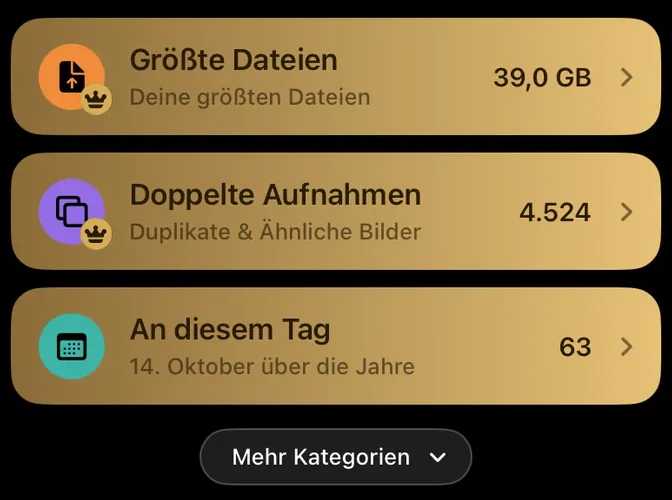
Warum große Dateien so viel bringen
Ein Foto hat meist nur wenige Megabyte. Videos sind eine andere Größenordnung. Laut den Kameraeinstellungen des iPhones braucht eine Minute Video ungefähr:
| 1 Minute Video | Ungefähre Größe |
|---|---|
| 1080p mit 30 fps | etwa 60 MB |
| 4K mit 30 fps | etwa 170 MB |
| 4K mit 60 fps | etwa 400 MB |
| Zeitlupe 1080p mit 240 fps | etwa 480 MB |
Ein einziges vergessenes Konzertvideo kann also so viel belegen wie Hunderte Fotos. Wer mit den größten Dateien anfängt, gibt mit den ersten zehn Swipes oft mehr frei als mit den nächsten tausend. Was sonst noch Speicher belegt, zeigt die Anleitung iPhone-Speicher voll.
So funktioniert „Größte Dateien“
- Tippe auf dem Startbildschirm auf Größte Dateien.
- Die größte Datei deiner Mediathek kommt zuerst, egal ob Foto oder Video. Unten rechts auf der Karte steht, wie viel Platz sie belegt.
- Wische nach links, um sie zum Löschen vorzumerken, oder nach rechts, um sie zu behalten, genau wie beim Swipen nach Monaten. Videos spielen direkt auf der Karte, damit du weißt, was du löschst.
- Tippe jederzeit auf den Papierkorb, prüfe deine Auswahl und lösche sie gesammelt.

Fotos und Videos stehen in einer gemeinsamen Liste, weil nur die Größe zählt. In der Praxis sind die größten Dateien fast immer Videos: lange Aufnahmen, 4K, Zeitlupen und Bildschirmaufnahmen. Fotos tauchen erst weiter hinten auf, und nur besonders große wie Panoramen schaffen es nach vorne.
PhotoDelete kennt die Größe jeder Datei, ohne sie hochzuladen. Bei sehr großen Mediatheken stellt es die Liste zuerst nach einer schnellen Schätzung zusammen und liest die genauen Größen im Hintergrund nach. So kannst du sofort anfangen.
In Etappen zu je 800 Dateien
Die Liste kommt in Etappen von 800 Dateien. Oben siehst du, wo du gerade bist, zum Beispiel „1 / 800“. Ist eine Etappe geschafft, zeigt PhotoDelete „Batch abgeschlossen“ und bietet dir die nächstgrößten 800 Dateien an.

Du musst eine Etappe nicht am Stück schaffen. Tippe jederzeit auf den Papierkorb, prüfe deine bisherige Auswahl und lösche sie. Danach wischst du einfach weiter, oder du hörst auf und machst ein anderes Mal weiter. Spätestens wenn die Dateien so klein werden, dass sich das Löschen kaum noch lohnt, bist du fertig.
Dein Fortschritt bleibt gespeichert. Schließt du die App mitten in einer Etappe, geht es beim nächsten Öffnen an derselben Stelle weiter. Was du schon behalten hast, kommt in dieser Etappe nicht wieder.
Nach Kategorien aufräumen
Manchmal willst du nicht nach Größe, sondern nach Art aufräumen. Dafür gibt es weitere Kategorien. Du findest sie auf dem Startbildschirm unter Mehr Kategorien:
- Videos: alle Videos an einem Ort, ohne Fotos dazwischen. Gut, wenn du gezielt alte Clips loswerden willst.
- Screenshots: alte Bildschirmfotos, die sich über die Jahre ansammeln. Meist braucht man sie nur kurz, dann liegen sie für immer in der Galerie.
- Live Photos: deine Live Photos in einer eigenen Runde.
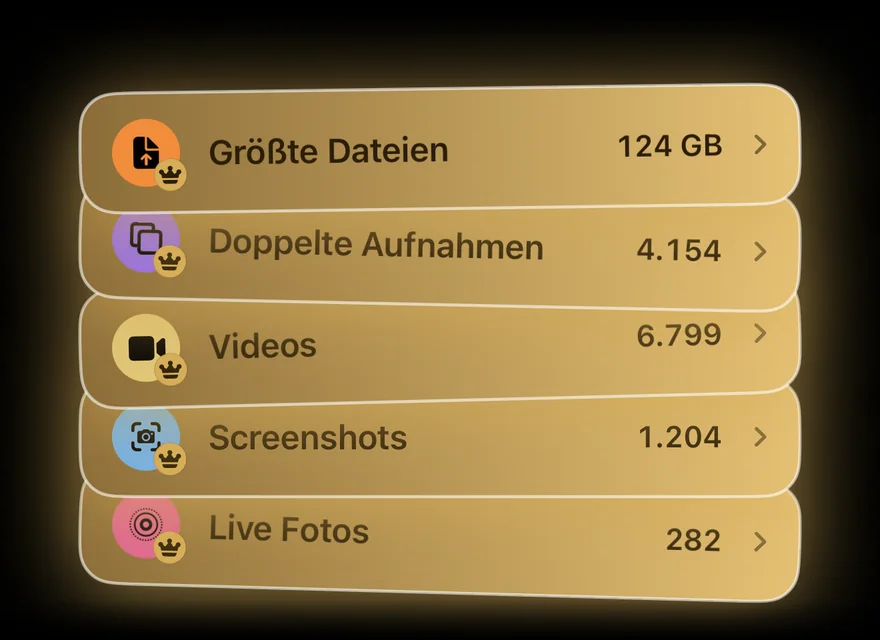
Jede Kategorie funktioniert gleich: wischen, prüfen, löschen. Und jede merkt sich, wo du aufgehört hast.
Sieh, was es gebracht hat
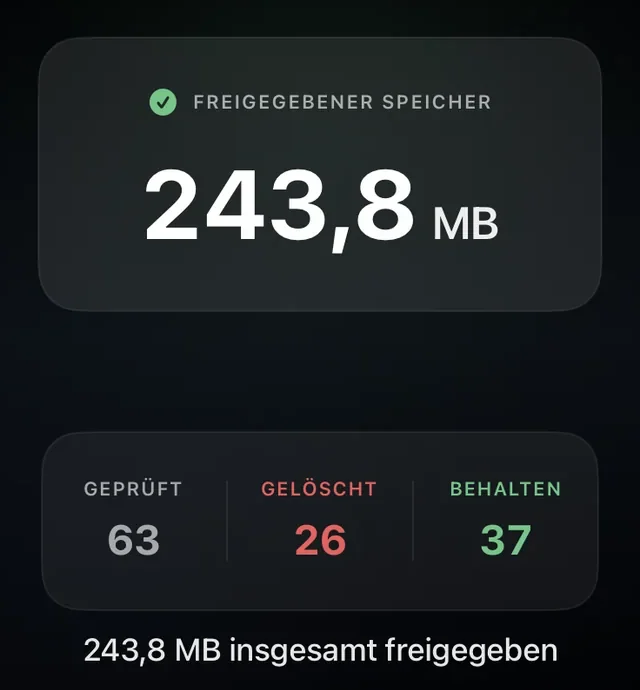
Nach jedem Löschen zeigt PhotoDelete, wie viel Speicher frei geworden ist und wie viele Dateien du geprüft, gelöscht und behalten hast.
Auf dem Startbildschirm stehen zwei Kacheln: Dateien zeigt, wie viele Fotos und Videos deine Mediathek hat, aufgeteilt nach Medientyp. Freigemacht öffnet die Statistik:
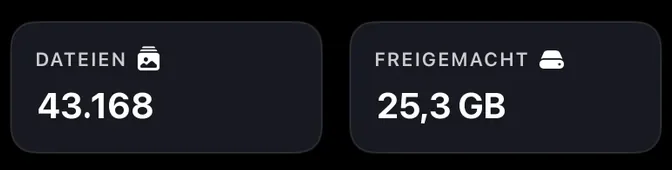
- Speicher insgesamt freigemacht und wie viel davon auf jede Kategorie entfällt
- Geprüft, gelöscht und behalten, dazu der Anteil, den du aussortiert hast
- Deine Aufräumzeit und aus welchem Jahr das älteste gelöschte Foto stammt
Erst prüfen, dann löschen
Beim Wischen wird nichts gelöscht, nur vorgemerkt. Erst wenn du deine Auswahl prüfst und bestätigst, fragt iOS noch einmal nach und verschiebt die Dateien in „Zuletzt gelöscht“. Dort liegen sie noch bis zu 30 Tage. Größte Dateien und die weiteren Kategorien gehören zu PhotoDelete Pro.
