
Vorher: zwei Einstellungen prüfen
Originale laden (bei iCloud-Fotos)
Ist iPhone-Speicher optimieren aktiv, liegen auf dem iPhone nur platzsparende Versionen, die Originale sind in iCloud. Stell unter Einstellungen → [dein Name] → iCloud → Fotos vorher auf Laden und Originale behalten und warte, bis alles geladen ist. Sonst überträgst du nur die kleinen Versionen.
Format für die Übertragung
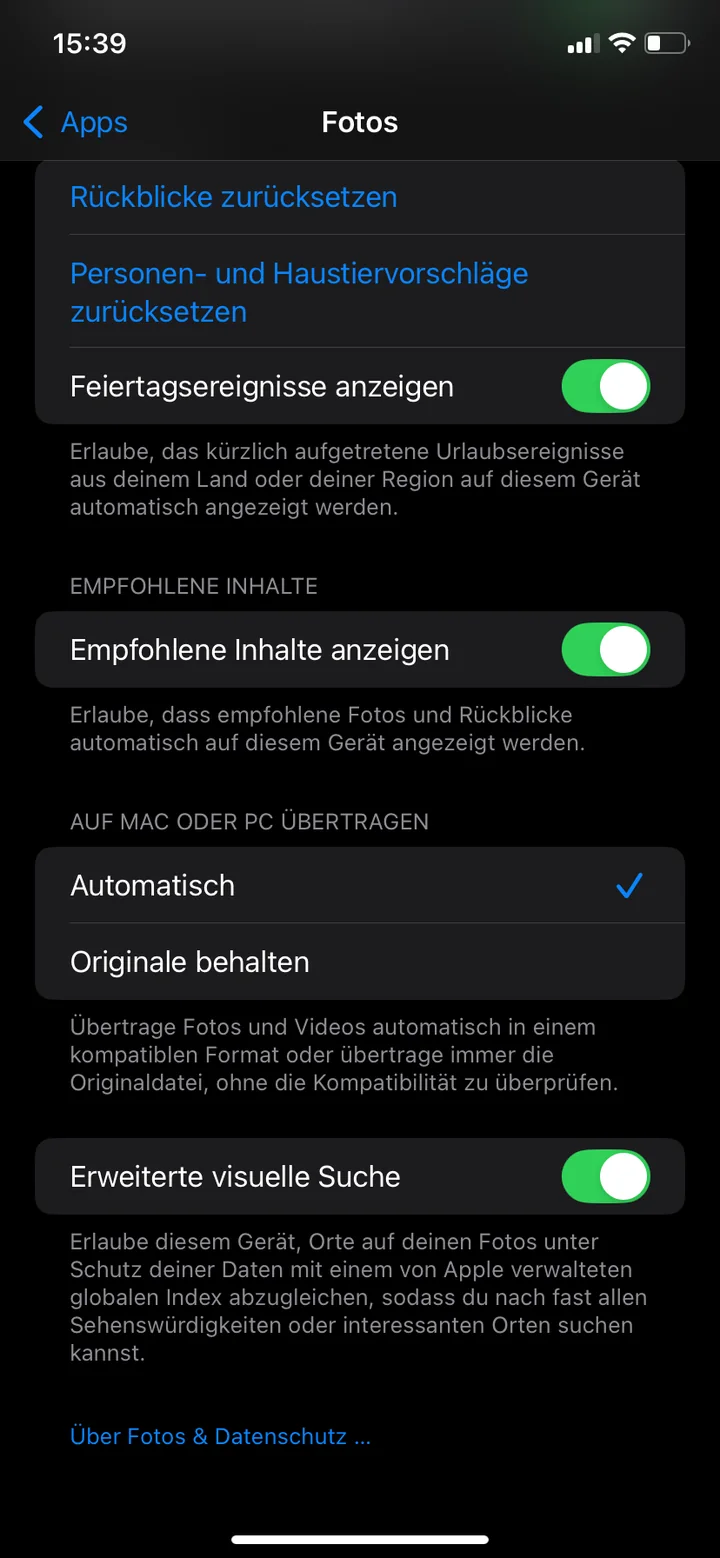
Das iPhone speichert Fotos meist im platzsparenden Format HEIF (Dateiendung .heic). Unter Einstellungen → Apps → Fotos legst du ganz unten bei Auf Mac oder PC übertragen fest, was passiert: Automatisch wandelt die Fotos in ein kompatibles Format wie JPEG um, Originale behalten überträgt sie unverändert.
Mit Microsoft Fotos auf den PC übertragen
- Installiere am PC die App Apple-Geräte aus dem Microsoft Store.
- Verbinde das iPhone per USB-Kabel mit dem PC und entsperre es.
- Tippe auf dem iPhone auf Vertrauen oder Erlauben und gib deinen Code ein.
- Öffne am PC die App Microsoft Fotos, wähle Importieren und dann dein iPhone.
- Wähle die Fotos aus, leg den Zielordner fest und starte den Import.
Alternativ: mit dem Datei-Explorer kopieren
Du findest das iPhone auch im Datei-Explorer unter „Dieser PC“. Im Ordner DCIM liegen deine Fotos und Videos in Unterordnern. Die kopierst du einfach in einen Ordner auf dem PC.
Wenn die Übertragung auf den PC nicht klappt
Taucht dein iPhone weder in Microsoft Fotos noch im Datei-Explorer auf, helfen laut Apple meist diese Schritte:
- Entsperren und bestätigen: Öffne die App Apple-Geräte, entsperre das iPhone und tippe bei Bedarf auf Vertrauen.
- Kabel prüfen: Gibt das iPhone beim Anschließen weder Ton noch Vibration von sich, zieh das Kabel ab und prüfe den Ladeanschluss auf Schmutz. Nimm sonst ein anderes Kabel, das Daten überträgt und nicht nur lädt.
- Anderen Anschluss probieren: Steck das Kabel in einen anderen USB-Anschluss oder probier einen anderen PC.
- Software aktualisieren: Installiere die neuesten Versionen von Windows und iOS.
Hast du aus Versehen auf Nicht vertrauen getippt, öffne auf dem iPhone Einstellungen → Allgemein → iPhone übertragen/zurücksetzen → Zurücksetzen und wähle Standort & Datenschutz. Das setzt die Standort- und Datenschutzeinstellungen zurück. Beim nächsten Anschließen fragt das iPhone dann wieder, ob du dem Computer vertraust.
iCloud für Windows ist keine Sicherung
Mit iCloud für Windows siehst du deine iCloud-Fotos auch am PC. Das ist aber eine Synchronisierung: Löschst du auf dem iPhone, verschwinden die Fotos auch dort. Willst du Fotos auf dem iPhone löschen und trotzdem behalten, brauchst du eine Kopie als Dateien in einem eigenen Ordner, wie oben beschrieben. Mehr dazu in der Anleitung iCloud-Fotos löschen.
Erst prüfen, dann löschen
Bevor du etwas vom iPhone löschst, öffne am PC stichprobenartig einige Fotos und Videos und prüfe, ob die Anzahl stimmt. Am sichersten ist es, wichtige Fotos an zwei Orten aufzubewahren, zum Beispiel auf dem PC und auf einer externen Festplatte.
Auf dem iPhone Platz schaffen
Jetzt kannst du in Ruhe aufräumen. Statt alles zu löschen, lohnt es sich, die Fotos zu behalten, die du gern dabeihast. Dabei hilft eine Swipe-App wie PhotoDelete: Damit gehst du deine Galerie Monat für Monat per Swipe durch: links löschen, rechts behalten. Mit „Größte Dateien“ (Pro) fängst du bei den großen Videos an, die am meisten Platz bringen.
Danach: „Zuletzt gelöscht“ leeren
Gelöschte Fotos und Videos bleiben bis zu 30 Tage im Album „Zuletzt gelöscht“. Erst wenn du es unter Fotos-App → Sammlungen → Zuletzt gelöscht → Auswählen → Alle löschen leerst, wird der Speicher auf dem iPhone frei.
Häufige Fehler
- Vor dem Prüfen löschen: Kontrolliere immer erst, ob alles auf dem PC angekommen ist.
- Nur Vorschauen importiert: Mit „iPhone-Speicher optimieren“ müssen die Originale vorher geladen sein.
- HEIC-Dateien lassen sich nicht öffnen: Stell „Auf Mac oder PC übertragen“ auf „Automatisch“.
- Nur an einem Ort sichern: Eine kaputte Festplatte und alles ist weg. Wichtige Fotos gehören an zwei Orte.