
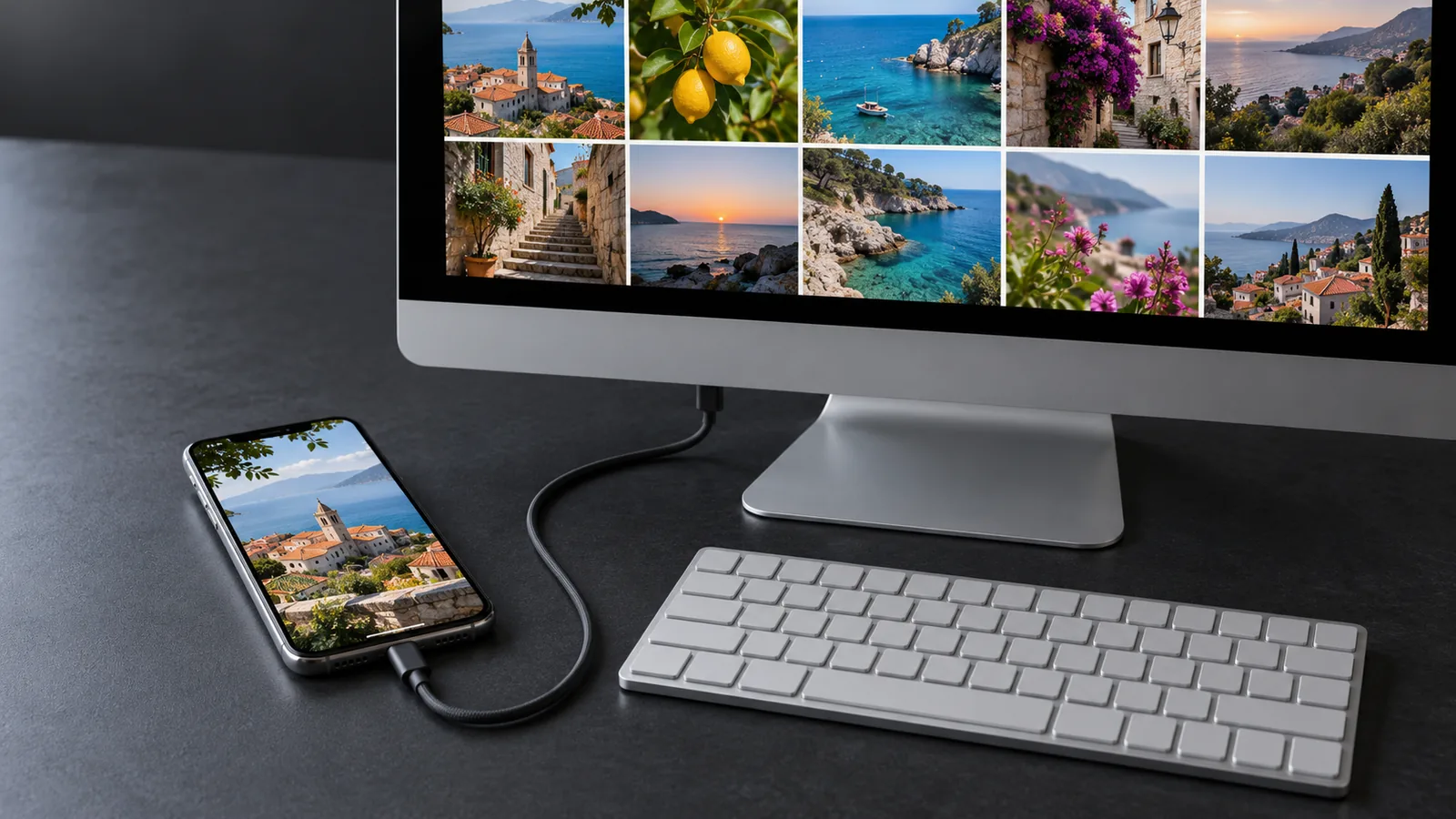
Vorher: zwei Einstellungen prüfen
Originale laden (bei iCloud-Fotos)
Ist iPhone-Speicher optimieren aktiv, liegen auf dem iPhone nur platzsparende Versionen, die Originale sind in iCloud. Stell unter Einstellungen → [dein Name] → iCloud → Fotos vorher auf Laden und Originale behalten und warte, bis alles geladen ist. Sonst überträgst du nur die kleinen Versionen.
Format für die Übertragung
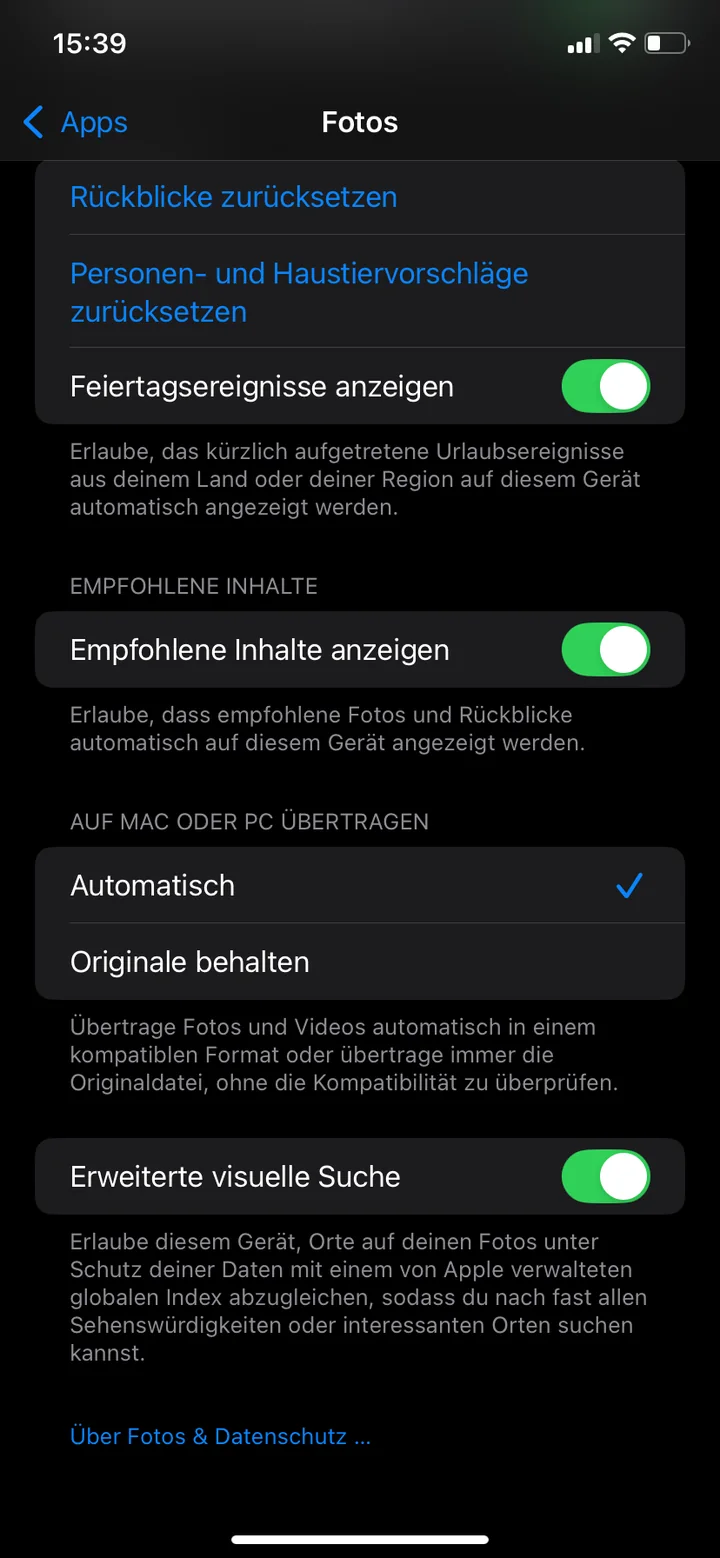
Das iPhone speichert Fotos meist im platzsparenden Format HEIF (Dateiendung .heic). Unter Einstellungen → Apps → Fotos legst du ganz unten bei Auf Mac oder PC übertragen fest, was passiert: Automatisch wandelt die Fotos in ein kompatibles Format wie JPEG um, Originale behalten überträgt sie unverändert.
Mit „Digitale Bilder“ in einen Ordner kopieren
- Verbinde das iPhone per Kabel mit dem Mac und entsperre es. Tippe bei Bedarf auf Vertrauen.
- Öffne auf dem Mac das Programm Digitale Bilder, zum Beispiel über die Spotlight-Suche.
- Wähle links unter Geräte dein iPhone.
- Wähle unten bei Importieren nach einen Ordner oder eine externe Festplatte.
- Klicke auf Alle laden, oder markiere einzelne Fotos und klicke auf Download.
Die Fotos liegen danach als eigene Dateien im Ordner, unabhängig von iCloud. Das ist die sicherste Kopie, bevor du auf dem iPhone löschst.
Mit der Fotos-App auf dem Mac importieren
- Verbinde das iPhone per Kabel, klicke auf dem Mac bei Bedarf auf Erlauben und tippe auf dem iPhone auf Vertrauen.
- Öffne die Fotos-App auf dem Mac. Erscheint der Bildschirm „Importieren“ nicht von selbst, klicke links in der Seitenleiste auf dein iPhone.
- Wähle die Fotos aus und klicke auf Auswahl importieren oder Alle neuen Objekte importieren.
Wichtig: Nutzt du iCloud-Fotos auf iPhone und Mac, sind deine Fotos ohnehin schon in der Fotos-App, aber synchronisiert. Löschst du auf dem iPhone, verschwinden sie auch auf dem Mac. Für eine echte Sicherung exportierst du die Originale in der Fotos-App über Ablage → Exportieren → Unverändertes Original exportieren in einen Ordner, oder du nimmst gleich „Digitale Bilder“. Mehr dazu in der Anleitung iCloud-Fotos löschen.
Wenn die Übertragung auf den Mac nicht klappt
Erscheint dein iPhone weder in „Digitale Bilder“ noch in der Fotos-App, helfen laut Apple meist diese Schritte:
- Entsperren und bestätigen: Entsperre das iPhone. Klicke auf dem Mac bei Bedarf auf Erlauben und tippe auf dem iPhone auf Vertrauen.
- Kabel prüfen: Gibt das iPhone beim Anschließen weder Ton noch Vibration von sich, zieh das Kabel ab und prüfe den Ladeanschluss auf Schmutz. Nimm sonst ein anderes Kabel, das Daten überträgt und nicht nur lädt.
- Anderen Anschluss probieren: Steck das Kabel in einen anderen USB-Anschluss oder probier einen anderen Mac.
- Software aktualisieren: Installiere die neuesten Versionen von macOS und iOS. Prüfe auch, ob VPN- oder Sicherheitssoftware von Drittanbietern installiert ist, die die Verbindung stören kann.
Hast du aus Versehen auf Nicht vertrauen getippt, öffne auf dem iPhone Einstellungen → Allgemein → iPhone übertragen/zurücksetzen → Zurücksetzen und wähle Standort & Datenschutz. Das setzt die Standort- und Datenschutzeinstellungen zurück. Beim nächsten Anschließen fragt das iPhone dann wieder, ob du dem Computer vertraust.
Prüfen und mit Time Machine doppelt sichern
Öffne den Zielordner im Finder und vergleiche die Anzahl mit der Fotos-App auf dem iPhone. Schau dir stichprobenartig ein paar Videos an, sie fehlen am häufigsten. Nutzt du Time Machine mit einer externen Festplatte, landet der Ordner beim nächsten Backup automatisch dort. Dann liegen deine Fotos an zwei Orten, und erst dann solltest du auf dem iPhone löschen.
Jetzt auf dem iPhone Speicher freigeben
Die Fotos sind sicher, also hast du auf dem iPhone freie Hand. Fang dort an, wo am meisten Platz liegt: Ein paar lange Videos bringen oft mehr als Hunderte Fotos. Dabei hilft eine Aufräum-App wie PhotoDelete: Dort zeigt „Größte Dateien“ (Pro) deine Fotos und Videos nach Größe sortiert. Den Rest gehst du Monat für Monat per Swipe durch und behältst nur, was du unterwegs dabeihaben willst.
Danach: „Zuletzt gelöscht“ leeren
Gelöschte Fotos und Videos bleiben bis zu 30 Tage im Album „Zuletzt gelöscht“. Erst wenn du es unter Fotos-App → Sammlungen → Zuletzt gelöscht → Auswählen → Alle löschen leerst, wird der Speicher auf dem iPhone frei.
Häufige Fehler
- Die Fotos-App mit iCloud für eine Sicherung halten: Sie löscht mit, wenn du auf dem iPhone löschst. Nur eigene Dateikopien schützen dich.
- Ausgeblendete Fotos vergessen: Das Album „Ausgeblendet“ ist standardmäßig gesperrt, und gesperrt überträgt „Digitale Bilder“ es nicht. Schalte vorher unter Einstellungen → Apps → Fotos „Face ID verwenden“ aus und danach wieder ein.
- Nur Vorschauen importiert: Mit „iPhone-Speicher optimieren“ müssen die Originale vorher geladen sein.
- Vor dem Prüfen löschen: Kontrolliere immer erst, ob alles auf dem Mac angekommen ist.