
Doppelte Fotos mit dem Album „Duplikate“ löschen
Die Fotos-App erkennt Bilder und Videos, die praktisch identisch sind, zum Beispiel dasselbe Foto zweimal gespeichert oder in anderer Auflösung:
- Öffne die Fotos-App und tippe auf Sammlungen.
- Tippe unter Sonstige auf Duplikate.
- Tippe bei einer Gruppe auf Zusammenführen und bestätige.
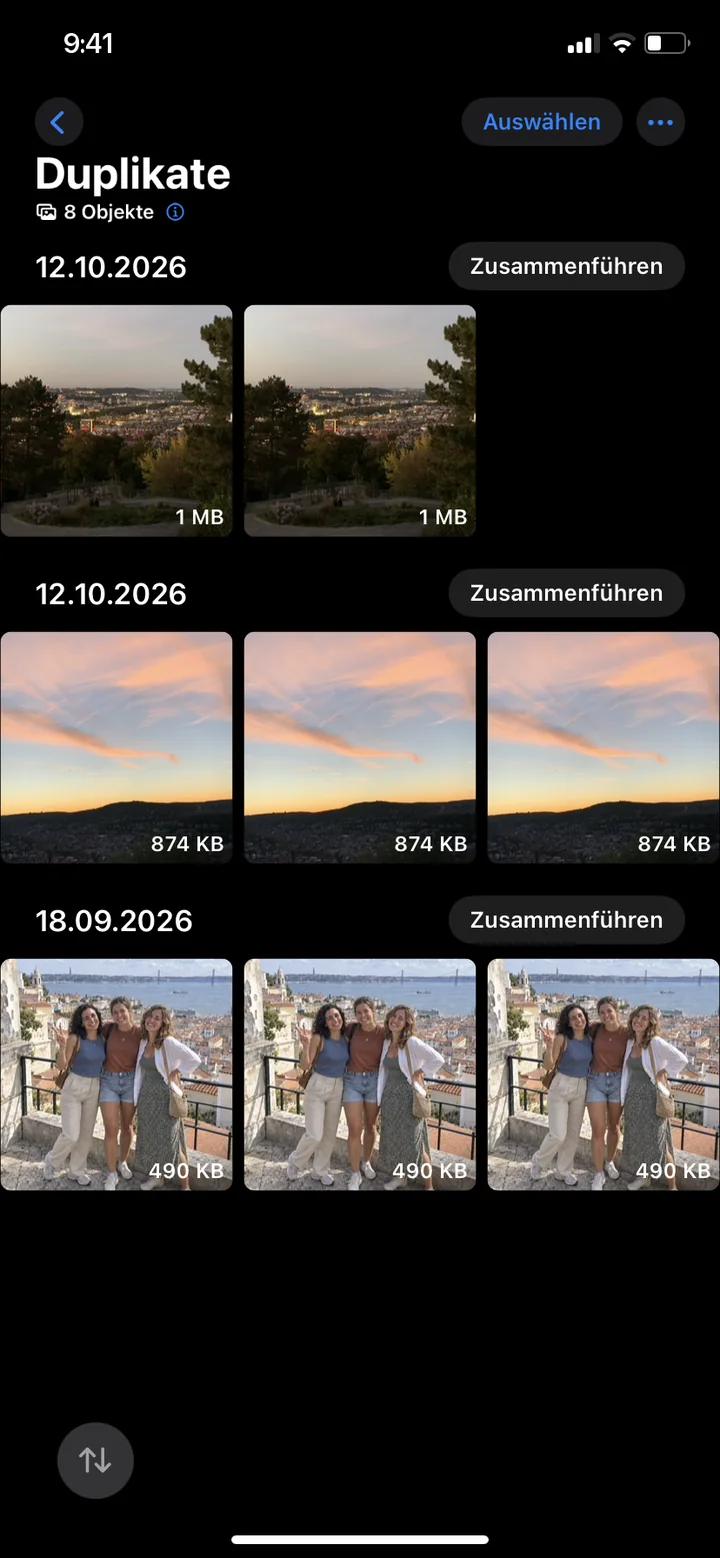
Beim Zusammenführen behält das iPhone die beste Version und verschiebt die übrigen Kopien in „Zuletzt gelöscht“. Das Album erscheint nur, wenn das iPhone Kopien gefunden hat.
Serienbilder aufräumen
Eine Serie wird in der Mediathek als ein Bild angezeigt, enthält aber oft Dutzende Fotos. So behältst du nur die besten:
- Öffne die Serie in der Fotos-App und tippe auf Serie (Anzahl).
- Tippe unten rechts auf den Kreis bei jedem Bild, das du behalten willst. Graue Punkte zeigen, welche Bilder das iPhone vorschlägt.
- Tippe auf Fertig und wähle Nur Favoriten behalten. Die übrigen Bilder der Serie werden gelöscht.
Was das iPhone nicht findet: ähnliche Fotos
Das Album „Duplikate“ zeigt nur Kopien. Den größeren Teil machen in den meisten Galerien aber ähnliche Fotos aus: verschiedene Aufnahmen vom selben Moment.
- Mehrere Versuche: Beim Gruppenfoto, beim Essen, beim Sonnenuntergang drückt man fast immer mehrmals ab.
- Serienbilder: Wischst du den Auslöser nach links und hältst ihn, entstehen in Sekunden Dutzende Bilder.
- Bilder aus Chats: Fotos, die du verschickt oder bekommen hast, landen oft ein zweites Mal in der Galerie.
Ähnliche Fotos mit PhotoDelete vergleichen und löschen
Schneller geht es mit einer App wie PhotoDelete, die ähnliche Fotos für dich gruppiert. Die Kategorie „Doppelte Aufnahmen“ (Pro) findet Duplikate, Serienbilder und Fotos, die kurz hintereinander aufgenommen wurden, und zeigt sie dir als Gruppen:
- Öffne PhotoDelete und tippe auf Doppelte Aufnahmen.
- Geh die Gruppen nacheinander durch. Jede Gruppe enthält die Fotos vom selben Moment.
- PhotoDelete schlägt vor, welches Foto bleibt: deine Favoriten, bei Serien deine Auswahl, sonst die erste Aufnahme. Vergleiche die Bilder und markiere den Rest zum Löschen.
- Prüfe deine Auswahl und bestätige das Löschen.
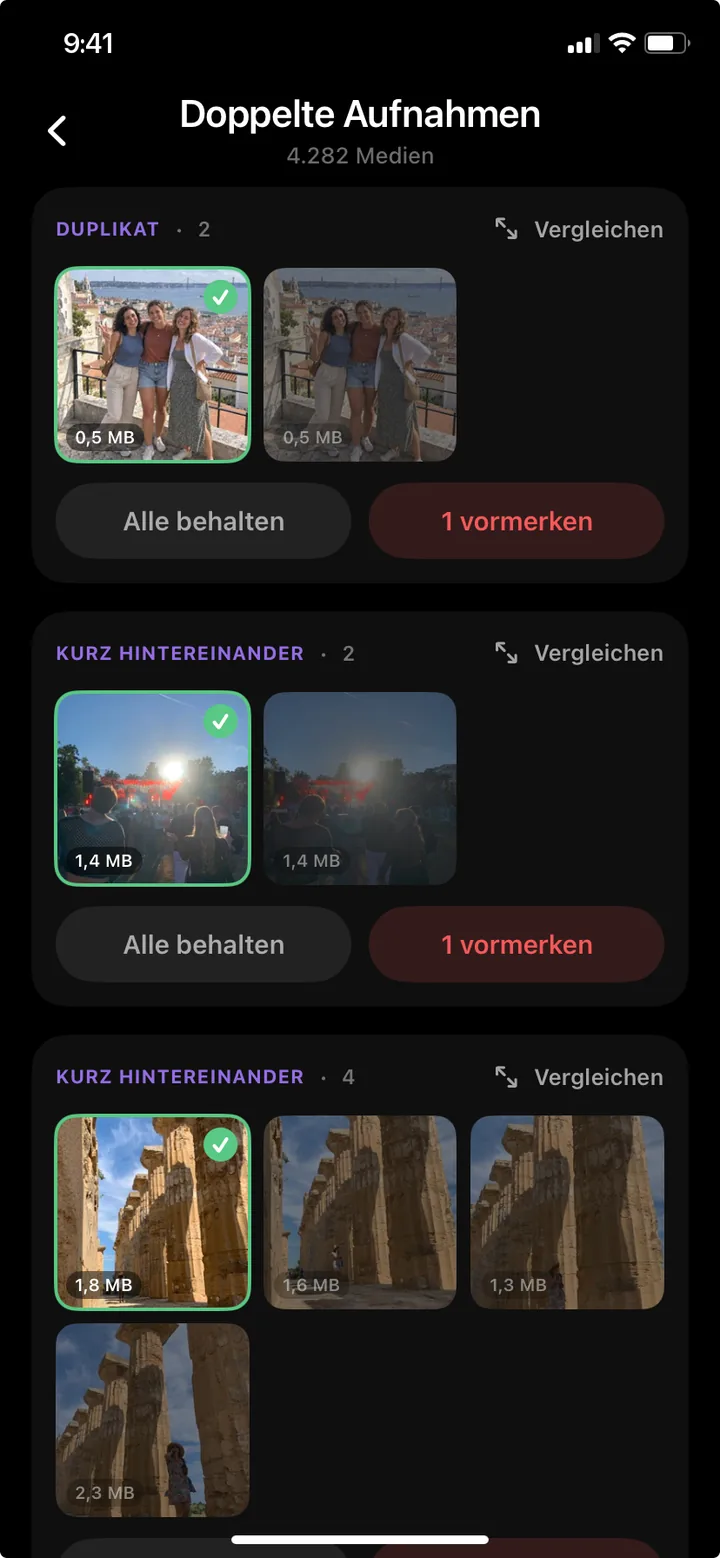
So musst du nicht selbst durch Tausende Fotos scrollen und fast gleiche Bilder suchen. Die Arbeit schrumpft auf eine Entscheidung pro Moment.
Welches Foto behalten? 4 schnelle Regeln
- Schärfe zuerst: Unscharfe und verwackelte Bilder kommen weg.
- Augen auf, alle im Bild: Bei Personenfotos gewinnt das Bild, auf dem alle gut aussehen.
- Eins, höchstens zwei pro Moment: Mehr schaust du dir später ohnehin nicht an.
- Im Zweifel behalten: Lieber ein Foto zu viel als ein wichtiges zu wenig.
Danach: „Zuletzt gelöscht“ leeren
Zusammengeführte und gelöschte Fotos landen zuerst in „Zuletzt gelöscht“ und belegen dort bis zu 30 Tage weiter Speicher. Leere das Album unter Fotos-App → Sammlungen → Zuletzt gelöscht → Auswählen → Alle löschen, dann ist der Platz frei. Mehr Wege, Platz zu schaffen, findest du in der Anleitung iPhone-Speicher voll.