
In der Fotos-App siehst du beim Aussortieren nur kleine Vorschaubilder. Bei vielen ähnlichen Bildern löscht man so leicht das falsche, oder man behält aus Unsicherheit alles. PhotoDelete zeigt dir jedes Foto groß und lässt dich mit einer Handbewegung entscheiden: nach links löschen, nach rechts behalten. Das Swipen nach Monaten ist kostenlos und ohne Werbung. Wie das Löschen in der Fotos-App selbst geht, zeigt die Anleitung Fotos auf dem iPhone löschen.
Monat für Monat
Unter Nach Monat swipen steht deine Mediathek in Monaten. Jeder Monat zeigt, wie viele Fotos und Videos er enthält und wie viel Prozent du schon geprüft hast. So wird ein Berg von Tausenden Fotos zu vielen kleinen, überschaubaren Portionen. Du kannst jederzeit einen anderen Monat anfangen.
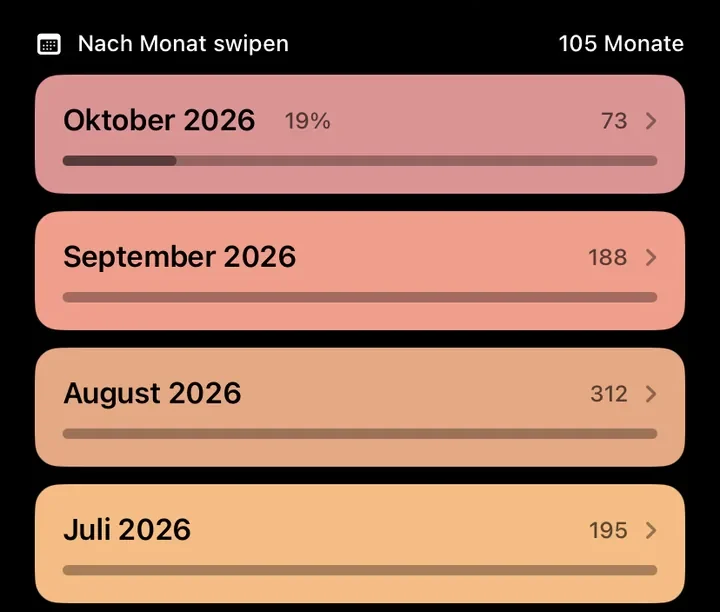
In den Einstellungen legst du unter Monatssortierung fest, in welcher Reihenfolge die Monate stehen: neueste zuerst, älteste zuerst, wenigste Bilder zuerst oder meiste Bilder zuerst. Mit den vollsten Monaten anzufangen bringt am schnellsten Ordnung, mit den kleinsten am schnellsten ein Erfolgserlebnis.
Links löschen, rechts behalten
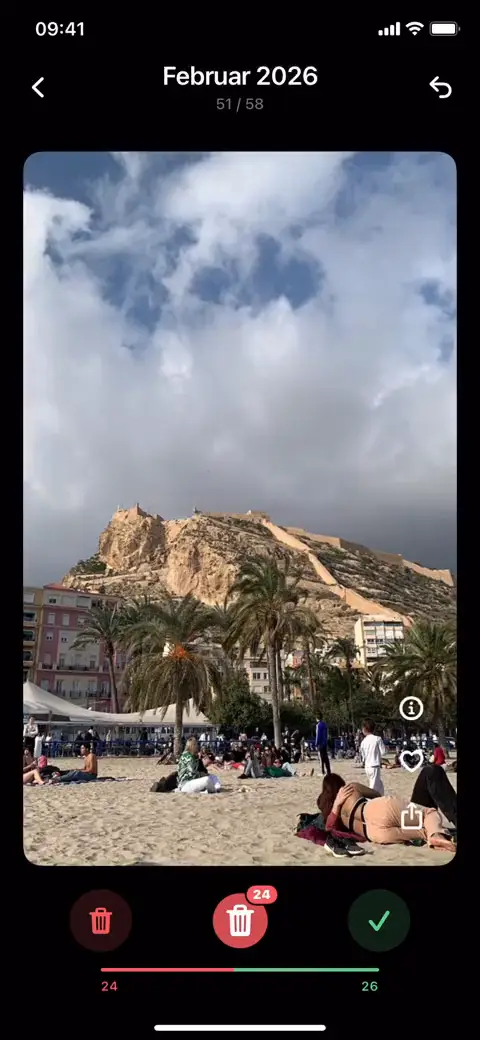
- Tippe auf einen Monat. Das erste Foto erscheint groß als Karte.
- Wische nach links, um es zum Löschen vorzumerken. Auf der Karte erscheint „Löschen“.
- Wische nach rechts, um es zu behalten. Statt zu wischen, kannst du auch die Knöpfe unten antippen.
- Das nächste Foto kommt sofort. Oben siehst du, wie viele Fotos der Monat hat und bei welchem du bist.

Unter der Karte zeigt ein Balken, wie viele Fotos du im aktuellen Durchgang vorgemerkt und wie viele du behalten hast. In der Mitte sitzt der Papierkorb, seine Zahl zeigt, wie viele Fotos gerade vorgemerkt sind. Du musst nicht bis zum Ende eines Monats warten: Tippe zwischendurch jederzeit darauf, prüfe deine Auswahl und lösche sie. Danach wischst du einfach weiter.

Rückgängig: kein Swipe ist endgültig
Zu schnell gewischt? Tippe oben rechts auf den Pfeil, und der letzte Swipe ist zurückgenommen. Das Foto erscheint wieder, und du entscheidest neu. Das geht Schritt für Schritt auch mehrmals hintereinander, so weit du im aktuellen Durchgang zurückwillst. Das gilt, solange der Durchgang noch offen ist. Hast du deine Auswahl gelöscht, ist er abgeschlossen: Dann lässt sich nichts mehr zurückspulen, und die behaltenen Fotos siehst du erst wieder, wenn du den Monat oder die Kategorie neu durchgehst.

Dein Stand wird gespeichert
Jeder Swipe wird sofort gemerkt. Schließt du die App, wechselst du in einen anderen Monat oder klingelt das Telefon, geht es beim nächsten Mal genau dort weiter, wo du warst.
Ist ein Monat fertig, steht das in der Liste. Willst du ihn später noch einmal durchgehen, etwa weil seitdem Fotos dazugekommen sind, tippst du auf Erneut durchgehen. Wurden Fotos inzwischen außerhalb von PhotoDelete gelöscht, verschwinden sie auch aus deinem Stand.
Vor dem Löschen: deine Auswahl prüfen
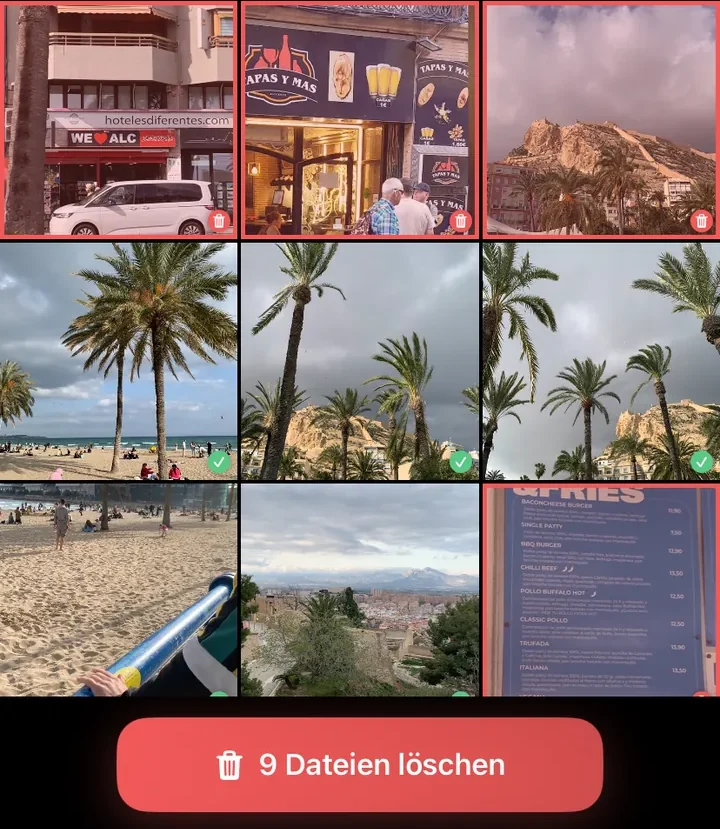
Beim Wischen wird nichts gelöscht, nur vorgemerkt. Tippe auf den Papierkorb, um die aktuelle Auswahl zu prüfen. Das geht jederzeit, auch mitten im Monat:
- Du siehst alle vorgemerkten Fotos und Videos als Raster.
- Tippe ein Bild an, um es aus der Auswahl zu nehmen oder wieder hinzuzufügen.
- Tippe unten auf den Knopf zum Löschen. Er zeigt, wie viele Dateien gelöscht werden.
- iOS fragt noch einmal nach. Erst dann wandern die Dateien in „Zuletzt gelöscht“.
Danach zeigt PhotoDelete, wie viel Speicher du freigegeben hast und wie viele Fotos du geprüft, gelöscht und behalten hast. Gelöschte Fotos bleiben bis zu 30 Tage im Album „Zuletzt gelöscht“ der Fotos-App und lassen sich dort wiederherstellen.
Der ganze Ablauf noch einmal im Überblick. Bis zum Löschen ist nichts weg, und auch danach liegen die Fotos in der Regel noch bis zu 30 Tage in „Zuletzt gelöscht“:
Alles auf einer Karte
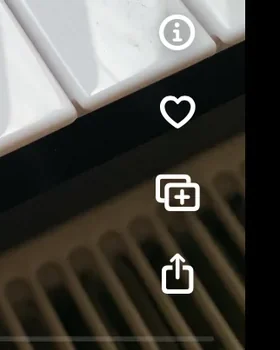
- Videos mit Ton: Videos spielen direkt auf der Karte, den Ton schaltest du mit einem Tipp ein.
- Zoom: Mit zwei Fingern zoomst du ins Bild, um Schärfe und Details zu prüfen.
- Infos: Größe, Datum und Gerät jeder Aufnahme mit einem Tipp.
- Favoriten: Fotos, die du liebst, markierst du direkt als Favorit.
- Album: Das Symbol mit dem Plus legt das Foto in eines deiner Alben, mehr dazu im nächsten Abschnitt.
- Teilen: Ein Foto, das du jemandem zeigen willst, teilst du direkt von der Karte.
Fotos direkt in Alben legen
Beim Aussortieren fallen dir Fotos auf, die du wiederfinden willst: Urlaub, Familie, Rezepte, Dokumente. Tippe auf der Karte auf das Album-Symbol. Unten öffnet sich die Liste deiner Alben:
- Tippe auf ein Album, um das Foto hinzuzufügen. Du kannst mehrere Alben wählen.
- Ein zweiter Tipp nimmt das Foto wieder heraus. Ein Vertipper kostet so nur einen Tipp.
- Fehlt das passende Album, legst du oben mit „Neues Album“ direkt eins an.
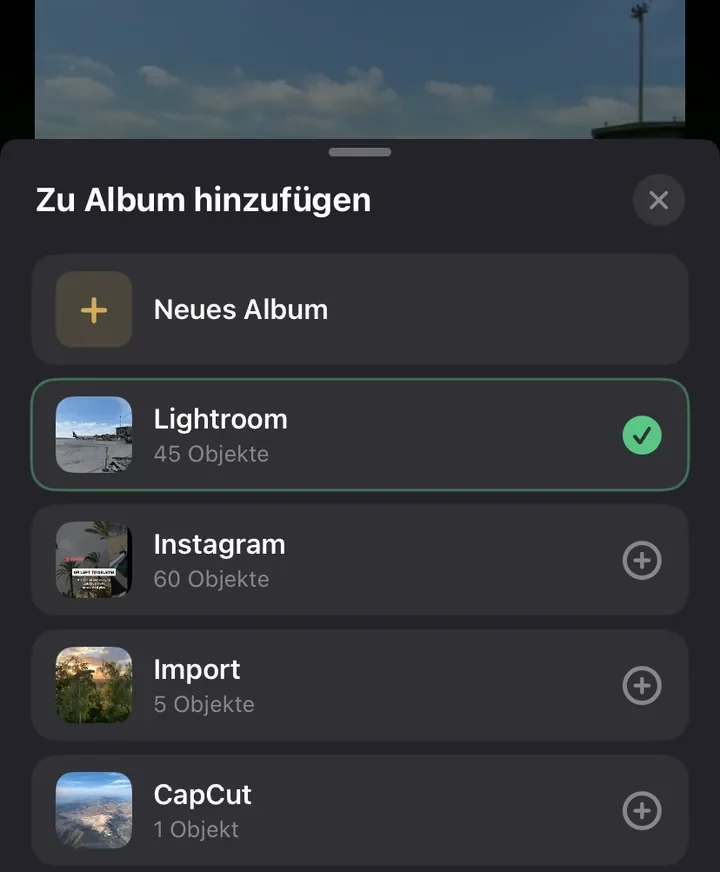
Ein Album ist in iOS nur ein Verweis. Das Foto bleibt in deiner Mediathek und in seinem Monat, es erscheint zusätzlich im Album. Danach wischst du einfach weiter.
Auch in den Kategorien
Genauso wischst du durch Größte Dateien, Videos, Screenshots, Live Photos und An diesem Tag. Überall gelten dieselben Regeln: Rückgängig, gespeicherter Stand und Prüfung vor dem Löschen. Nur bei Doppelten Aufnahmen entscheidest du pro Gruppe statt pro Foto.
