
Aus „Zuletzt gelöscht“ wiederherstellen
Gelöschte Fotos und Videos landen zuerst im Album Zuletzt gelöscht. Dort bleiben sie bis zu 30 Tage, danach entfernt das iPhone sie endgültig.
- Öffne die Fotos-App und tippe auf Sammlungen.
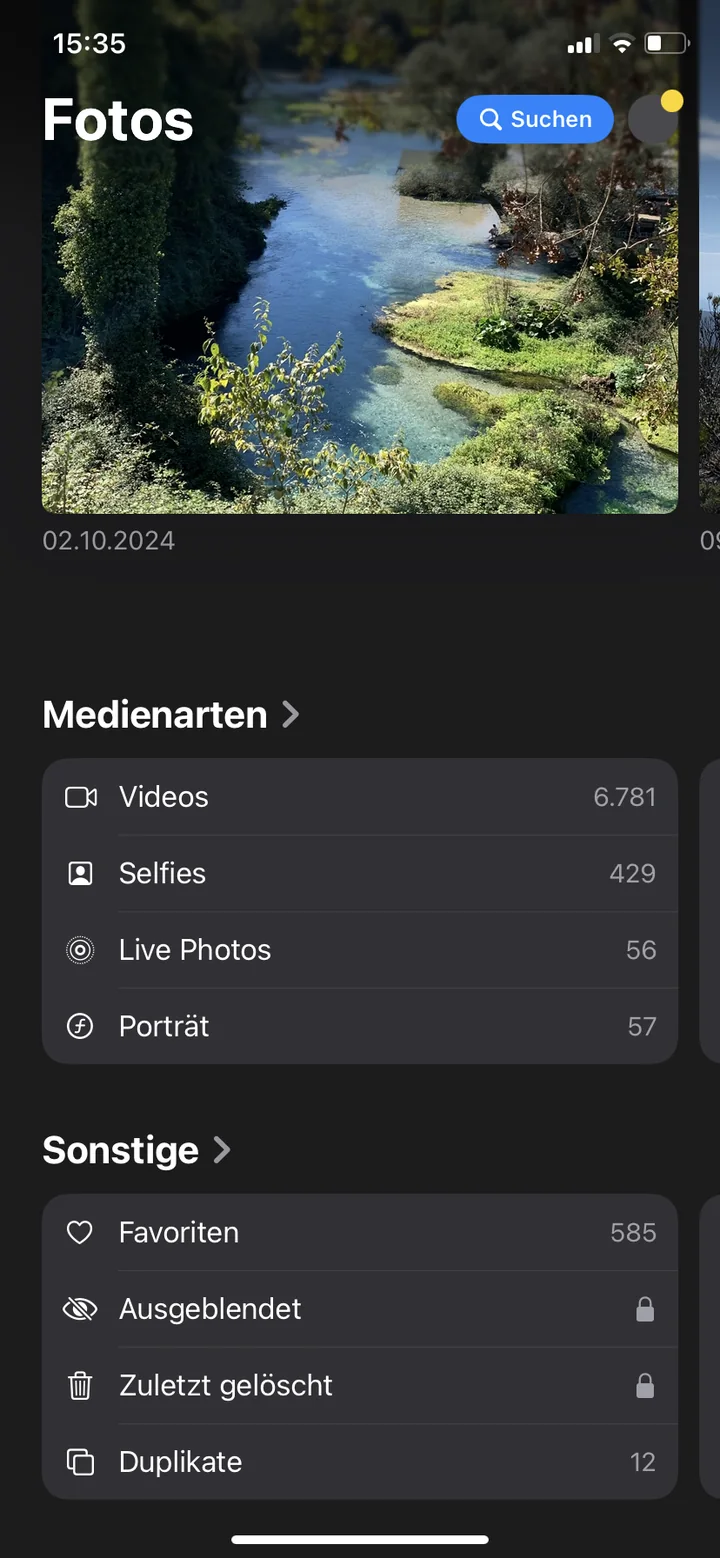
- Scrolle nach unten bis Sonstige und tippe auf Zuletzt gelöscht.
- Tippe auf Album anzeigen und entsperre es mit Face ID, Touch ID oder deinem Code.
- Tippe auf das Foto und dann auf Wiederherstellen. Für mehrere Fotos tippe auf Auswählen, markiere die Fotos, tippe auf die Taste mit den drei Punkten und dann auf Wiederherstellen.
- Bestätige, dass du die Fotos wiederherstellen möchtest.
Das Foto erscheint wieder an seinem ursprünglichen Platz in der Mediathek. Nutzt du iCloud-Fotos, ist es danach auch auf deinen anderen Geräten wieder da.
Eine Ausnahme nennt Apple selbst: Ist dein iCloud-Speicher voll und überschritten, entfernt das iPhone gelöschte Fotos sofort. Dann landen sie gar nicht erst in „Zuletzt gelöscht“. Auch Fotos, die du aus einem geteilten Album löschst, sind sofort weg.
Über iCloud.com wiederherstellen
Ist das iPhone kaputt, verloren oder gerade nicht zur Hand, geht es auch am Computer. Voraussetzung ist, dass iCloud-Fotos aktiviert war.
- Öffne icloud.com/photos im Browser und melde dich mit deinem Apple Account an.
- Klicke in der Seitenleiste auf Zuletzt gelöscht.
- Wähle die Fotos aus und klicke auf Wiederherstellen.
Mit iCloud-Fotos ist „Zuletzt gelöscht“ auf allen Geräten dasselbe Album. Was auf dem iPhone nicht mehr drin ist, findest du also auch auf iCloud.com nicht.
Nicht in „Zuletzt gelöscht“? Hier stecken Fotos oft
Viele Fotos, die verschwunden wirken, sind gar nicht gelöscht. Prüfe diese Stellen:
- Album „Ausgeblendet“: Ausgeblendete Fotos erscheinen nur dort. Du findest es in der Fotos-App unter Sonstige → Ausgeblendet. Fehlt es, ist es selbst ausgeblendet. Einblenden kannst du es unter Einstellungen → Apps → Fotos.
- Album „Wiederhergestellt“: Seit iOS 18 sucht das iPhone nach Fotos, die zwar auf dem Gerät liegen, aber nicht in der Mediathek erscheinen, etwa nach einem Fehler in einer Kamera-App. Findet es welche, steht unter Sonstige das Album Wiederhergestellt. Vorsicht: Was du dort löschst, ist sofort endgültig weg.
- Geteilte Mediathek: Nutzt du eine geteilte iCloud-Fotomediathek, zeigt die Fotos-App eventuell nur eine der beiden Mediatheken. Tippe oben rechts auf das Profilsymbol und wähle Beide Mediatheken.
- iCloud-Fotos aus: Wurde iCloud-Fotos ausgeschaltet oder bist du mit einem anderen Apple Account angemeldet, fehlen Fotos, die nur in iCloud liegen. Prüfe unter Einstellungen → [dein Name] → iCloud → Fotos, ob die Synchronisierung an ist.
Nach 30 Tagen: nur noch aus einem Backup
Ist ein Foto auch aus „Zuletzt gelöscht“ verschwunden, gibt es nur noch Kopien an anderer Stelle. Geh sie in dieser Reihenfolge durch:
- Kopien auf Mac, PC oder Festplatte: Hast du deine Fotos schon einmal auf einen Mac oder auf einen PC übertragen, liegen sie dort als eigene Dateien. Das ist der einfachste Weg.
- Fotos, die du verschickt hast: Bilder, die du per WhatsApp oder Nachrichten geteilt hast, liegen oft noch im Chat, bei dir oder bei der anderen Person.
- iCloud-Backup: Fotos sind darin nur enthalten, wenn iCloud-Fotos ausgeschaltet war. Mit iCloud-Fotos werden sie synchronisiert statt gesichert.
- Backup auf dem Computer: ein Backup, das du über den Finder auf dem Mac oder die App „Apple-Geräte“ unter Windows gemacht hast.
Ein iCloud- oder Computer-Backup lässt sich nur als Ganzes zurückspielen. Ein bereits eingerichtetes iPhone musst du dafür vorher löschen, und alles, was nach dem Backup dazugekommen ist, fehlt danach. Sichere deshalb zuerst den aktuellen Stand, zum Beispiel neuere Fotos auf einem Computer, bevor du ein altes Backup zurückspielst.
Bei Programmen, die versprechen, endgültig gelöschte Fotos vom iPhone zu retten, ist Vorsicht angebracht. Viele lesen in Wahrheit nur vorhandene Backups aus. Was weder in „Zuletzt gelöscht“ noch in einem Backup oder einer Kopie liegt, ist in aller Regel nicht mehr zu retten.
So passiert es gar nicht erst
Die meisten Fotos gehen beim Aufräumen verloren, nicht durch einen Defekt: Man markiert schnell viele Bilder und erwischt eines zu viel. Davor schützt eine Aufräum-App wie PhotoDelete: Dort wird beim Swipen nichts sofort gelöscht, nur vorgemerkt. Jeder Swipe lässt sich rückgängig machen, und vor dem Löschen siehst du deine ganze Auswahl noch einmal als Raster. Erst nach deiner Bestätigung und der Rückfrage von iOS wandern die Fotos in „Zuletzt gelöscht“, wo sie wie gewohnt wiederherstellbar bleiben.
Häufige Fehler
- „Zuletzt gelöscht“ zu früh leeren: Wer das Album sofort leert, um Speicher zu gewinnen, verliert das Sicherheitsnetz. Leere es erst, wenn du sicher bist.
- Ein altes Backup voreilig zurückspielen: Es ersetzt alles, was auf dem iPhone ist. Neuere Fotos ohne eigene Sicherung sind danach weg.
- Im Album „Wiederhergestellt“ aufräumen: Dort gelöschte Fotos landen nicht in „Zuletzt gelöscht“, sondern sind sofort endgültig entfernt.
- Zu lange warten: Nach 30 Tagen räumt das iPhone „Zuletzt gelöscht“ von selbst. Hole wichtige Fotos so früh wie möglich zurück.