
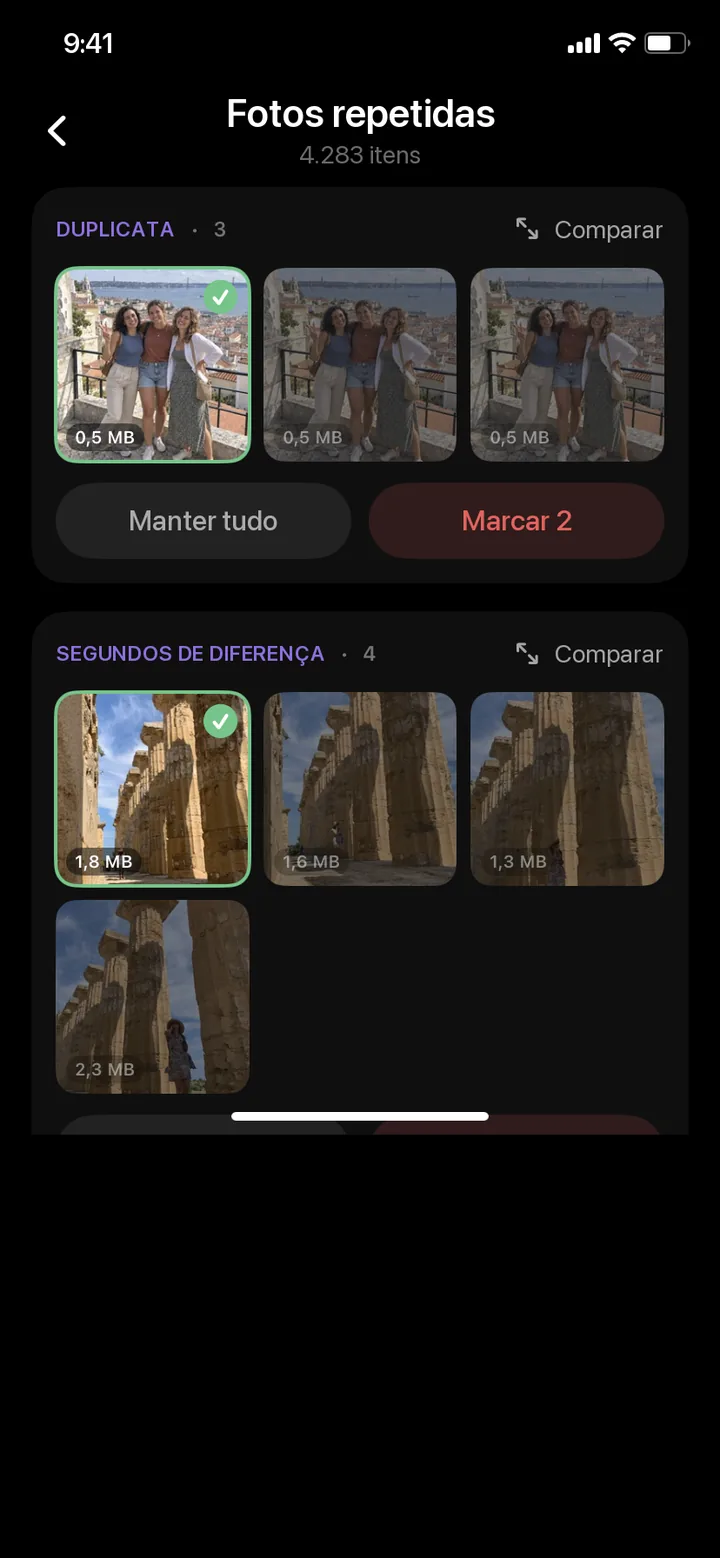
Cinco tentativas da foto em grupo, até todo mundo sair de olhos abertos. Uma sequência do cachorro no meio do pulo. E algumas imagens que, por algum motivo, estão duas vezes na fototeca. Uma por uma, quase não dá para achar, porque estão espalhadas entre milhares de fotos. A categoria Fotos repetidas encontra todas de uma vez e mostra para você em grupos.
Quais fotos o PhotoDelete agrupa
A busca passa por toda a sua fototeca, e cada foto vai para no máximo um grupo. Cada grupo tem uma etiqueta, para você ver na hora por que as imagens estão juntas.
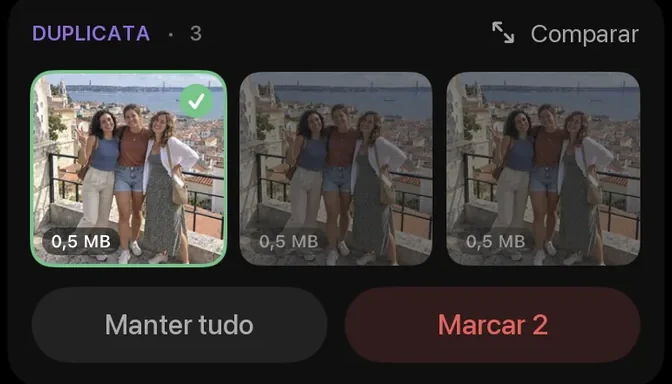
1. Duplicata
O mesmo arquivo várias vezes na fototeca, como foto ou como vídeo. O PhotoDelete só mostra como duplicata o que é de fato a mesma foto, e antes de apagar você vê cada grupo de qualquer forma.
2. Série
Uma sequência de verdade, tirada com o botão do obturador da câmera. O próprio iOS marca essas sequências. O PhotoDelete mostra cada imagem da sequência separadamente, inclusive as que no app Fotos ficam escondidas atrás de uma única miniatura.
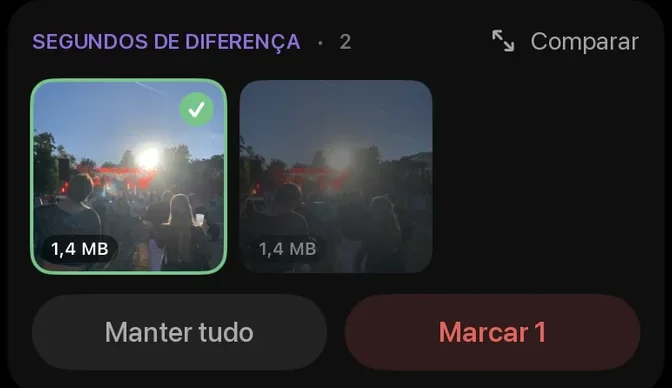
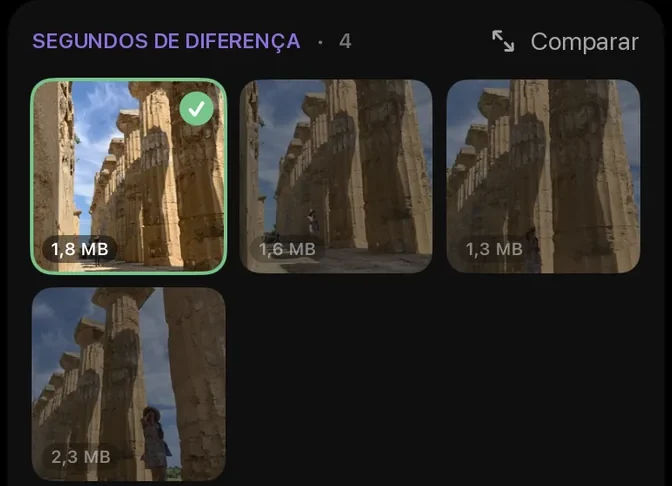
3. Segundos de diferença
Várias fotos que você tirou do mesmo momento, uma logo depois da outra. São as típicas várias tentativas: a foto em grupo, a comida, o pôr do sol. Em vez de procurar uma por uma na galeria, você vê todas lado a lado e fica com a que gosta.
Qual foto fica: a sugestão
Em cada grupo, uma foto já está marcada para ficar, com a marca verde. Todas as outras estão marcadas para apagar. A sugestão segue três regras fixas, nesta ordem:
- As favoritas sempre ficam. Se você marcou fotos do grupo com coração, elas nunca são sugeridas para apagar, mesmo que sejam várias.
- Nas sequências, vale a escolha que já existe. Se você selecionou imagens numa sequência ou o iOS escolheu uma como foto principal, fica exatamente essa. É uma informação, não um palpite.
- Senão, a primeira foto. Nas duplicatas, é o original. Nas fotos com segundos de diferença, a imagem com que o momento começou.
O PhotoDelete não diz saber qual é a foto mais bonita. A sugestão é um ponto de partida, para que na maioria dos grupos você só precise confirmar. Onde ela não serve, você muda com um toque.
Como organizar um grupo
- Abra o PhotoDelete e toque em Fotos repetidas. O número ao lado mostra quantas fotos e vídeos estão em grupos.
- Veja o primeiro grupo. Toque numa imagem para mantê-la ou marcá-la para apagar.
- Para olhar com mais atenção, toque em Comparar. As fotos do grupo abrem em tamanho grande e você confere com calma a nitidez, os olhos e o enquadramento.
- Toque em Manter tudo se todas as imagens devem ficar, ou em Marcar. O número no botão mostra quantas imagens vão para a lista de exclusão.
- Passe assim pelos outros grupos e, no fim, toque em Excluir.
A decisão é de propósito grupo por grupo, e não com um único botão para tudo. Com milhares de imagens pré-selecionadas, ninguém saberia o que está confirmando. Os grupos decididos continuam visíveis até você apagar. Com Desfazer, você volta atrás numa decisão.
Na hora de apagar, o iOS pergunta mais uma vez. Depois, as imagens ficam até 30 dias no álbum “Apagados” do app Fotos e podem ser recuperadas por lá.
Se o que importa para você é sobretudo espaço, comece por Maiores arquivos. Lá costumam estar no topo os vídeos grandes, que liberam muito mais do que algumas fotos repetidas.
Em que ordem aparecem os grupos
No topo ficam as duplicatas de verdade. Normalmente são poucas, e a decisão é óbvia: ninguém precisa do mesmo arquivo duas vezes. Depois vêm as sequências e as fotos com segundos de diferença, as mais recentes primeiro. Das fotos recentes você ainda lembra por que tirou, e na próxima vez que abrir, o que chegou desde então estará no topo. O PhotoDelete de propósito não ordena por espaço liberado, senão os mesmos grupos de vídeos grandes estariam sempre no topo.
Seu progresso fica salvo
Em fototecas grandes, a busca leva alguns segundos, e uma barra mostra o progresso. O PhotoDelete guarda o resultado e as suas decisões, mesmo que você volte para a tela inicial ou feche o app. Os grupos que você já terminou não voltam.
Se algo mudar num grupo, por exemplo porque mais tarde aparece outra cópia, é uma combinação nova e ela volta à lista. O PhotoDelete verifica as fotos novas em segundo plano, você não precisa esperar.
PhotoDelete ou o álbum “Duplicatas” da Apple?
Os dois se complementam, e vale a pena usar os dois. O álbum “Duplicatas” fica no app Fotos em Coleções → Mais Itens. Ele usa análise de imagem e por isso também encontra cópias em outra resolução. Não mostra sequências nem várias tentativas do mesmo momento. O guia Fotos duplicadas no iPhone explica como usá-lo.
| Álbum “Duplicatas” | PhotoDelete | |
|---|---|---|
| Cópias exatas | Sim | Sim, vídeos também |
| Cópias em outra resolução | Sim | Não |
| Sequências | Não | Sim |
| Várias tentativas do mesmo momento | Não | Sim |
| O que fica | A melhor versão segundo a Apple | Favoritas, sua escolha na sequência, senão a primeira foto |
Privado no seu iPhone
A busca acontece totalmente no seu iPhone. Nenhuma foto é enviada e você não precisa de conta. Só é apagado o que você mesmo confirmou. Fotos repetidas faz parte do PhotoDelete Pro.
