

O que está enchendo o armazenamento do seu iPhone?
- Abra Ajustes → Geral → Armazenamento do iPhone.
- Espere alguns segundos até a barra colorida no topo carregar por completo.
- Abaixo dela você vê todos os apps, ordenados por tamanho.
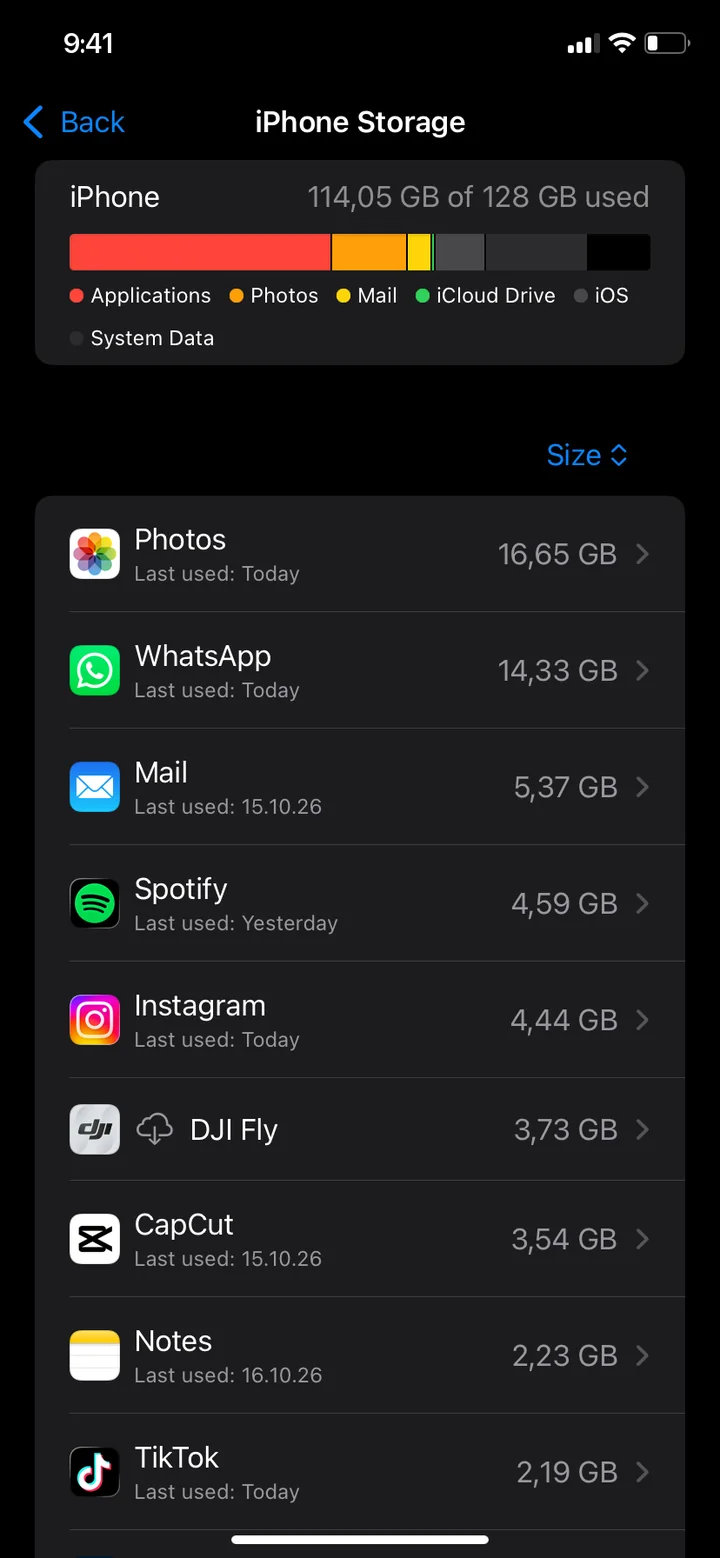
- Fotos: fotos, vídeos, capturas e gravações de tela. Muitas vezes, o item mais pesado.
- Apps: os apps e seus dados, como jogos, downloads de streaming ou mapas offline.
- Mensagens: fotos e vídeos das conversas do iMessage.
- iOS e Dados do Sistema: o sistema, caches e arquivos temporários. Não dá para apagá-los diretamente.
Se Fotos estiver no topo, os passos 1 a 5 são os que mais ajudam. Se os apps liderarem, vá direto para os passos 6 e 7.
1. Apague primeiro os vídeos grandes
Um único vídeo pode ocupar o mesmo espaço que centenas de fotos. Segundo os ajustes da câmera do iPhone, um minuto de vídeo ocupa aproximadamente:
| 1 minuto de vídeo | Tamanho aproximado |
|---|---|
| 1080p a 30 qps (padrão) | cerca de 60 MB |
| 1080p a 60 qps | cerca de 90 MB |
| 4K a 30 qps | cerca de 170 MB |
| 4K a 60 qps | cerca de 400 MB |
| Câmera lenta 1080p a 240 qps | cerca de 480 MB |
Uma foto, por outro lado, costuma ter só alguns megabytes. No app Fotos, você encontra todos os vídeos em Coleções → Tipos de Mídia → Vídeos, cada um com a duração. É uma boa primeira pista, mas vídeos em câmera lenta e em 4K são pesados mesmo quando curtos.
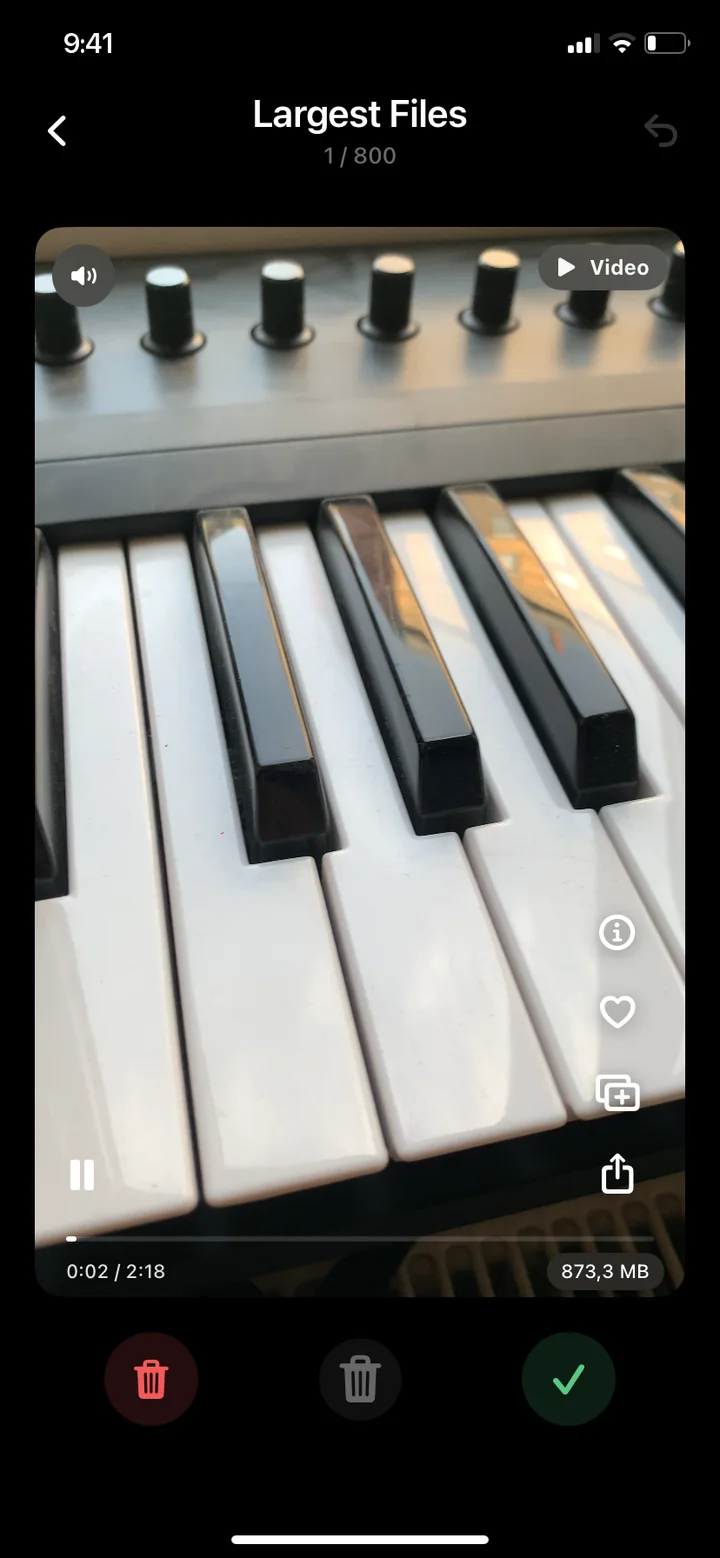
É mais direto com um app de limpeza como o PhotoDelete: “Maiores arquivos” (Pro) mostra suas fotos e vídeos juntos, ordenados por tamanho, os maiores primeiro. Deslize para a esquerda para apagar e para a direita para manter, e veja antes de apagar quanto espaço vai liberar.
2. Elimine fotos duplicadas e parecidas
O app Fotos reúne as cópias exatas em Coleções → Mais Itens → Duplicatas. Toque em Combinar e o iPhone mantém a melhor versão. Fotos parecidas do mesmo momento, como cinco tentativas da foto em grupo ou uma série, não aparecem ali. O PhotoDelete as agrupa em “Fotos repetidas” (Pro) e sugere qual manter.
O guia Apagar fotos duplicadas no iPhone mostra como fazer.
3. Apague capturas e gravações de tela antigas
Capturas de tela costumam ser úteis só por pouco tempo, mas se acumulam ao longo dos anos. Gravações de tela são vídeos e, por isso, pesadas. Você encontra as duas no app Fotos em Coleções → Tipos de Mídia: abra Capturas de Tela ou Gravações de Tela, toque em Selecionar e marque o que pode sair. O guia Apagar fotos do iPhone mostra como marcar muitas de uma vez.
4. Esvazie “Apagados”
É o passo que quase todo mundo esquece. Fotos e vídeos apagados ficam até 30 dias no álbum Apagados e, enquanto isso, continuam ocupando espaço no iPhone.
- Abra o app Fotos e toque em Coleções.
- Role até Mais Itens e toque em Apagados.
- Desbloqueie o álbum com o Face ID, Touch ID ou código.
- Toque em Selecionar e depois em Apagar Tudo.
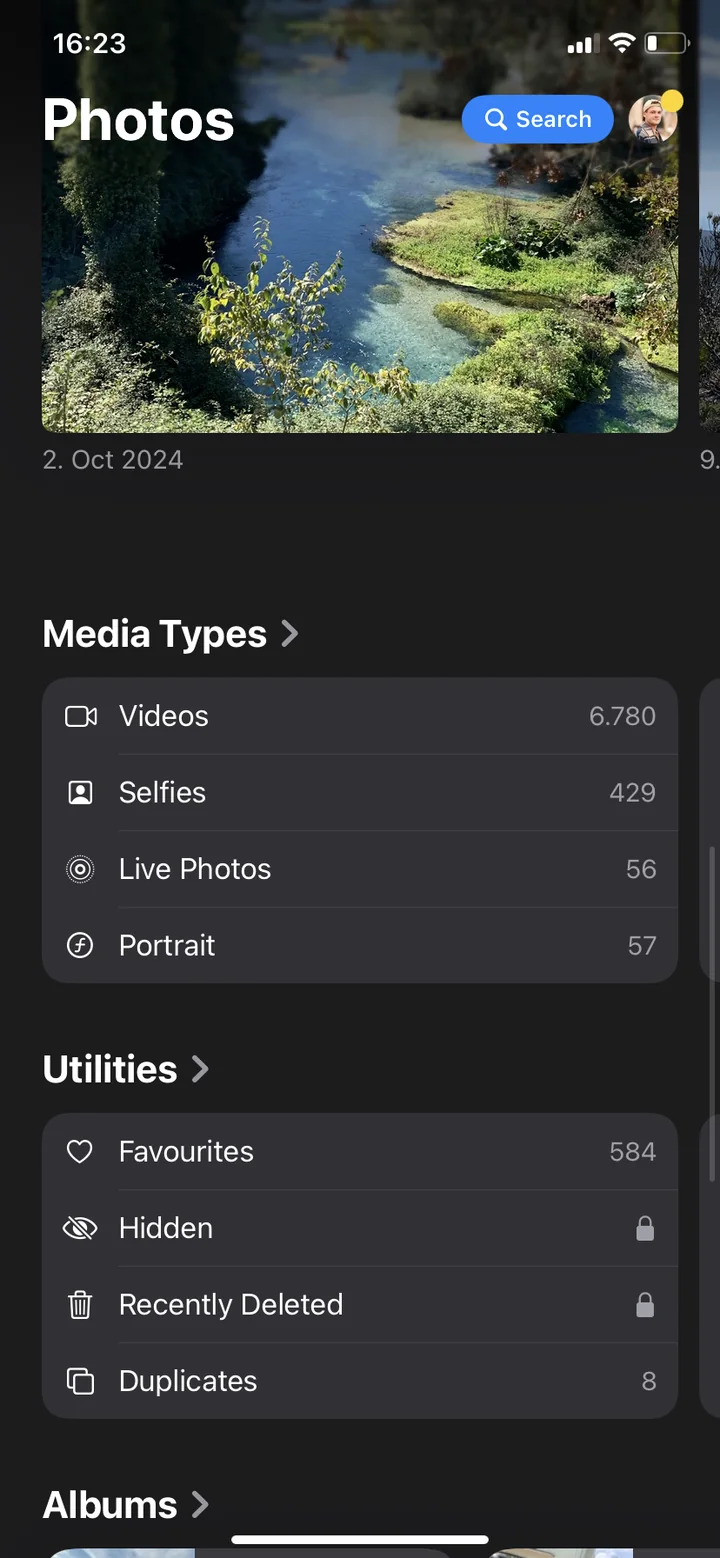
“Apagar Tudo” esvazia o álbum inteiro, inclusive fotos que você apagou antes. O que você apagar aqui não pode mais ser recuperado. Dê uma olhada antes.
5. Otimize o armazenamento (com as Fotos do iCloud)
Se você usa as Fotos do iCloud, o iPhone pode deixar os originais no iCloud e guardar no aparelho só versões mais leves. Abra Ajustes → [seu nome] → iCloud → Fotos e escolha Otimizar Armazenamento do iPhone. Isso costuma liberar vários gigabytes sem apagar nenhuma foto.
6. Apague ou desinstale os apps que você não usa
Em Armazenamento do iPhone, cada app mostra quanto espaço ocupa e quando foi usado pela última vez. Toque em um app e você terá duas opções:
- Desinstalar App remove só o app. Seus documentos e dados ficam, e o app é baixado de novo quando você toca nele. Ideal para apps que você usa pouco.
- Apagar App remove o app com todos os dados. Para os apps de que você não precisa mais.
Para o iPhone fazer isso sozinho quando faltar espaço, ative Ajustes → Apps → App Store → Desinstalar Apps Não Usados.
7. Limpe downloads e cache dos apps grandes
Em muitos apps, o que pesa não é o app em si, mas o que ele guarda. O valor “Documentos e Dados” mostra isso quando você toca em um app em Armazenamento do iPhone.
- Apps de streaming como Spotify ou Netflix: apague os títulos baixados no próprio app.
- WhatsApp: no WhatsApp, em Configurações → Armazenamento e dados → Gerenciar armazenamento, apague arquivos grandes e conversas inteiras.
- Mensagens: em Armazenamento do iPhone → Mensagens, revise e apague os anexos grandes.
- Redes sociais como Instagram ou TikTok: se o app não tiver opção para limpar os dados, apagar e reinstalar costuma ajudar. Antes, confirme que você sabe seus dados de login.
Para o armazenamento não encher de novo
- Grave em 1080p: em Ajustes → Câmera → Gravar Vídeo, 1080p a 30 qps é suficiente para os vídeos do dia a dia. Ocupa cerca de um terço do espaço do 4K.
- Não salve as imagens do WhatsApp: no WhatsApp, em Configurações → Conversas, desative o salvamento no app Fotos.
- Faça backup das fotos com frequência: copie para um computador e apague no iPhone com tranquilidade. Veja como fazer no PC com Windows e no Mac.
Erros comuns
- Esquecer “Apagados”: sem esse passo, as fotos apagadas continuam ocupando espaço por até 30 dias.
- Apagar sem backup: com as Fotos do iCloud ativadas, uma foto apagada some também do iCloud e de todos os seus aparelhos.
- Começar pelas fotos pequenas: apagar muitas fotos pequenas uma a uma leva tempo e muitas vezes libera menos que poucos vídeos grandes.
- Esquecer os apps: se os apps lideram a lista, apagar fotos ajuda pouco. Comece pelos apps que você não usa e pelos dados deles.