
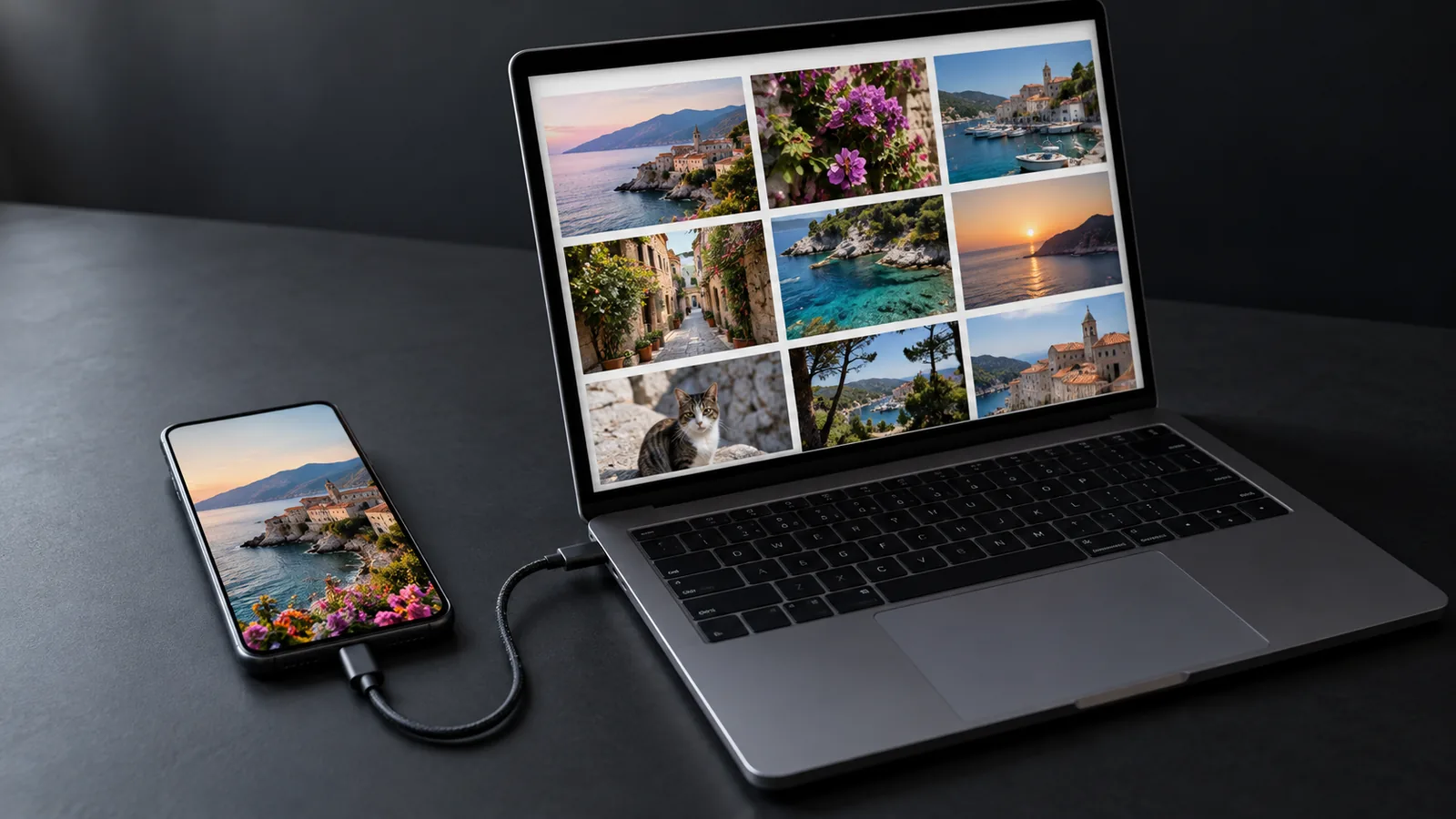
Antes: confira dois ajustes
Baixar os originais (com o Fotos do iCloud)
Se Otimizar Armazenamento do iPhone estiver ativado, o iPhone guarda só versões reduzidas e os originais ficam no iCloud. Antes, mude para Baixar e Manter Originais em Ajustes → [seu nome] → iCloud → Fotos e espere tudo ser baixado. Caso contrário, você transfere só as versões pequenas.
Formato da transferência
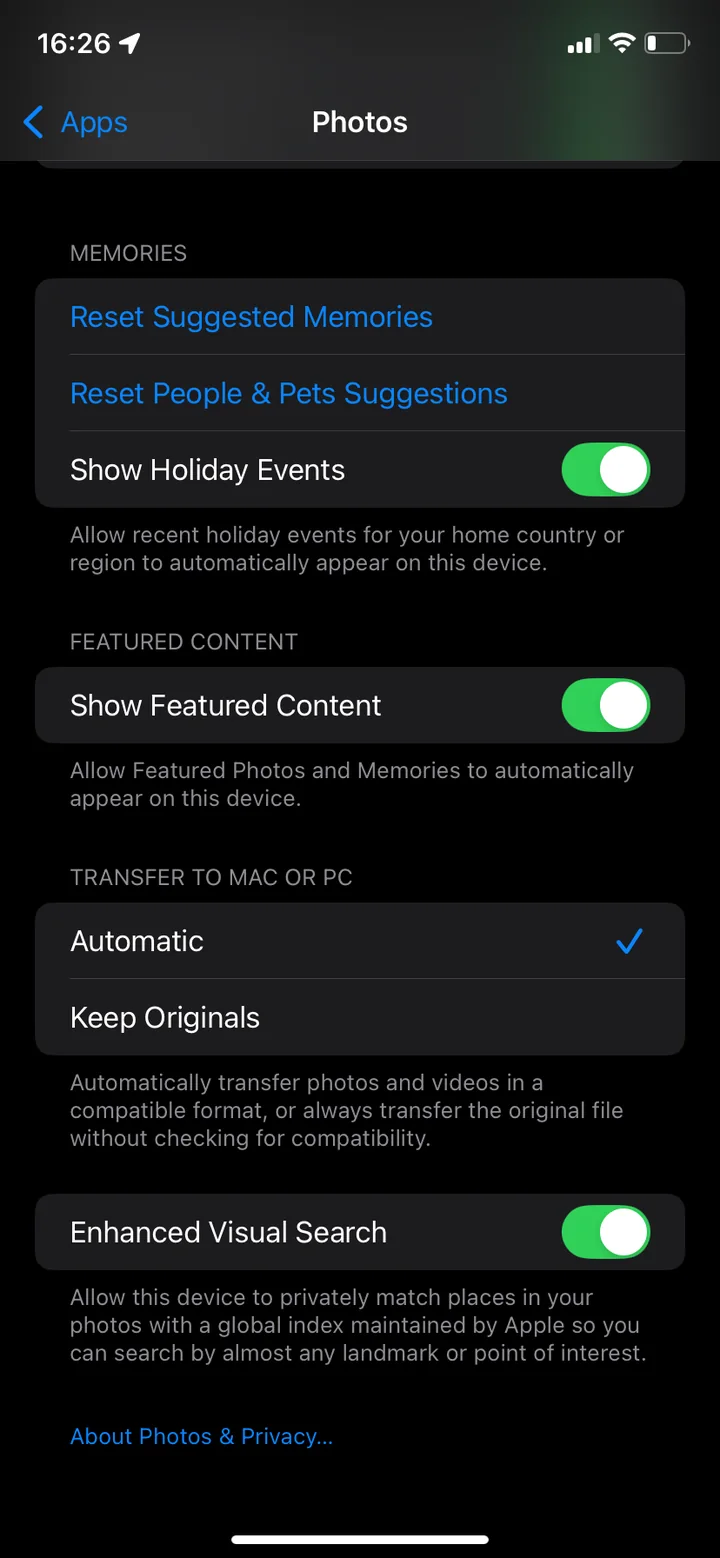
O iPhone costuma salvar as fotos no formato HEIF (extensão .heic), que ocupa menos espaço. No fim de Ajustes → Apps → Fotos você escolhe o que acontece ao transferir para um Mac ou PC: Automático converte as fotos para um formato compatível como JPEG e Manter Originais transfere sem alterações.
Passar as fotos com o Fotos Microsoft
- No PC, instale o app Dispositivos Apple pela Microsoft Store.
- Conecte o iPhone ao PC com um cabo USB e desbloqueie.
- No iPhone, toque em Confiar ou Permitir e digite o código.
- No PC, abra o app Fotos Microsoft, escolha Importar e depois o seu iPhone.
- Selecione as fotos, escolha a pasta de destino e inicie a importação.
Alternativa: copiar com o Explorador de Arquivos
O iPhone também aparece no Explorador de Arquivos, em “Este Computador”. Na pasta DCIM ficam suas fotos e vídeos em subpastas. É só copiar para uma pasta no PC.
Se a transferência para o PC não funcionar
Se o iPhone não aparecer nem no Fotos Microsoft nem no Explorador de Arquivos, estes passos recomendados pela Apple costumam ajudar:
- Desbloquear e confirmar: abra o app Dispositivos Apple, desbloqueie o iPhone e toque em Confiar se for solicitado.
- Verificar o cabo: se o iPhone não emitir som nem vibrar ao ser conectado, desconecte o cabo e verifique se há sujeira na porta de carregamento. Se não, use outro cabo que transfira dados e não sirva só para carregar.
- Tentar outra porta: conecte o cabo em outra porta USB ou tente outro PC.
- Atualizar o software: instale as versões mais recentes do Windows e do iOS.
Se você tocou em Não Confiar por engano, no iPhone acesse Ajustes → Geral → Transferir ou Redefinir o iPhone → Redefinir → Redefinir Localização e Privacidade. Isso redefine os ajustes de localização e privacidade. Na próxima conexão, o iPhone pergunta de novo se você confia no computador.
O iCloud para Windows não é backup
Com o iCloud para Windows você também vê as fotos do iCloud no PC. Mas é uma sincronização: se você apagar no iPhone, as fotos somem lá também. Se quiser apagar fotos do iPhone e ainda assim mantê-las, você precisa de uma cópia como arquivos em uma pasta sua, como explicado acima. Saiba mais no guia Apagar fotos do iCloud.
Primeiro conferir, depois apagar
Antes de apagar qualquer coisa do iPhone, abra algumas fotos e vídeos por amostragem no PC e confira se a quantidade bate. O mais seguro é guardar as fotos importantes em dois lugares, por exemplo no PC e em um disco externo.
Libere espaço no iPhone
Agora você pode organizar com calma. Em vez de apagar tudo, fique com as fotos que você gosta de ter sempre à mão. Um app de limpeza como o PhotoDelete ajuda: você percorre a galeria mês a mês com um swipe: para a esquerda apaga, para a direita mantém. Com “Maiores arquivos” (Pro) você começa pelos vídeos grandes, que liberam mais espaço.
Depois: esvaziar “Apagados”
Fotos e vídeos apagados ficam até 30 dias no álbum “Apagados”. O espaço no iPhone só é liberado quando você esvazia o álbum em Fotos → Coleções → Apagados → Selecionar → Apagar Tudo.
Erros comuns
- Apagar antes de conferir: sempre confira primeiro se tudo chegou ao PC.
- Importar só prévias: com “Otimizar Armazenamento do iPhone”, baixe os originais antes.
- Arquivos HEIC não abrem: escolha “Automático” no fim de Ajustes → Apps → Fotos.
- Guardar em um só lugar: um disco com defeito e tudo se perde. Fotos importantes devem ficar em dois lugares.