
Quem percorre a galeria do começo ao fim demora até ver alguma diferença no armazenamento. A maior parte dos gigabytes está em poucos arquivos: vídeos longos, gravações em 4K, câmera lenta, gravações de tela. O app Fotos não permite ordenar por tamanho de arquivo. Maiores arquivos inverte a ordem e começa onde há mais espaço.
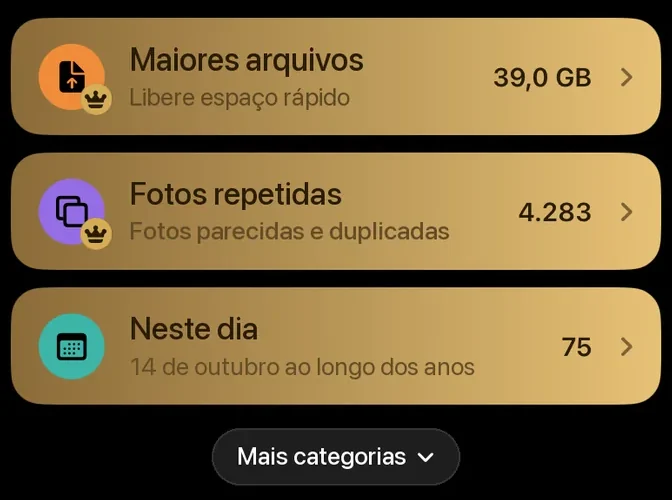
Por que os arquivos grandes fazem tanta diferença
Uma foto costuma ter só alguns megabytes. Os vídeos estão em outra escala. Segundo os ajustes da câmera do iPhone, um minuto de vídeo ocupa aproximadamente:
| 1 minuto de vídeo | Tamanho aproximado |
|---|---|
| 1080p a 30 qps | cerca de 60 MB |
| 4K a 30 qps | cerca de 170 MB |
| 4K a 60 qps | cerca de 400 MB |
| Câmera lenta 1080p a 240 qps | cerca de 480 MB |
Um único vídeo esquecido de um show pode ocupar tanto quanto centenas de fotos. Começando pelos maiores arquivos, os dez primeiros swipes muitas vezes liberam mais do que os mil seguintes. O guia Armazenamento do iPhone cheio mostra o que mais ocupa espaço.
Como funciona “Maiores arquivos”
- Na tela inicial, toque em Maiores arquivos.
- O maior arquivo da sua fototeca aparece primeiro, seja foto ou vídeo. No canto inferior direito do cartão você vê quanto espaço ele ocupa.
- Deslize para a esquerda para marcar para apagar ou para a direita para manter, exatamente como no swipe por mês. Os vídeos tocam direto no cartão, para você saber o que está apagando.
- Toque na lixeira a qualquer momento, revise sua seleção e apague tudo de uma vez.
Fotos e vídeos ficam numa mesma lista, porque só o tamanho conta. Na prática, os maiores arquivos são quase sempre vídeos: gravações longas, 4K, câmera lenta e gravações de tela. As fotos só aparecem mais para trás, e só as muito grandes, como panoramas, chegam à frente.
O PhotoDelete sabe o tamanho de cada arquivo sem enviar nada. Em fototecas muito grandes, ele monta a lista primeiro com uma estimativa rápida e lê os tamanhos exatos em segundo plano. Assim você pode começar na hora.
Em lotes de 800 arquivos
A lista vem em lotes de 800 arquivos. No topo você vê onde está, por exemplo “1 / 800”. Quando um lote termina, o PhotoDelete mostra “Lote concluído” e oferece os próximos 800 maiores arquivos.

Você não precisa terminar um lote de uma vez. Toque na lixeira a qualquer momento, revise a seleção até ali e apague. Depois continue deslizando, ou pare e continue outro dia. No máximo quando os arquivos ficarem tão pequenos que apagar quase não compensa, você terminou.
Seu progresso fica salvo. Se você fechar o app no meio de um lote, na próxima vez continua no mesmo ponto. O que você já manteve não volta nesse lote.
Organizar por categorias
Às vezes você não quer organizar por tamanho, e sim por tipo. Para isso existem as outras categorias. Elas ficam na tela inicial em Mais categorias:
- Vídeos: todos os vídeos num só lugar, sem fotos no meio. Bom para se livrar de clipes antigos.
- Capturas de tela: capturas antigas que se acumulam com os anos. Normalmente só são úteis por um momento e depois ficam para sempre na galeria.
- Live Photos: suas Live Photos numa rodada só delas.
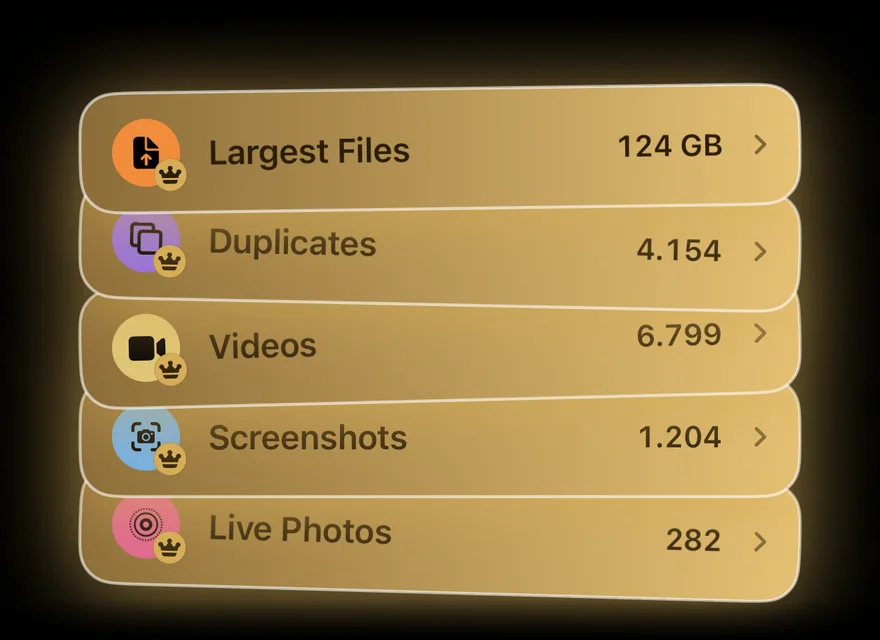
Todas as categorias funcionam do mesmo jeito: deslizar, revisar, apagar. E cada uma lembra onde você parou.
Veja quanto você liberou
Depois de cada exclusão, o PhotoDelete mostra quanto espaço foi liberado e quantos arquivos você revisou, apagou e manteve.
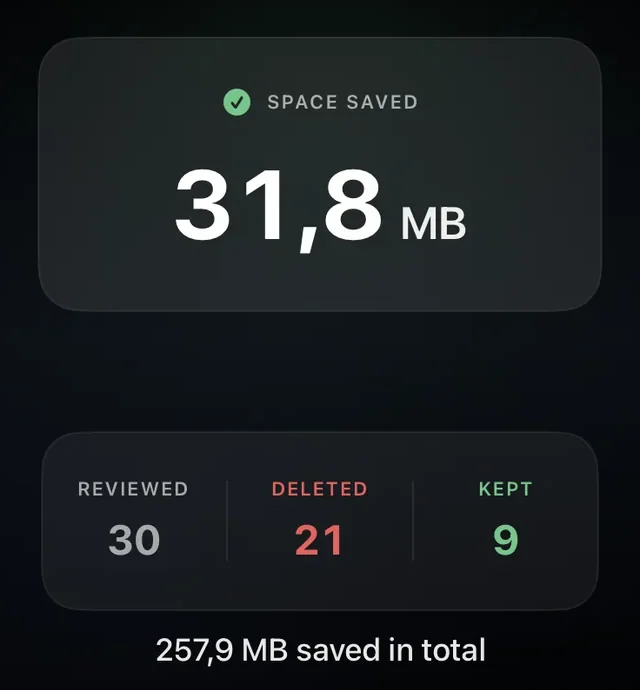
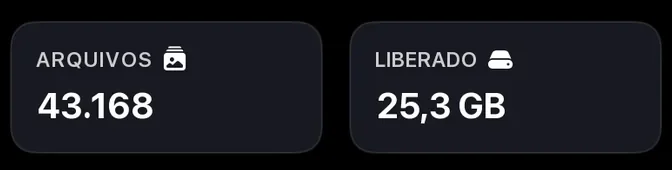
Na tela inicial há dois blocos: Arquivos mostra quantas fotos e vídeos a sua fototeca tem, separados por tipo de mídia. Liberado abre as estatísticas:
- Espaço liberado no total e quanto disso vem de cada categoria
- Revisados, apagados e mantidos, com a parte que você descartou
- Seu tempo de organização e de que ano é a foto apagada mais antiga
Primeiro revisar, depois apagar
Ao deslizar, nada é apagado, só marcado. Só quando você revisa e confirma sua seleção o iOS pergunta mais uma vez e move os arquivos para “Apagados”. Lá eles ainda ficam até 30 dias. Maiores arquivos e as outras categorias fazem parte do PhotoDelete Pro.
