

Recuperar no álbum “Apagados”
Fotos e vídeos apagados vão primeiro para o álbum Apagados. Eles ficam lá por até 30 dias e depois o iPhone os apaga de vez.
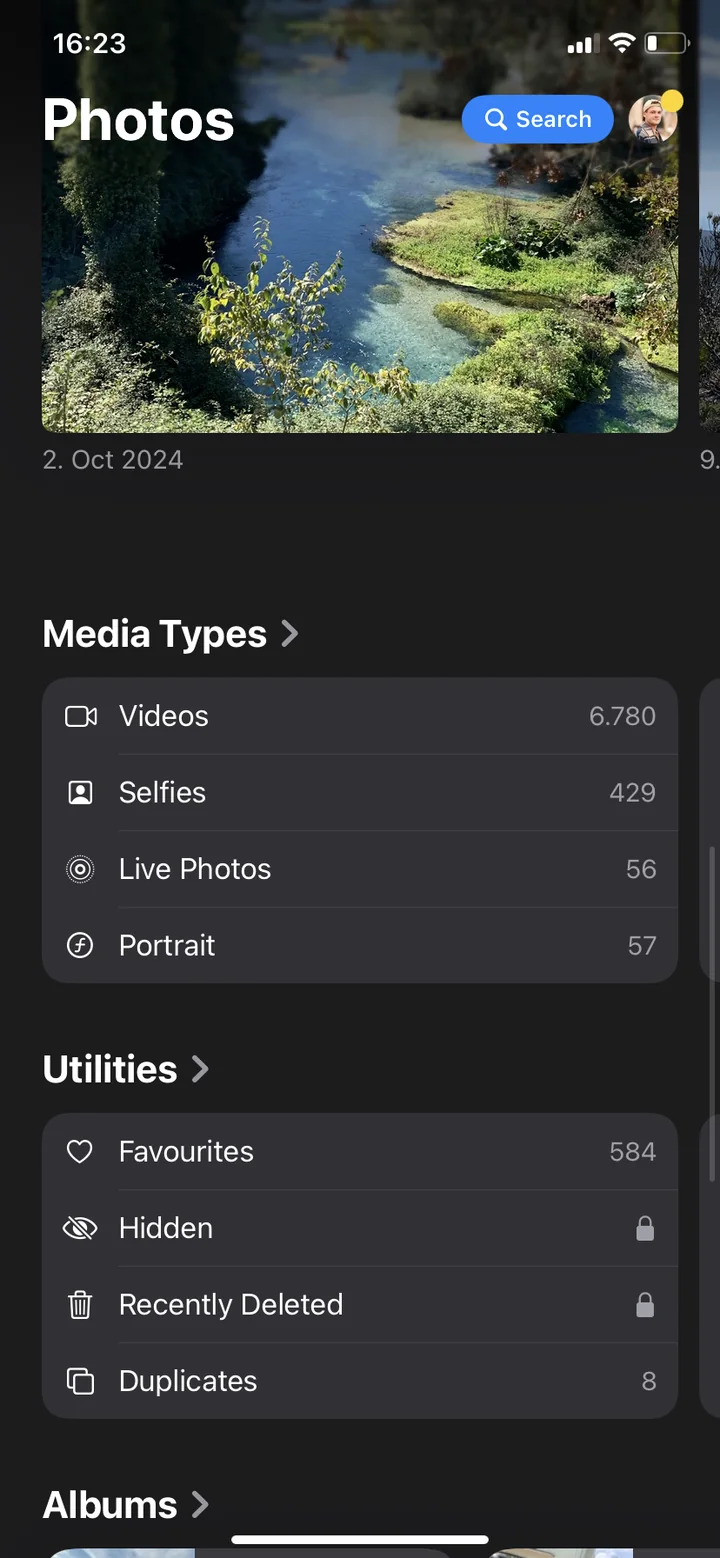
- Abra o app Fotos e toque em Coleções.
- Role até Mais Itens e toque em Apagados.
- Toque em Ver Álbum e desbloqueie com o Face ID, Touch ID ou código.
- Toque na foto e depois em Recuperar. Para várias fotos, toque em Selecionar, marque as fotos, toque no botão de três pontos e depois em Recuperar.
- Confirme que você quer recuperar as fotos.
A foto volta ao lugar original na fototeca. Se você usa o Fotos do iCloud, ela também volta para seus outros dispositivos.
A própria Apple cita uma exceção: se o armazenamento do iCloud estiver cheio e ultrapassado, o dispositivo apaga as fotos na hora. Aí elas nem chegam ao álbum “Apagados”. Fotos que você apaga de um álbum compartilhado também somem na hora.
Recuperar no iCloud.com
Se o iPhone estiver quebrado, perdido ou longe, dá para fazer isso no computador. Para isso, o Fotos do iCloud precisava estar ativado.
- Abra icloud.com/photos no navegador e inicie sessão com sua Conta Apple.
- Clique em Apagados recentemente na barra lateral.
- Selecione as fotos e clique em Recuperar.
Com o Fotos do iCloud, “Apagados” é o mesmo álbum em todos os dispositivos. O que não está mais no iPhone também não estará no iCloud.com.
Não está em “Apagados”? Fotos costumam se esconder aqui
Muitas fotos que parecem ter sumido nunca foram apagadas. Confira estes lugares:
- Álbum “Itens Ocultos”: fotos ocultas só aparecem lá. Você o encontra no app Fotos em Mais Itens → Itens Ocultos. Se ele não aparecer, o próprio álbum está oculto. Você pode mostrá-lo em Ajustes → Apps → Fotos.
- Álbum “Recuperados”: desde o iOS 18, o iPhone procura fotos que estão no dispositivo mas não aparecem na fototeca, por exemplo depois de um problema em um app de câmera. Se encontrar alguma, o álbum Recuperados aparece em Mais Itens. Cuidado: o que você apagar lá some na hora e de vez.
- Fototeca Compartilhada: se você usa uma Fototeca Compartilhada do iCloud, o app Fotos pode estar mostrando só uma das duas fototecas. Toque no botão de perfil no canto superior direito e escolha Ambas as Fototecas.
- Fotos do iCloud desativado: se o Fotos do iCloud foi desativado ou você está conectado com outra Conta Apple, faltam as fotos que só estão no iCloud. Confira em Ajustes → [seu nome] → iCloud → Fotos se a sincronização está ativada.
Depois de 30 dias: só de um backup
Se uma foto também sumiu de “Apagados”, só restam cópias em outros lugares. Confira nesta ordem:
- Cópias no Mac, PC ou disco: se você já passou suas fotos para um Mac ou para um PC, elas estão lá como arquivos. É o caminho mais fácil.
- Fotos que você enviou: imagens compartilhadas pelo WhatsApp ou pelo Mensagens costumam continuar na conversa, do seu lado ou do lado da outra pessoa.
- Backup do iCloud: as fotos só entram nele se o Fotos do iCloud estava desativado. Com o Fotos do iCloud, elas são sincronizadas em vez de ir para o backup.
- Backup no computador: um backup feito com o Finder no Mac ou com o app Dispositivos Apple no Windows.
Um backup do iCloud ou do computador só pode ser restaurado por inteiro. Um iPhone já configurado precisa ser apagado antes, e tudo o que entrou depois do backup fica faltando. Por isso, salve primeiro o estado atual, por exemplo as fotos mais novas em um computador, antes de restaurar um backup antigo.
Cuidado com programas que prometem resgatar fotos apagadas de vez do iPhone. Muitos só leem backups que já existem. O que não está em “Apagados”, nem em um backup ou em uma cópia, em geral não pode mais ser recuperado.
Como evitar que aconteça
A maioria das fotos se perde na hora de organizar, não por defeito: você seleciona muitas imagens rápido e leva uma a mais. Um app de limpeza como o PhotoDelete protege você disso: no swipe, nada é apagado na hora, as fotos só são marcadas. Cada swipe pode ser desfeito e, antes de apagar, você vê toda a seleção de novo em uma grade. Só depois da sua confirmação e da pergunta do iOS as fotos vão para “Apagados”, onde continuam recuperáveis como sempre.
Erros comuns
- Esvaziar “Apagados” cedo demais: esvaziar o álbum na hora para ganhar espaço tira sua rede de segurança. Só esvazie quando tiver certeza.
- Restaurar um backup antigo às pressas: ele substitui tudo o que está no iPhone. Fotos mais novas sem cópia própria se perdem.
- Organizar no álbum “Recuperados”: fotos apagadas lá não vão para “Apagados”, são apagadas de vez na hora.
- Esperar demais: depois de 30 dias, o iPhone esvazia “Apagados” sozinho. Recupere fotos importantes o quanto antes.