
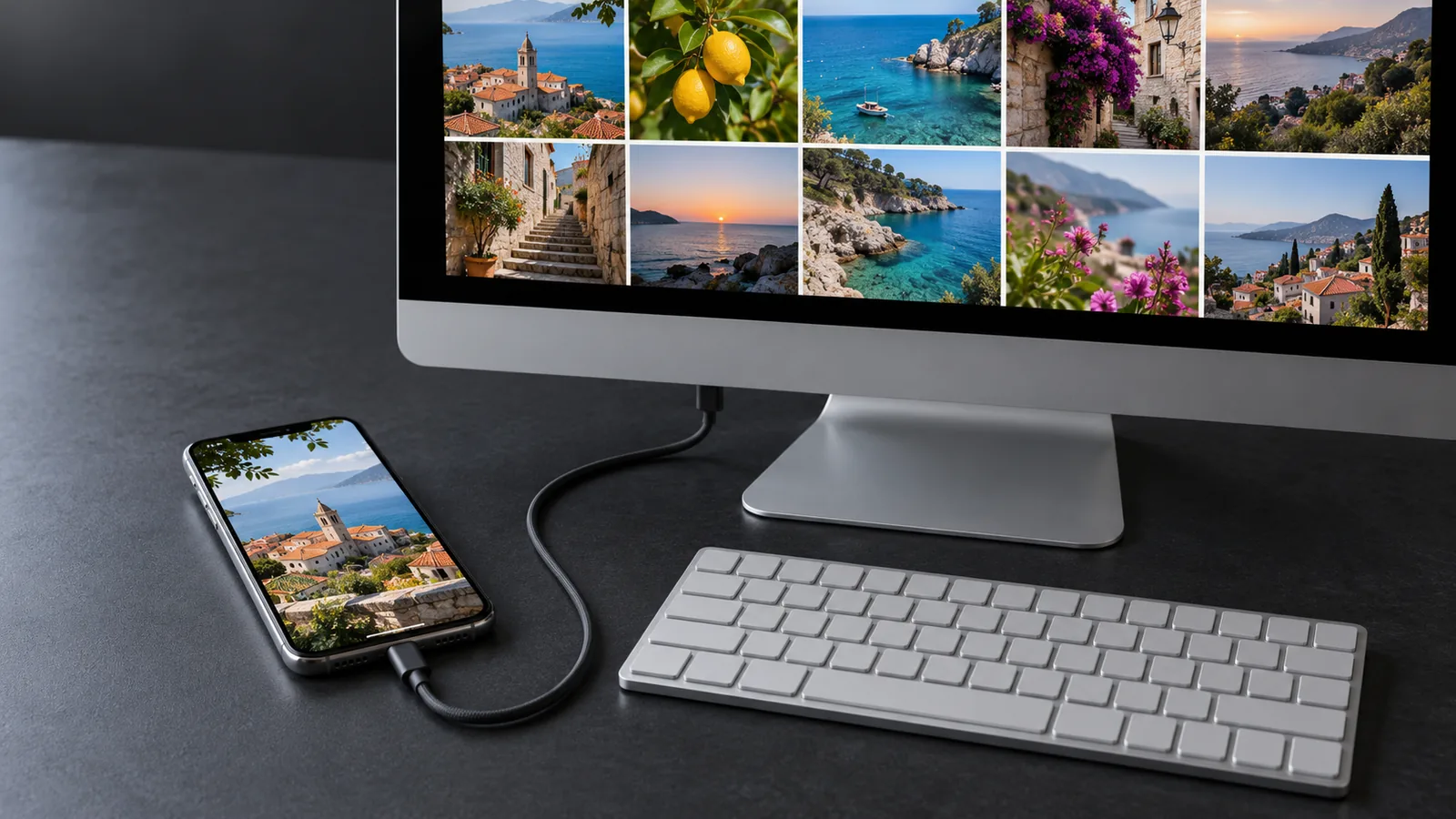
Antes: confira dois ajustes
Baixar os originais (com o Fotos do iCloud)
Se Otimizar Armazenamento do iPhone estiver ativado, o iPhone guarda só versões reduzidas e os originais ficam no iCloud. Antes, mude para Baixar e Manter Originais em Ajustes → [seu nome] → iCloud → Fotos e espere tudo ser baixado. Caso contrário, você transfere só as versões pequenas.
Formato da transferência
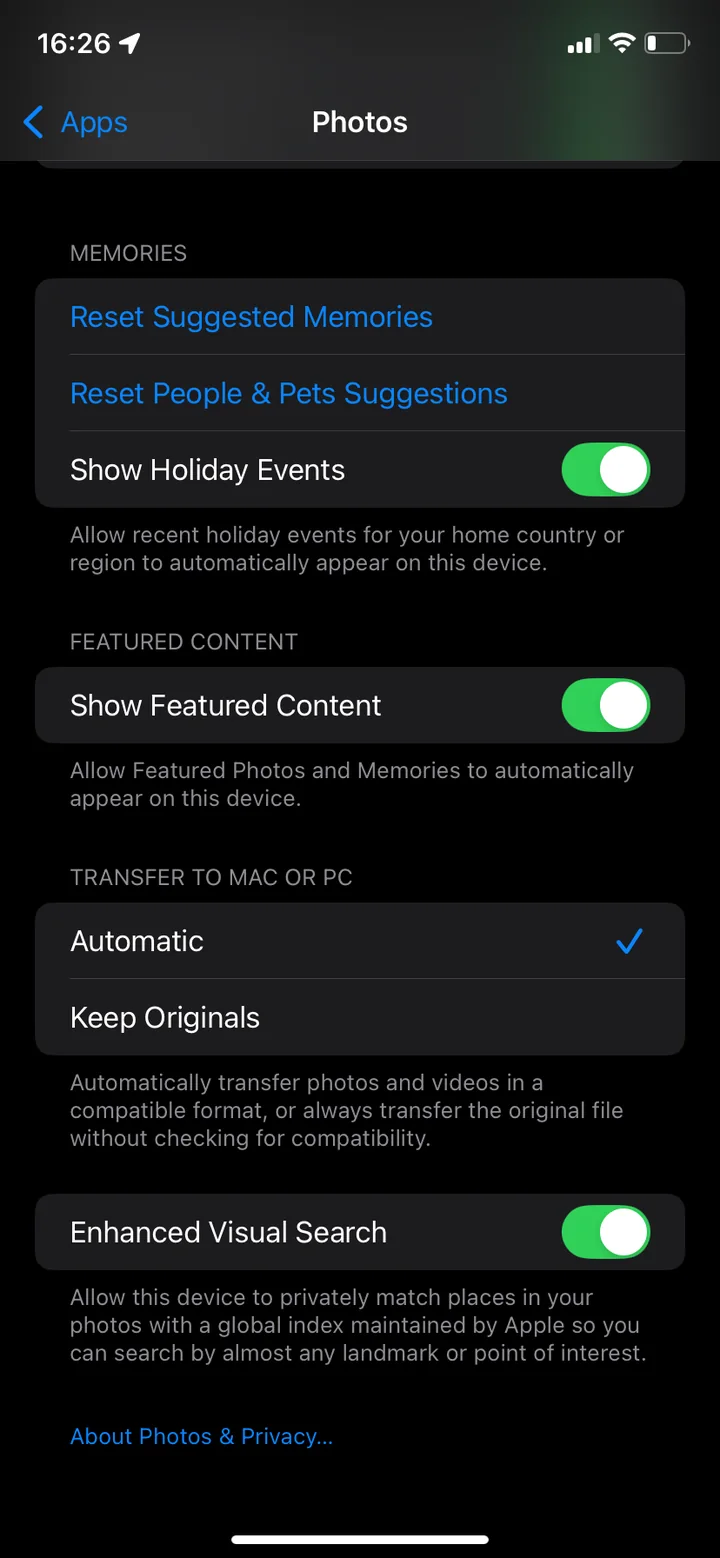
O iPhone costuma salvar as fotos no formato HEIF (extensão .heic), que ocupa menos espaço. No fim de Ajustes → Apps → Fotos você escolhe o que acontece ao transferir para um Mac ou PC: Automático converte as fotos para um formato compatível como JPEG e Manter Originais transfere sem alterações.
Copiar para uma pasta com o Captura de Imagem
- Conecte o iPhone ao Mac com um cabo e desbloqueie. Se for solicitado, toque em Confiar.
- Abra o app Captura de Imagem no Mac, por exemplo pelo Spotlight.
- Na barra lateral, selecione seu iPhone em Dispositivos.
- Embaixo, escolha uma pasta ou um disco externo em Importar para.
- Clique em Baixar Tudo ou selecione algumas fotos e clique em Baixar.
As fotos ficam na pasta como arquivos próprios, independentes do iCloud. É a cópia mais segura antes de apagar qualquer coisa no iPhone.
Importar com o app Fotos no Mac
- Conecte o iPhone com um cabo, clique em Permitir no Mac se for solicitado e toque em Confiar no iPhone.
- Abra o app Fotos no Mac. Se a tela Importar não abrir sozinha, clique no seu iPhone na barra lateral.
- Selecione as fotos e clique em Importar Seleção ou Importar Todos os Itens Novos.
Importante: se você usa o Fotos do iCloud no iPhone e no Mac, suas fotos já estão no app Fotos, mas sincronizadas. Se você apagar no iPhone, elas somem também do Mac. Para um backup de verdade, exporte os originais para uma pasta em Arquivo → Exportar → Exportar Original Não Modificado ou use direto o Captura de Imagem. Saiba mais no guia Apagar fotos do iCloud.
Se a transferência para o Mac não funcionar
Se o iPhone não aparecer nem no Captura de Imagem nem no app Fotos, estes passos recomendados pela Apple costumam ajudar:
- Desbloquear e confirmar: desbloqueie o iPhone. Clique em Permitir no Mac se for solicitado e toque em Confiar no iPhone.
- Verificar o cabo: se o iPhone não emitir som nem vibrar ao ser conectado, desconecte o cabo e verifique se há sujeira na porta de carregamento. Se não, use outro cabo que transfira dados e não sirva só para carregar.
- Tentar outra porta: conecte o cabo em outra porta USB ou tente outro Mac.
- Atualizar o software: instale as versões mais recentes do macOS e do iOS. Verifique também se há uma VPN ou um software de segurança de terceiros instalado que possa atrapalhar a conexão.
Se você tocou em Não Confiar por engano, no iPhone acesse Ajustes → Geral → Transferir ou Redefinir o iPhone → Redefinir → Redefinir Localização e Privacidade. Isso redefine os ajustes de localização e privacidade. Na próxima conexão, o iPhone pergunta de novo se você confia no computador.
Conferir e fazer um segundo backup com o Time Machine
Abra a pasta de destino no Finder e compare a quantidade de arquivos com o app Fotos do iPhone. Confira alguns vídeos por amostragem, eles são os que mais costumam faltar. Se você usa o Time Machine com um disco externo, a pasta entra automaticamente no próximo backup. Assim suas fotos ficam em dois lugares, e só então você deve apagar no iPhone.
Agora libere espaço no iPhone
Suas fotos estão seguras, então você tem liberdade no iPhone. Comece onde há mais espaço: alguns vídeos longos costumam liberar mais do que centenas de fotos. Um app de limpeza como o PhotoDelete ajuda: “Maiores arquivos” (Pro) ordena suas fotos e vídeos por tamanho. O resto você revisa mês a mês com um swipe e fica só com o que quer ter sempre à mão.
Depois: esvaziar “Apagados”
Fotos e vídeos apagados ficam até 30 dias no álbum “Apagados”. O espaço no iPhone só é liberado quando você esvazia o álbum em Fotos → Coleções → Apagados → Selecionar → Apagar Tudo.
Erros comuns
- Confundir o app Fotos com iCloud com um backup: ele apaga junto com o iPhone. Só cópias como arquivos protegem você.
- Esquecer as fotos ocultas: o álbum “Itens Ocultos” fica bloqueado por padrão e, enquanto estiver bloqueado, o Captura de Imagem não o transfere. Antes, desative “Usar Face ID” em Ajustes → Apps → Fotos e ative de novo depois.
- Importar só prévias: com “Otimizar Armazenamento do iPhone”, baixe os originais antes.
- Apagar antes de conferir: sempre confira primeiro se tudo chegou ao Mac.