Encontrar e apagar fotos duplicadas e parecidas no iPhone

Encontrar e apagar fotos duplicadas e parecidas no iPhone

As cópias exatas o iPhone encontra sozinho. As muitas fotos parecidas do mesmo momento precisam de outro caminho.

Atualizado:

PhotoDeleteApague fotos com um swipe, sem anúncios
Baixar
Baixar grátis na App Store

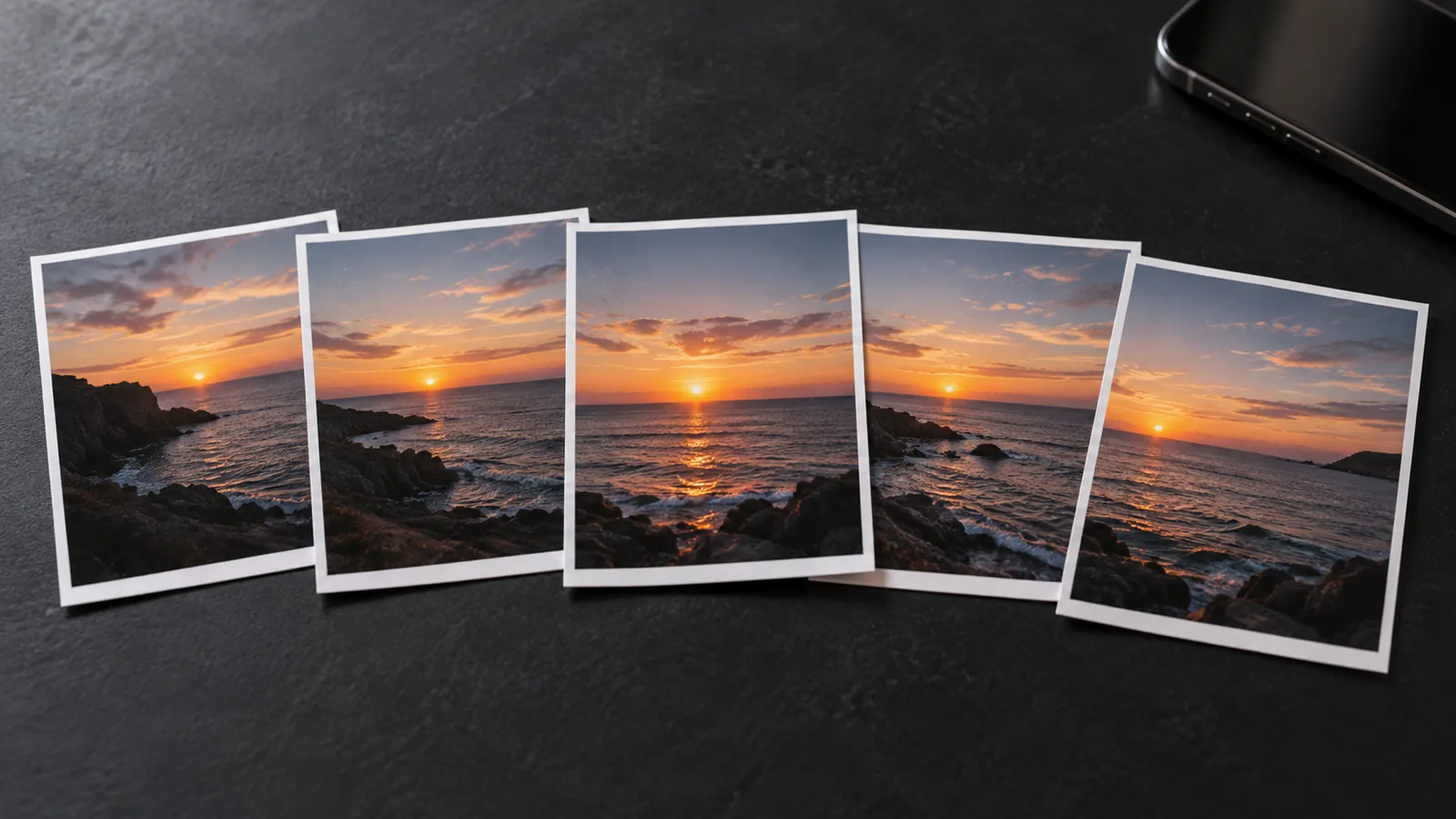
Cinco tentativas da foto em grupo, até todo mundo estar de olhos abertos. Dez imagens do mesmo pôr do sol. Uma série do cachorro no meio do pulo. De quase todo momento bonito existem várias versões na sua galeria, e depois você só olha uma.

Resposta rápida: apagar fotos duplicadas no iPhone

Abra o app Fotos e toque em Coleções → Mais Itens → Duplicatas. Toque em Combinar em um grupo e o iPhone mantém a melhor versão. Fotos parecidas do mesmo momento não aparecem ali. Para essas, um app como o PhotoDelete agrupa as fotos e sugere qual manter.

Apagar duplicadas com a coleção “Duplicatas”

O app Fotos reconhece fotos e vídeos praticamente idênticos, por exemplo a mesma foto salva duas vezes ou em outra resolução:

  1. Abra o app Fotos e toque em Coleções.
  2. Toque em Mais Itens e depois em Duplicatas.
  3. Toque em Combinar em um grupo e confirme.
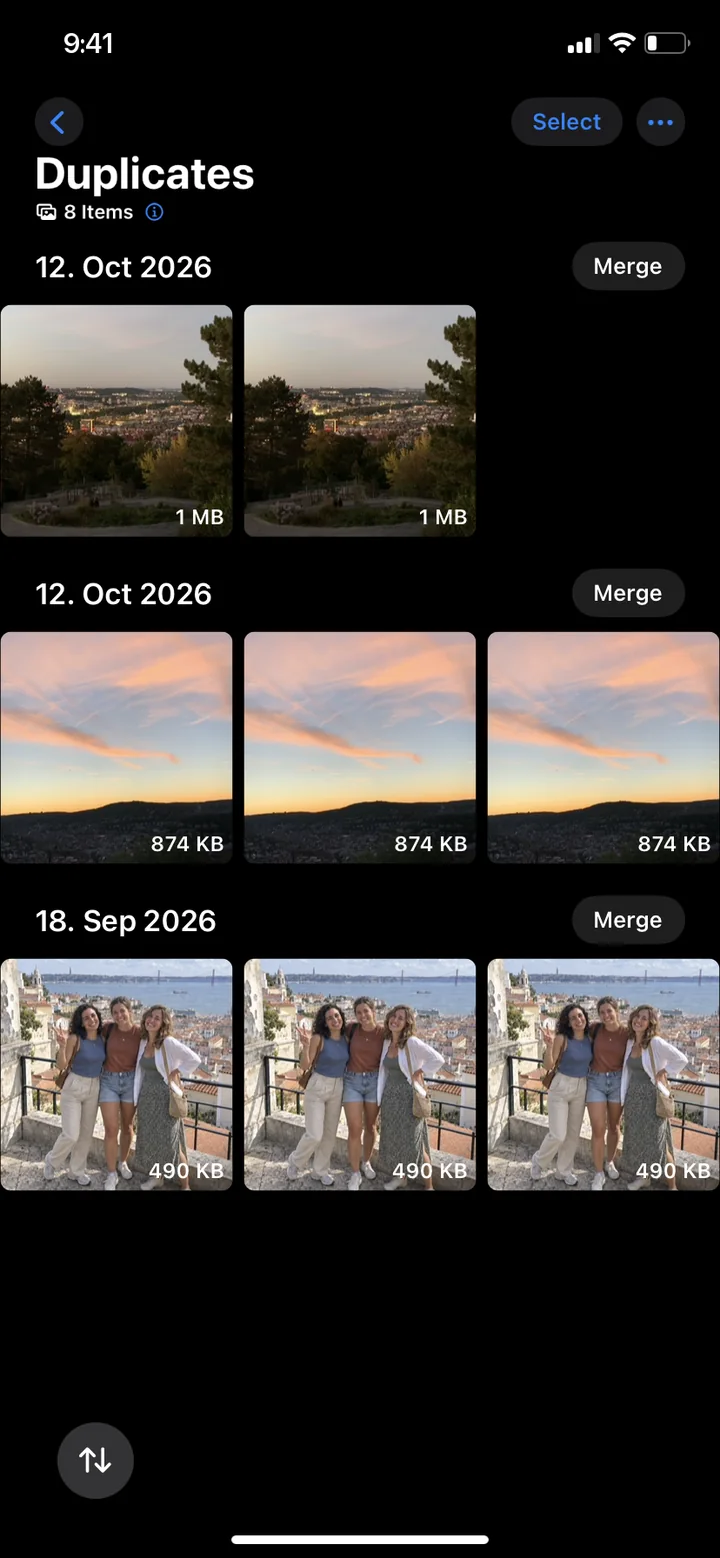
A coleção “Duplicatas” mostra só cópias praticamente idênticas, cada uma com “Combinar”.

Ao combinar, o iPhone mantém a melhor versão e move as outras cópias para “Apagados”. A coleção só aparece se o iPhone tiver encontrado cópias.

Organizar as séries

Uma série aparece como uma única imagem na fototeca, mas muitas vezes contém dezenas de fotos. Assim você fica só com as melhores:

  1. Abra a série no app Fotos e toque em Série (número).
  2. Toque no círculo no canto inferior direito de cada imagem que quer manter. Os pontos cinza mostram as que o iPhone sugere.
  3. Toque em OK e escolha manter só a sua seleção. O resto da série é apagado.

O que o iPhone não encontra: fotos parecidas

A coleção “Duplicatas” mostra só cópias. Mas, na maioria das galerias, a maior parte são fotos parecidas: tomadas diferentes do mesmo momento.

  • Várias tentativas: numa foto em grupo, num prato ou num pôr do sol, quase sempre se fotografa várias vezes.
  • Séries: ao arrastar o botão do obturador, surgem dezenas de imagens em segundos.
  • Imagens das conversas: fotos que você enviou ou recebeu muitas vezes aparecem uma segunda vez na galeria.

Comparar e apagar fotos parecidas com o PhotoDelete

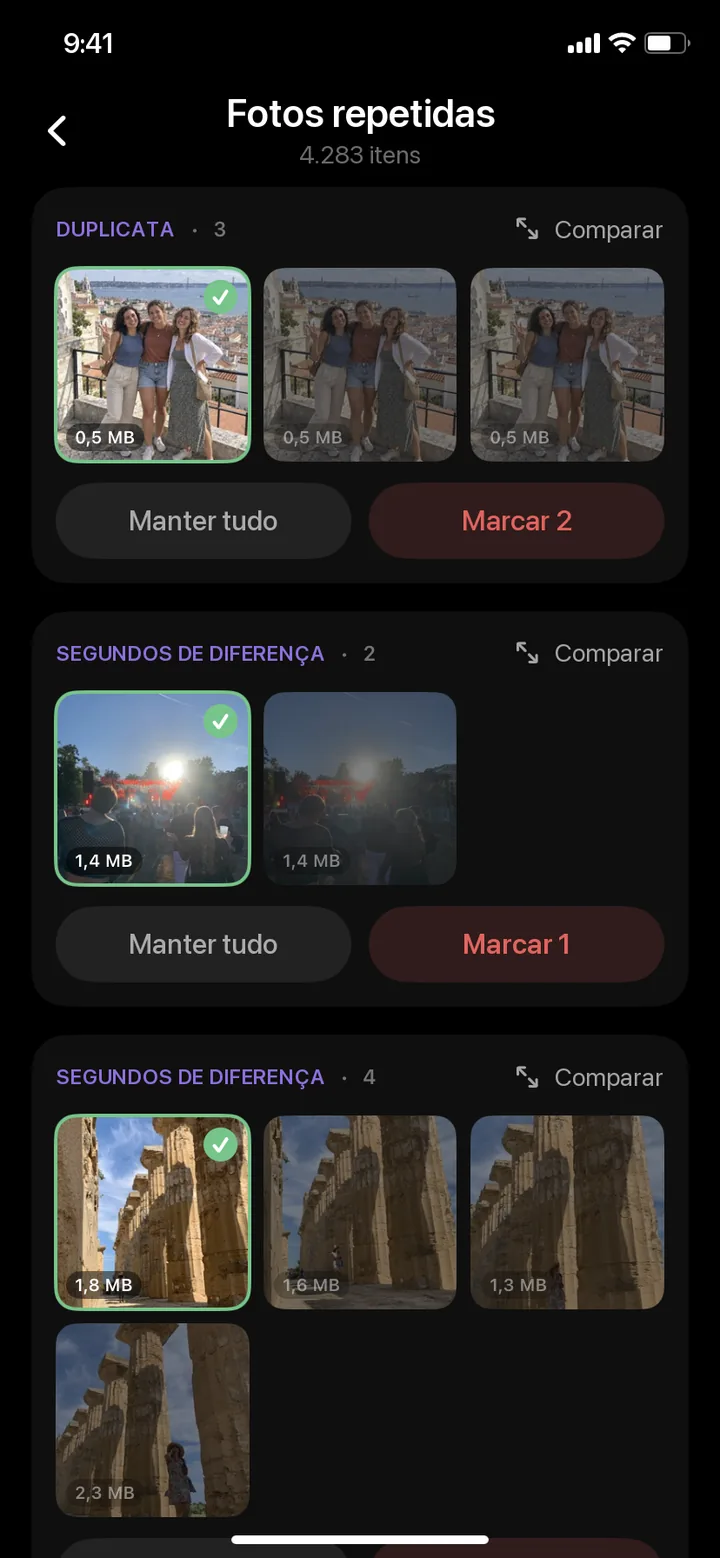
É mais rápido com um app como o PhotoDelete, que agrupa as fotos parecidas para você. A categoria “Fotos repetidas” (Pro) encontra duplicadas, séries e fotos tiradas com segundos de diferença e mostra tudo em grupos:

  1. Abra o PhotoDelete e toque em Fotos repetidas.
  2. Revise os grupos um a um. Cada grupo contém as fotos do mesmo momento.
  3. O PhotoDelete sugere qual foto fica: suas favoritas, nas séries a sua escolha e, se não, a primeira foto. Compare as imagens e marque o resto para apagar.
  4. Revise a seleção e confirme.
Fotos duplicadas e parecidas agrupadas no PhotoDelete
O PhotoDelete agrupa fotos parecidas do mesmo momento para comparar.

Assim você não precisa rolar milhares de fotos procurando imagens quase iguais. O trabalho vira uma decisão por momento.

Baixar grátis na App Store

Qual foto manter? 4 regras rápidas

  • Nitidez primeiro: imagens borradas ou tremidas saem.
  • Olhos abertos, todos na foto: em fotos de pessoas, ganha a imagem em que todos saíram bem.
  • Uma, no máximo duas por momento: mais que isso você não vai olhar depois.
  • Na dúvida, mantenha: melhor uma foto a mais do que uma importante a menos.

Depois: esvazie “Apagados”

Fotos combinadas e apagadas vão primeiro para “Apagados” e continuam ocupando espaço lá por até 30 dias. Esvazie o álbum em Fotos → Coleções → Apagados → Selecionar → Apagar Tudo e o espaço é liberado. Mais formas de liberar espaço estão no guia Armazenamento do iPhone cheio.

Fontes

Perguntas frequentes

Onde encontro as fotos duplicadas no iPhone?

No app Fotos, em Coleções → Mais Itens → Duplicatas. A coleção só aparece se o iPhone tiver encontrado cópias.

Perco fotos ao combinar duplicadas?

Não. Ao combinar, o iPhone mantém a melhor versão. As outras cópias vão para “Apagados” e podem ser recuperadas lá por 30 dias.

O iPhone encontra fotos parecidas automaticamente?

Não. A coleção “Duplicatas” mostra só imagens praticamente idênticas. Fotos parecidas, como várias tomadas do mesmo momento, não aparecem. Para isso você precisa de um app como o PhotoDelete, que agrupa séries e fotos tiradas com segundos de diferença.

Qual a diferença entre fotos duplicadas e parecidas?

Fotos duplicadas são cópias da mesma imagem. Fotos parecidas são tomadas diferentes do mesmo momento, por exemplo cinco tentativas da mesma foto em grupo.

Como apago uma série no iPhone?

Abra a série, toque em “Série (número)”, marque as imagens que quer manter e toque em OK. Depois escolha manter só a sua seleção. Para apagar a série inteira, basta tocar na lixeira.

Qual app encontra fotos parecidas no iPhone?

O PhotoDelete agrupa em “Fotos repetidas” as duplicadas, as séries e as fotos tiradas com segundos de diferença, e sugere qual foto manter em cada grupo. Você compara rapidinho, fica com a melhor e apaga o resto. O app não tem anúncios.

Resumindo

Comece pela coleção “Duplicatas” e combine as cópias. Mas o peso de verdade são as fotos parecidas: muitas tomadas do mesmo momento. Deixe que sejam agrupadas, compare rapidinho e fique só com a melhor imagem. No final, esvazie “Apagados” e o espaço fica livre. É exatamente para isso que existe “Fotos repetidas” no PhotoDelete.

Baixar grátis na App Store