
No app Fotos, você só vê miniaturas pequenas enquanto organiza. Com muitas imagens parecidas, é fácil apagar a errada, ou manter tudo por via das dúvidas. O PhotoDelete mostra cada foto em tamanho grande e deixa você decidir com um gesto: para a esquerda apaga, para a direita mantém. O swipe por mês é grátis e sem anúncios. O guia Apagar fotos do iPhone mostra como apagar no próprio app Fotos.

Mês a mês
Em Swipe por mês, sua fototeca aparece dividida em meses. Cada mês mostra quantas fotos e vídeos tem e quantos por cento você já revisou. Assim, uma montanha de milhares de fotos vira muitas porções pequenas e fáceis de encarar. Você pode começar outro mês a qualquer momento.
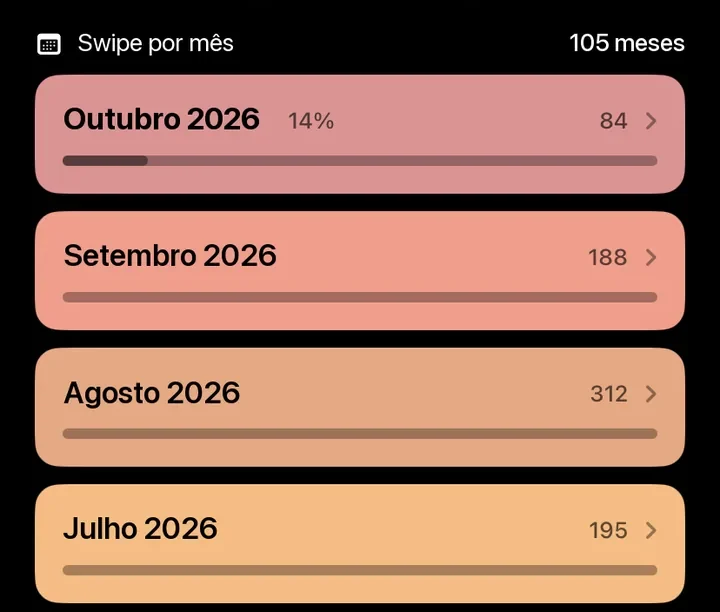
Nos ajustes do app, em Ordem dos meses, você escolhe a ordem: mais recentes primeiro, mais antigos primeiro, menos fotos primeiro ou mais fotos primeiro. Começar pelos meses mais cheios organiza mais rápido; começar pelos menores dá antes aquela sensação de conquista.
Esquerda apaga, direita mantém
- Toque num mês. A primeira foto aparece em tamanho grande num cartão.
- Deslize para a esquerda para marcá-la para apagar. No cartão aparece “Excluir”.
- Deslize para a direita para mantê-la. Em vez de deslizar, você também pode tocar nos botões embaixo.
- A próxima foto aparece na hora. No topo você vê quantas fotos o mês tem e em qual você está.

Embaixo do cartão, uma barra mostra quantas fotos você marcou e quantas manteve na rodada atual. No meio fica a lixeira, e o número dela mostra quantas fotos estão marcadas agora. Você não precisa esperar o fim do mês: toque nela a qualquer momento, revise sua seleção e apague. Depois é só continuar deslizando.

Desfazer: nenhum swipe é definitivo
Deslizou rápido demais? Toque na seta no canto superior direito e o último swipe é desfeito. A foto volta e você decide de novo. Dá para fazer isso passo a passo várias vezes seguidas, até onde quiser voltar na rodada atual. Isso vale enquanto a rodada ainda estiver aberta. Depois que você apaga a seleção, ela está encerrada: não dá mais para voltar, e as fotos mantidas você só vê de novo quando percorrer o mês ou a categoria outra vez.

Seu progresso fica salvo
Cada swipe é guardado na hora. Se você fechar o app, trocar de mês ou o telefone tocar, na próxima vez continua exatamente de onde parou.
Quando um mês termina, a lista mostra isso. Se quiser percorrê-lo de novo mais tarde, por exemplo porque chegaram fotos novas, toque em Revisar de novo. Fotos apagadas fora do PhotoDelete nesse meio-tempo também somem do seu progresso.
Antes de apagar: revise sua seleção
Ao deslizar, nada é apagado, só marcado. Toque na lixeira para revisar a seleção atual. Dá para fazer isso a qualquer momento, até no meio do mês:
- Você vê todas as fotos e vídeos marcados numa grade.
- Toque numa imagem para tirá-la da seleção ou colocá-la de volta.
- Toque no botão de excluir embaixo. Ele mostra quantos arquivos serão apagados.
- O iOS pergunta mais uma vez. Só então os arquivos vão para “Apagados”.
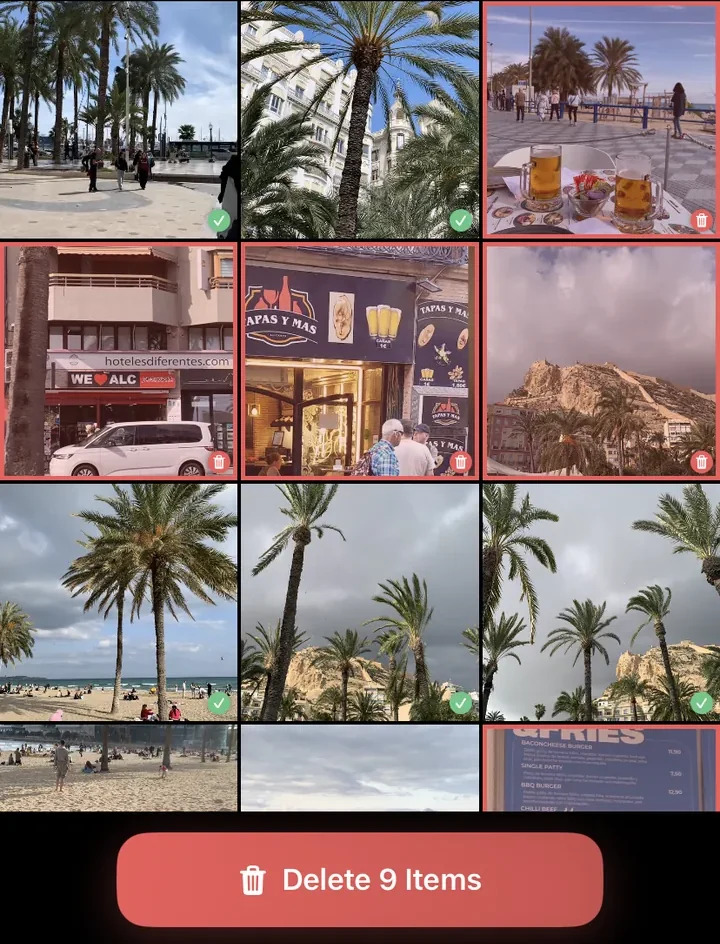
Depois, o PhotoDelete mostra quanto espaço você liberou e quantas fotos revisou, apagou e manteve. As fotos apagadas ficam até 30 dias no álbum “Apagados” do app Fotos e podem ser recuperadas por lá.
O processo inteiro num relance. Até apagar, nada se perde, e mesmo depois as fotos costumam ficar até 30 dias em “Apagados”:
Tudo num só cartão
- Vídeos com som: os vídeos tocam direto no cartão, e o som liga com um toque.
- Zoom: com dois dedos você amplia a imagem para conferir nitidez e detalhes.
- Info: tamanho, data e aparelho de cada foto com um toque.
- Favoritas: as fotos que você ama, você marca na hora como favoritas.
- Álbum: o ícone com o sinal de mais coloca a foto num dos seus álbuns, mais detalhes na próxima seção.
- Compartilhar: uma foto que você quer mostrar a alguém, você compartilha direto do cartão.

Colocar fotos em álbuns no caminho
Organizando, você encontra fotos que quer achar de novo: viagens, família, receitas, documentos. Toque no ícone de álbum no cartão. Embaixo abre a lista dos seus álbuns:
- Toque num álbum para adicionar a foto. Você pode escolher vários álbuns.
- Um segundo toque tira a foto de novo. Assim, um toque errado custa só um toque.
- Se faltar o álbum certo, crie um na hora, no topo, com “Novo álbum”.
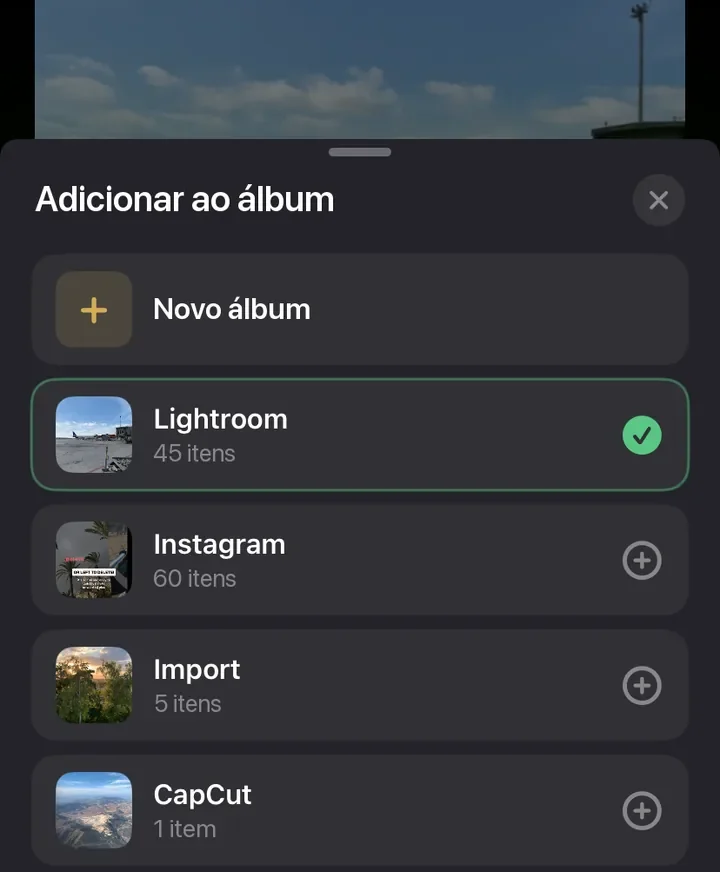
No iOS, um álbum é só uma referência. A foto continua na sua fototeca e no mês dela e aparece também no álbum. Depois é só continuar deslizando.
Também nas categorias
Do mesmo jeito você desliza por Maiores arquivos, Vídeos, Capturas de tela, Live Photos e Neste dia. Em todo lugar valem as mesmas regras: desfazer, progresso salvo e revisão antes de apagar. Só em Fotos repetidas você decide por grupo em vez de foto por foto.
