
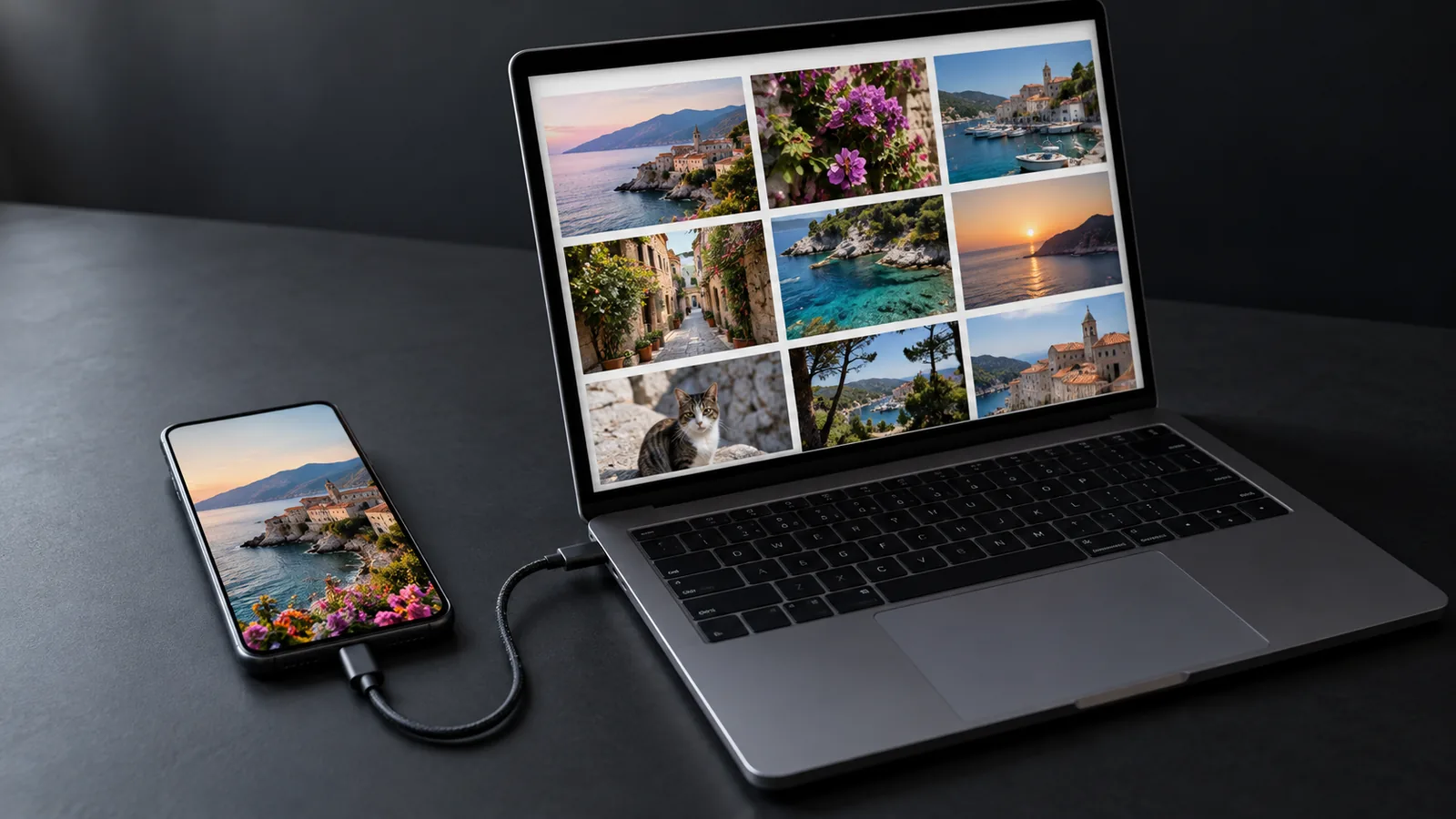
먼저 설정 두 가지 확인하기
원본 다운로드하기 (iCloud 사진 사용 시)
iPhone 저장 공간 최적화가 켜져 있으면 아이폰에는 용량을 줄인 버전만 있고 원본은 iCloud에 있습니다. 먼저 설정 → [사용자 이름] → iCloud → 사진에서 다운로드 및 원본 유지로 바꾸고 모두 다운로드될 때까지 기다리세요. 그렇지 않으면 작은 버전만 옮겨집니다.
전송 포맷
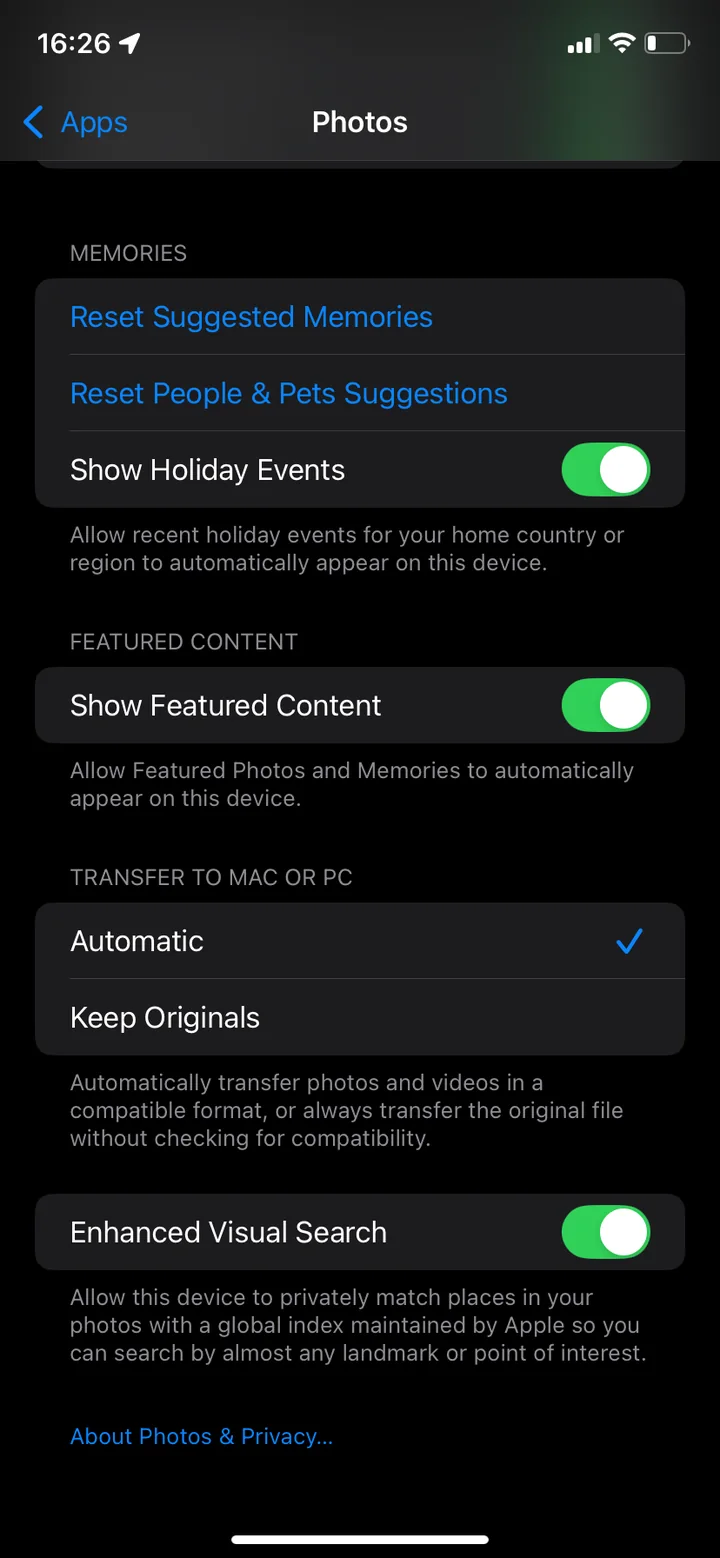
아이폰은 사진을 용량이 작은 HEIF 포맷(확장자 .heic)으로 저장하는 경우가 많습니다. 설정 → 앱 → 사진 맨 아래에서 Mac이나 PC로 옮길 때의 처리 방식을 고를 수 있습니다. 자동은 JPEG 같은 호환 포맷으로 변환하고, 원본 유지는 변환하지 않고 그대로 옮깁니다.
Microsoft 사진 앱으로 PC에 옮기기
- PC에 Microsoft Store에서 Apple 기기 앱을 설치합니다.
- 아이폰을 USB 케이블로 PC에 연결하고 잠금을 해제합니다.
- 아이폰에서 신뢰 또는 허용을 탭하고 암호를 입력합니다.
- PC에서 Microsoft 사진 앱을 열고 가져오기를 선택한 다음 아이폰을 고릅니다.
- 사진을 선택하고 저장할 폴더를 지정한 뒤 가져오기를 시작합니다.
다른 방법: 파일 탐색기로 복사하기
아이폰은 파일 탐색기의 ‘내 PC’에도 표시됩니다. DCIM 폴더 안에 사진과 비디오가 하위 폴더별로 들어 있습니다. 이것을 PC의 폴더로 복사하기만 하면 됩니다.
PC로 전송이 안 될 때
아이폰이 Microsoft 사진에도 파일 탐색기에도 나타나지 않으면, Apple이 안내하는 다음 방법으로 대부분 해결됩니다.
- 잠금 해제하고 확인하기: Apple 기기 앱을 열고 아이폰의 잠금을 해제한 뒤, 메시지가 나오면 신뢰를 탭합니다.
- 케이블 확인하기: 연결해도 아이폰에서 소리나 진동이 없으면 케이블을 빼고 충전 포트에 이물질이 없는지 확인합니다. 그래도 안 되면 충전만 되는 케이블이 아니라 데이터 전송도 되는 다른 케이블을 사용합니다.
- 다른 포트 사용하기: 다른 USB 포트에 연결하거나 다른 PC에서 시도합니다.
- 소프트웨어 업데이트하기: Windows와 iOS를 최신 버전으로 설치합니다.
실수로 신뢰하지 않음을 탭했다면 아이폰에서 설정 → 일반 → 전송 또는 iPhone 재설정 → 재설정 → 위치 및 개인정보 보호 재설정으로 이동합니다. 위치 및 개인정보 보호 설정이 재설정되고, 다음에 연결할 때 그 컴퓨터를 신뢰할지 다시 묻습니다.
Windows용 iCloud는 백업이 아닙니다
Windows용 iCloud를 사용하면 iCloud 사진을 PC에서도 볼 수 있습니다. 하지만 이것은 동기화입니다. 아이폰에서 삭제하면 PC에서도 사라집니다. 아이폰에서 사진을 삭제하면서도 보관하고 싶다면, 위에서 설명한 것처럼 별도 폴더에 파일로 복사해 두어야 합니다. 자세한 내용은 iCloud 사진 삭제 방법 가이드를 참고하세요.
먼저 확인하고 나서 삭제하기
아이폰에서 삭제하기 전에 PC에서 사진과 비디오 몇 개를 열어 보고 개수가 맞는지 확인하세요. 가장 안전한 방법은 중요한 사진을 두 곳에 보관하는 것입니다. 예를 들어 PC와 외장 드라이브입니다.
아이폰 공간 확보하기
이제 차분하게 정리할 수 있습니다. 전부 지우기보다 늘 가지고 다니고 싶은 사진은 남겨 두세요. PhotoDelete 같은 사진 정리 앱이 도움이 됩니다. 갤러리를 월별로 스와이프하며 살펴보고, 왼쪽은 삭제, 오른쪽은 보관입니다. ‘가장 큰 파일’(Pro)을 사용하면 공간을 가장 많이 확보할 수 있는 큰 비디오부터 시작할 수 있습니다.
마지막으로 ‘최근 삭제된 항목’ 비우기
삭제한 사진과 비디오는 최대 30일 동안 ‘최근 삭제된 항목’ 앨범에 남아 있습니다. 사진 → 모음 → 최근 삭제된 항목 → 선택 → 모두 삭제에서 비워야 아이폰 저장 공간이 확보됩니다.
자주 하는 실수
- 확인하기 전에 삭제하는 것: 모든 사진이 PC에 도착했는지 항상 먼저 확인하세요.
- 미리보기만 가져오는 것: ‘iPhone 저장 공간 최적화’가 켜져 있다면 먼저 원본을 다운로드하세요.
- HEIC 파일이 열리지 않는 것: 설정 → 앱 → 사진 맨 아래에서 ‘자동’을 선택하세요.
- 한 곳에만 보관하는 것: 드라이브가 고장 나면 모두 사라집니다. 중요한 사진은 두 곳에 보관하세요.