
Antes: revisa dos ajustes
Descargar los originales (con Fotos en iCloud)
Si Optimizar almacenamiento del iPhone está activado, el iPhone solo guarda versiones reducidas y los originales están en iCloud. Cambia antes a Descargar y conservar originales en Ajustes → [tu nombre] → iCloud → Fotos y espera a que se descargue todo. Si no, solo pasarás las versiones pequeñas.
Formato de la transferencia
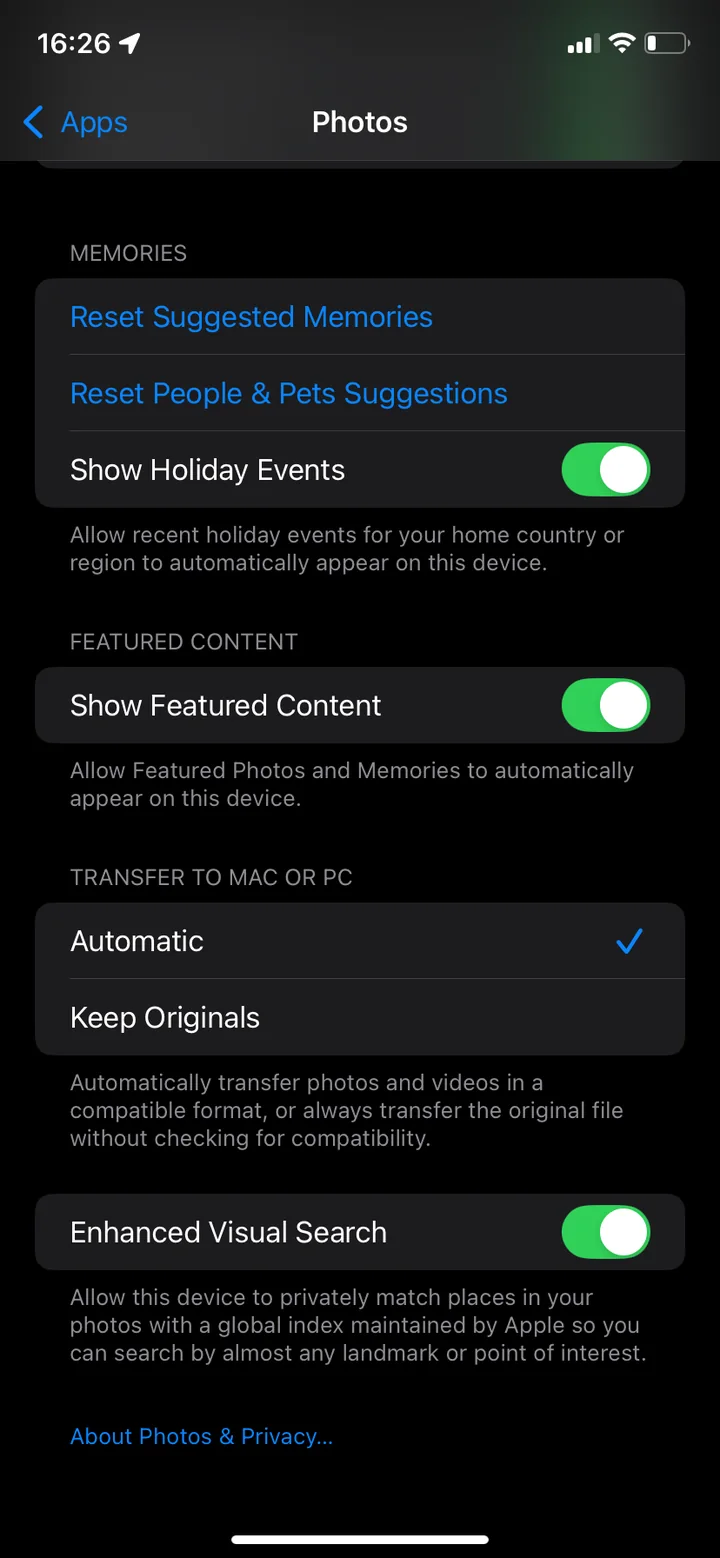
El iPhone suele guardar las fotos en formato HEIF (extensión .heic), que ocupa menos. Al final de Ajustes → Apps → Fotos eliges qué pasa al transferirlas a un Mac o PC: Automático las convierte a un formato compatible como JPEG y Conservar originales las pasa sin cambios.
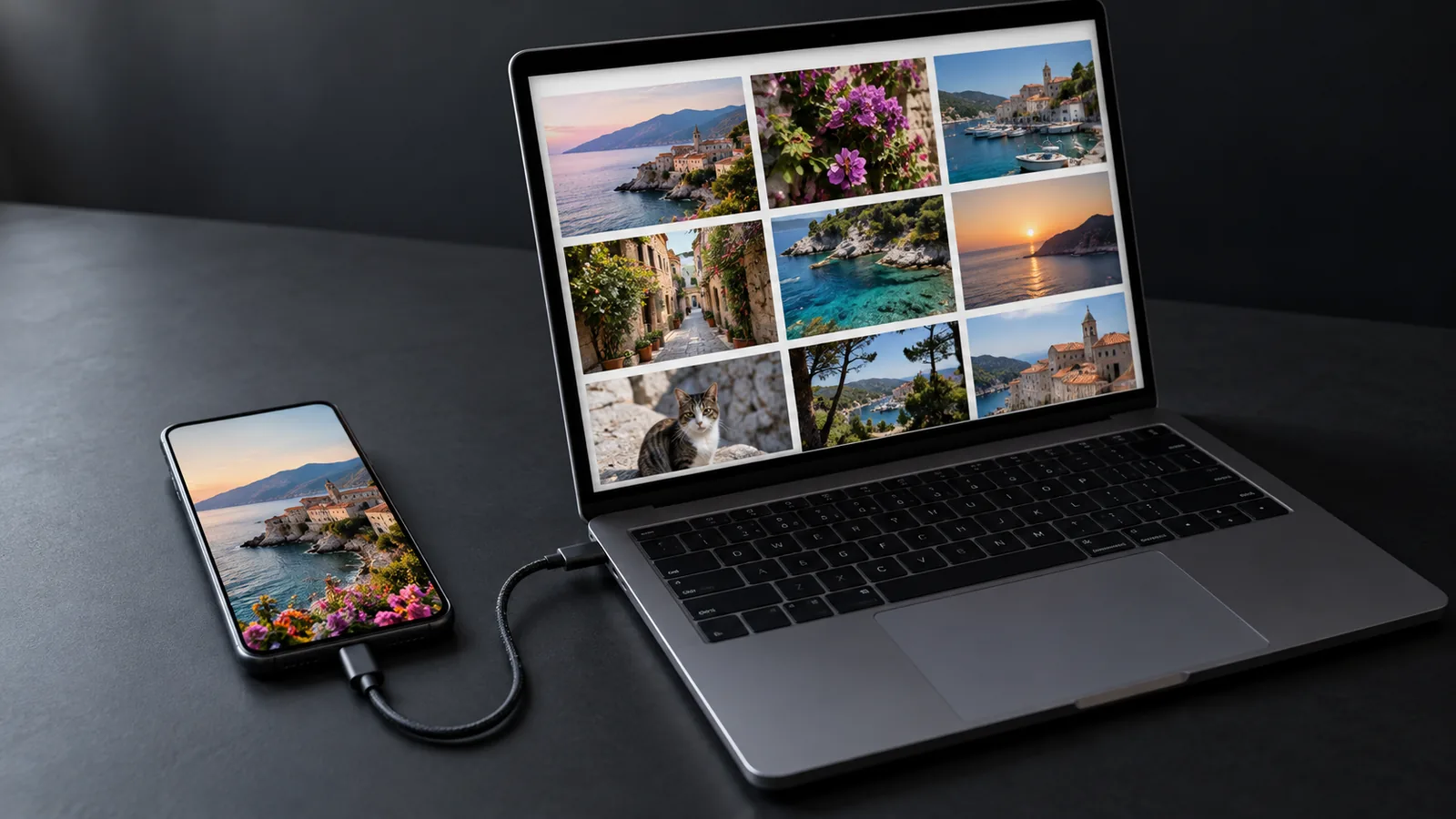
Pasar las fotos con Fotos de Microsoft
- En el PC, instala la app Dispositivos Apple desde Microsoft Store.
- Conecta el iPhone al PC con un cable USB y desbloquéalo.
- En el iPhone, toca Confiar o Permitir e introduce tu código.
- En el PC, abre la app Fotos de Microsoft, elige Importar y luego tu iPhone.
- Selecciona las fotos, elige la carpeta de destino e inicia la importación.
Alternativa: copiar con el Explorador de archivos
También encuentras el iPhone en el Explorador de archivos, en «Este equipo». En la carpeta DCIM están tus fotos y vídeos en subcarpetas. Solo tienes que copiarlas a una carpeta del PC.
Si la transferencia al PC no funciona
Si el iPhone no aparece ni en Fotos de Microsoft ni en el Explorador de archivos, estos pasos que recomienda Apple suelen ayudar:
- Desbloquear y confirmar: abre la app Dispositivos Apple, desbloquea el iPhone y toca Confiar si te lo pide.
- Revisar el cable: si el iPhone no emite ningún sonido ni vibra al conectarlo, desconecta el cable y comprueba que el puerto de carga no tenga suciedad. Si no, prueba otro cable que transfiera datos y no solo cargue.
- Probar otro puerto: conecta el cable a otro puerto USB o prueba con otro PC.
- Actualizar el software: instala las últimas versiones de Windows y de iOS.
Si tocaste No confiar por error, ve en el iPhone a Ajustes → General → Transferir o restablecer el iPhone → Restablecer → Restablecer localización y privacidad. Así se restablecen tus ajustes de localización y privacidad. La próxima vez que lo conectes, el iPhone te volverá a preguntar si confías en el ordenador.
iCloud para Windows no es una copia de seguridad
Con iCloud para Windows ves tus fotos de iCloud también en el PC. Pero es una sincronización: si borras en el iPhone, las fotos desaparecen también ahí. Si quieres borrar fotos del iPhone y aun así conservarlas, necesitas una copia como archivos en una carpeta propia, como se explica arriba. Más información en la guía Borrar fotos de iCloud.
Primero comprobar, luego borrar
Antes de borrar nada del iPhone, abre algunas fotos y vídeos al azar en el PC y comprueba que el número coincide. Lo más seguro es guardar las fotos importantes en dos sitios, por ejemplo en el PC y en un disco externo.
Libera espacio en el iPhone
Ahora puedes ordenar con calma. En lugar de borrarlo todo, quédate con las fotos que te gusta llevar contigo. Te ayuda una app de limpieza como PhotoDelete: repasas tu galería mes a mes con un swipe: a la izquierda para borrar, a la derecha para conservar. Con «Archivos más grandes» (Pro) empiezas por los vídeos grandes, que son los que más espacio liberan.
Después: vaciar «Eliminados»
Las fotos y vídeos borrados se quedan hasta 30 días en el álbum «Eliminados». El espacio del iPhone solo se libera cuando lo vacías en Fotos → Colecciones → Eliminados → Seleccionar → Eliminar todo.
Errores frecuentes
- Borrar antes de comprobar: comprueba siempre primero que todo ha llegado al PC.
- Importar solo vistas previas: con «Optimizar almacenamiento del iPhone», descarga antes los originales.
- Los archivos HEIC no se abren: elige «Automático» al final de Ajustes → Apps → Fotos.
- Guardar en un solo sitio: un disco que falla y todo se pierde. Las fotos importantes tienen que estar en dos sitios.