
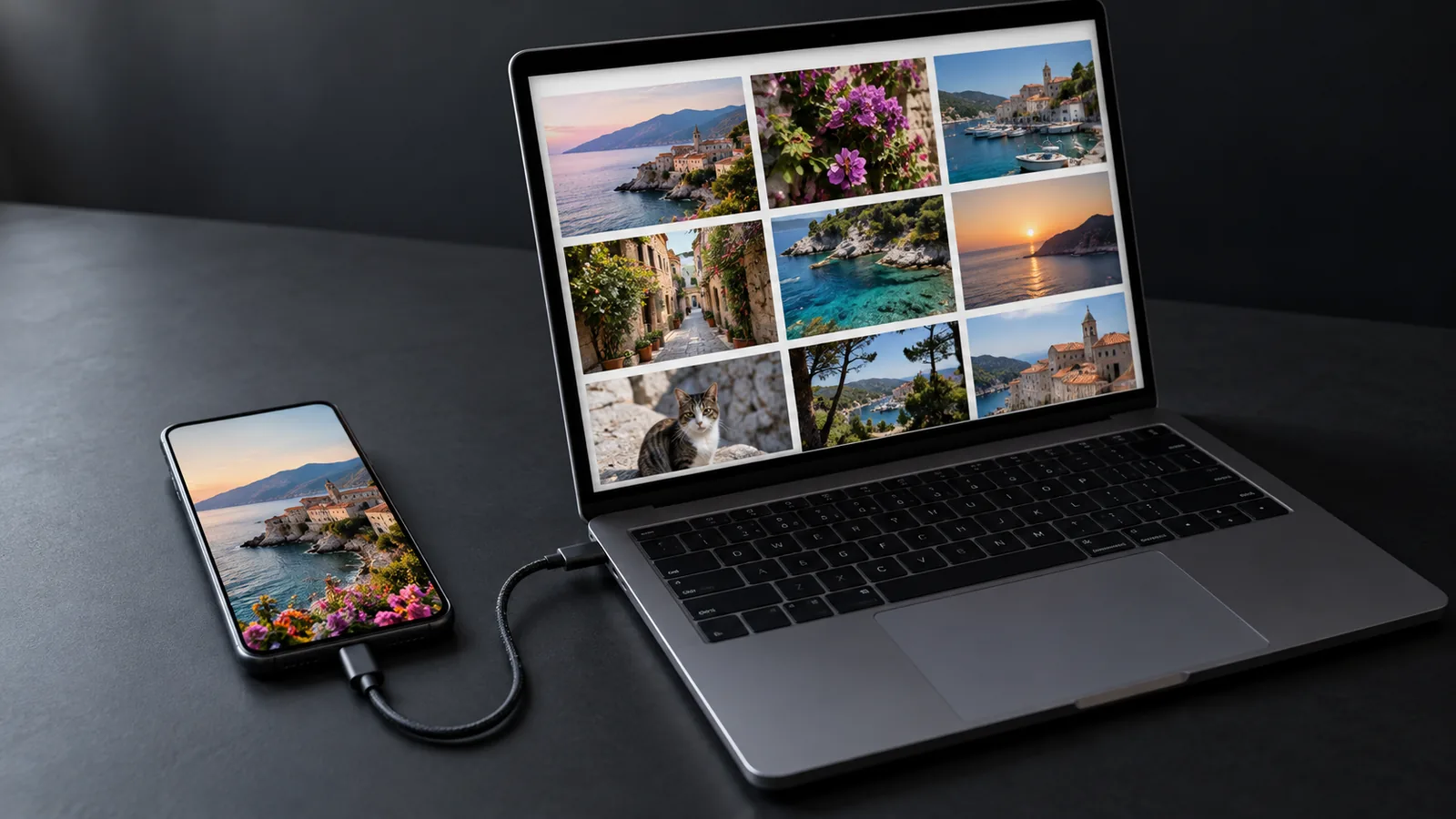
D’abord : vérifier deux réglages
Télécharger les originaux (avec Photos iCloud)
Si Optimiser le stockage de l’iPhone est activé, ton iPhone ne contient que des versions allégées et les originaux sont dans iCloud. Choisis d’abord Télécharger et garder les originaux sous Réglages → [ton nom] → iCloud → Photos et attends que tout soit téléchargé. Sinon, tu transfères seulement les petites versions.
Format du transfert
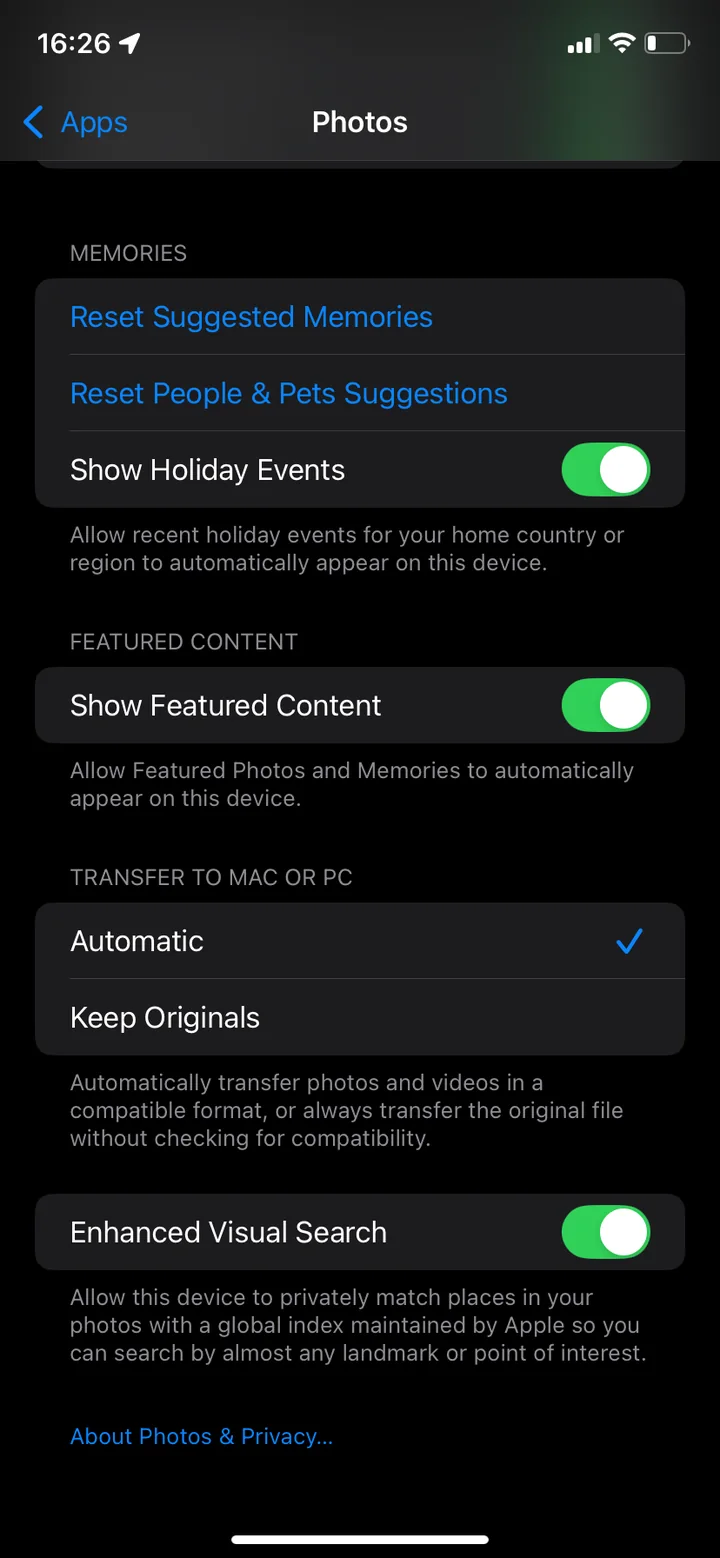
L’iPhone enregistre souvent les photos au format HEIF (extension .heic), qui prend moins de place. Tout en bas de Réglages → Apps → Photos, tu choisis ce qui se passe lors du transfert vers un Mac ou un PC : Automatique convertit les photos dans un format compatible comme le JPEG, l’autre option transfère les fichiers d’origine sans les modifier.
Transférer avec l’app Photos de Microsoft
- Sur le PC, installe l’app Appareils Apple depuis le Microsoft Store.
- Branche l’iPhone au PC avec un câble USB et déverrouille-le.
- Sur l’iPhone, touche Se fier ou Autoriser et saisis ton code.
- Sur le PC, ouvre l’app Photos de Microsoft, choisis Importer, puis ton iPhone.
- Sélectionne les photos, choisis le dossier de destination et lance l’importation.
Autre solution : copier avec l’Explorateur de fichiers
Ton iPhone apparaît aussi dans l’Explorateur de fichiers sous « Ce PC ». Le dossier DCIM contient tes photos et vidéos dans des sous-dossiers. Il suffit de les copier dans un dossier sur le PC.
Si le transfert vers le PC ne fonctionne pas
Si ton iPhone n’apparaît ni dans l’app Photos de Microsoft ni dans l’Explorateur de fichiers, ces étapes recommandées par Apple aident le plus souvent :
- Déverrouiller et confirmer : ouvre l’app Appareils Apple, déverrouille l’iPhone et touche Se fier si on te le demande.
- Vérifier le câble : si l’iPhone n’émet aucun son et ne vibre pas quand tu le branches, débranche le câble et vérifie que le port de charge ne contient pas de saletés. Sinon, essaie un autre câble qui transfère les données et ne sert pas qu’à recharger.
- Essayer un autre port : branche le câble sur un autre port USB ou essaie un autre PC.
- Mettre à jour : installe les dernières versions de Windows et d’iOS.
Si tu as touché Ne pas se fier par erreur, va sur l’iPhone dans Réglages → Général → Transférer ou réinitialiser l’iPhone → Réinitialiser → Réinitialiser localisation et confidentialité. Cela réinitialise tes réglages de localisation et de confidentialité. À la prochaine connexion, l’iPhone te demande à nouveau si tu fais confiance à l’ordinateur.
iCloud pour Windows n’est pas une sauvegarde
Avec iCloud pour Windows, tu vois aussi tes photos iCloud sur le PC. Mais c’est une synchronisation : si tu supprimes sur l’iPhone, les photos disparaissent aussi sur le PC. Pour supprimer des photos de l’iPhone tout en les gardant, il te faut une copie sous forme de fichiers dans ton propre dossier, comme décrit plus haut. Plus d’infos dans le guide Supprimer des photos d’iCloud.
D’abord vérifier, ensuite supprimer
Avant de supprimer quoi que ce soit sur l’iPhone, ouvre quelques photos et vidéos au hasard sur le PC et vérifie que le nombre correspond. Le plus sûr est de garder les photos importantes à deux endroits, par exemple sur le PC et sur un disque externe.
Libérer de l’espace sur l’iPhone
Tu peux maintenant faire du tri tranquillement. Plutôt que de tout supprimer, garde les photos que tu aimes avoir sur toi. Une app de swipe comme PhotoDelete t’aide : tu parcours ta galerie mois par mois d’un swipe : à gauche pour supprimer, à droite pour garder. Avec « Plus gros fichiers » (Pro), tu commences par les grosses vidéos qui libèrent le plus d’espace.
Ensuite : vider « Supprimées récemment »
Les photos et vidéos supprimées restent jusqu’à 30 jours dans l’album « Supprimées récemment ». L’espace sur l’iPhone n’est libéré qu’une fois l’album vidé sous Photos → Collections → Supprimées récemment → Sélectionner → Tout supprimer.
Les erreurs fréquentes
- Supprimer avant de vérifier : vérifie toujours d’abord que tout est bien arrivé sur le PC.
- Importer seulement des aperçus : avec « Optimiser le stockage de l’iPhone », télécharge d’abord les originaux.
- Les fichiers HEIC ne s’ouvrent pas : choisis « Automatique » tout en bas de Réglages → Apps → Photos.
- Sauvegarder à un seul endroit : un disque en panne et tout est perdu. Les photos importantes doivent être à deux endroits.