
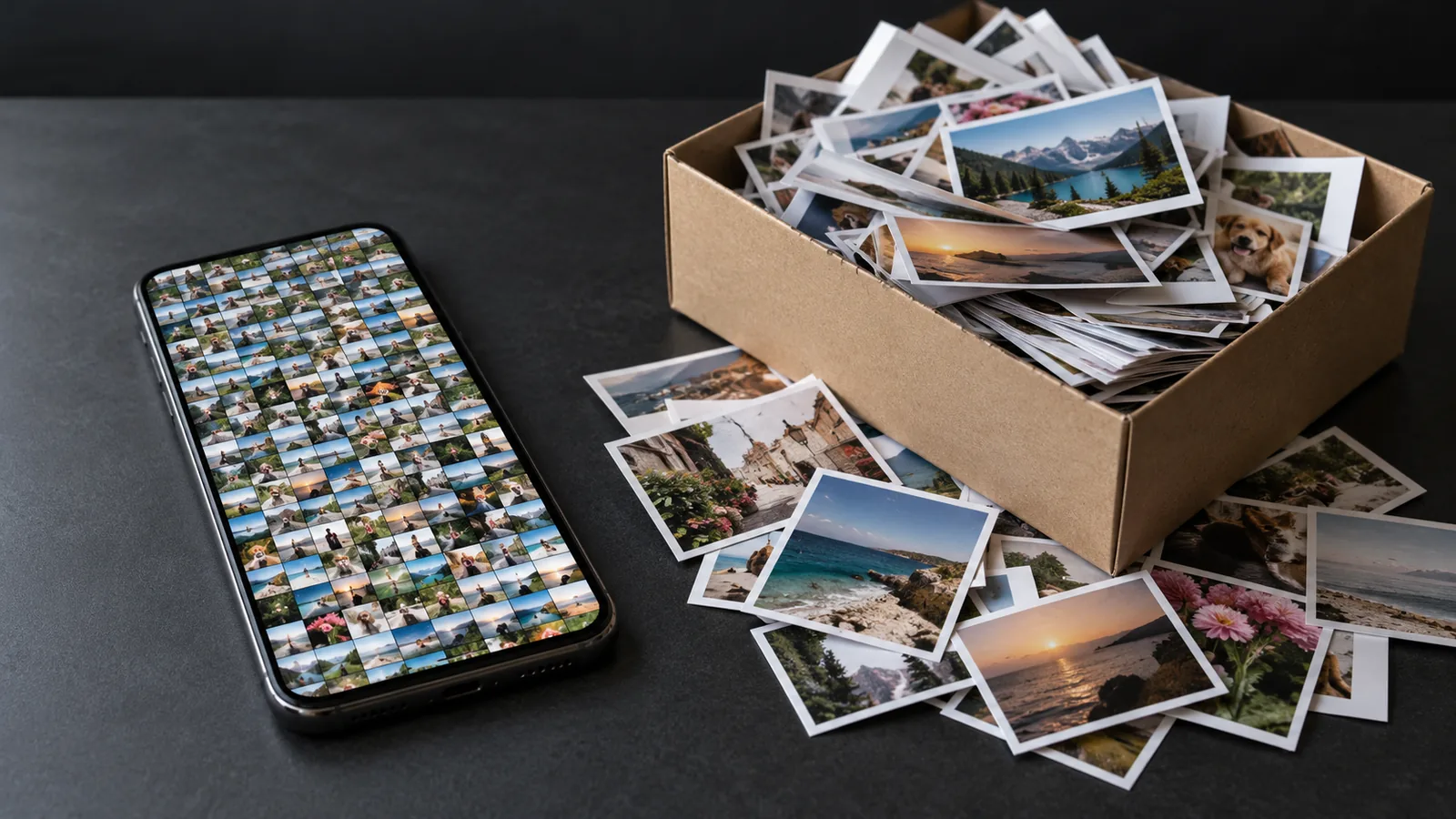
Qu’est-ce qui remplit le stockage de ton iPhone ?
- Ouvre Réglages → Général → Stockage de l’iPhone.
- Attends quelques secondes que la barre de couleur en haut soit entièrement chargée.
- En dessous, tu vois toutes les apps, triées par taille.
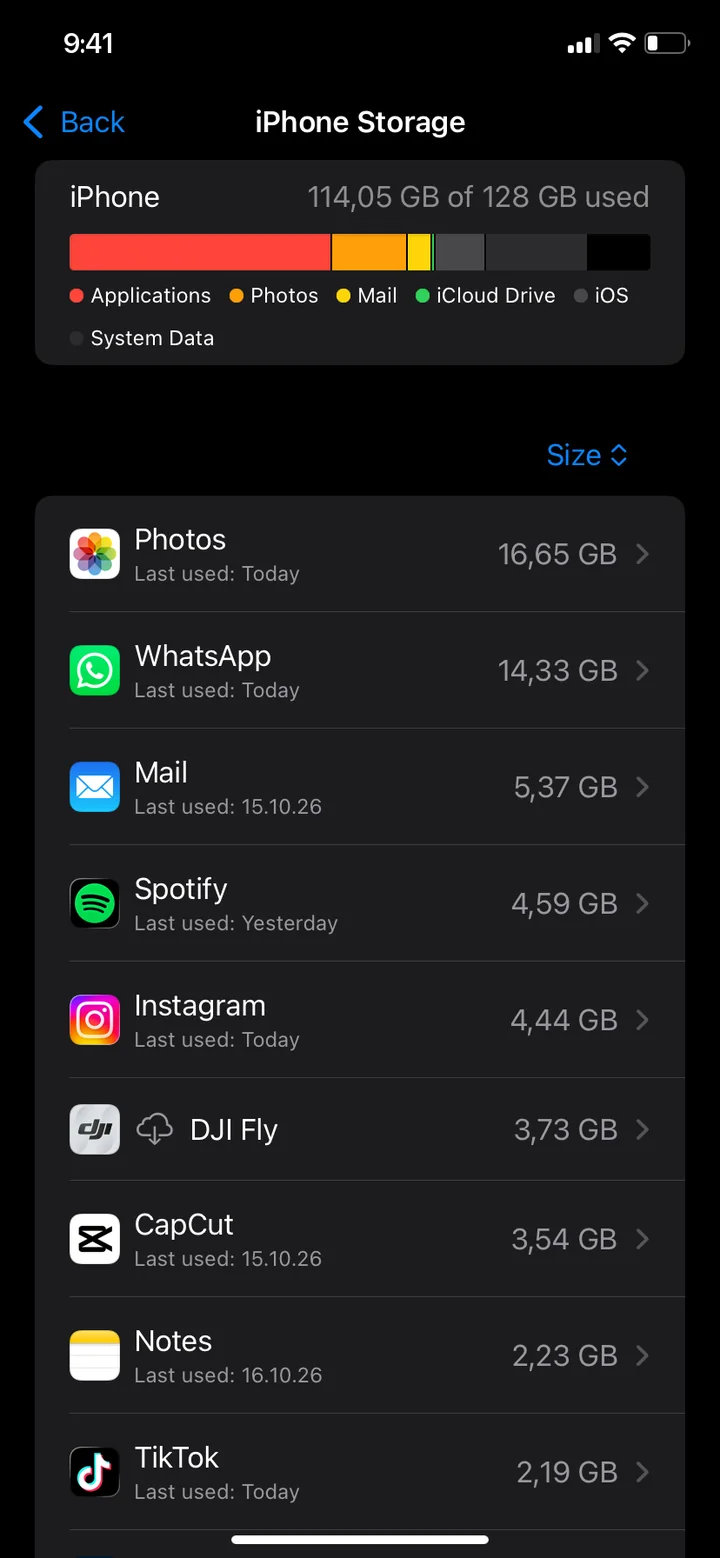
- Photos : photos, vidéos, captures et enregistrements d’écran. Souvent le poste le plus lourd.
- Apps : les apps et leurs données, par exemple les jeux, les téléchargements de streaming ou les cartes hors ligne.
- Messages : les photos et vidéos des conversations iMessage.
- iOS et Données système : le système, les caches et les fichiers temporaires. Tu ne peux pas les supprimer directement.
Si Photos est en tête, les étapes 1 à 5 t’aideront le plus. Si ce sont des apps, passe directement aux étapes 6 et 7.
1. Supprimer d’abord les grosses vidéos
Une seule vidéo peut prendre autant de place que des centaines de photos. D’après les réglages de l’appareil photo de l’iPhone, une minute de vidéo occupe environ :
| 1 minute de vidéo | Taille approximative |
|---|---|
| 1080p à 30 i/s (par défaut) | environ 60 Mo |
| 1080p à 60 i/s | environ 90 Mo |
| 4K à 30 i/s | environ 170 Mo |
| 4K à 60 i/s | environ 400 Mo |
| Ralenti 1080p à 240 i/s | environ 480 Mo |
Une photo ne fait en général que quelques mégaoctets. Dans l’app Photos, tu trouves toutes tes vidéos sous Collections → Types de média → Vidéos, avec leur durée. C’est un bon premier indice, mais les ralentis et les vidéos 4K sont lourds même quand ils sont courts.
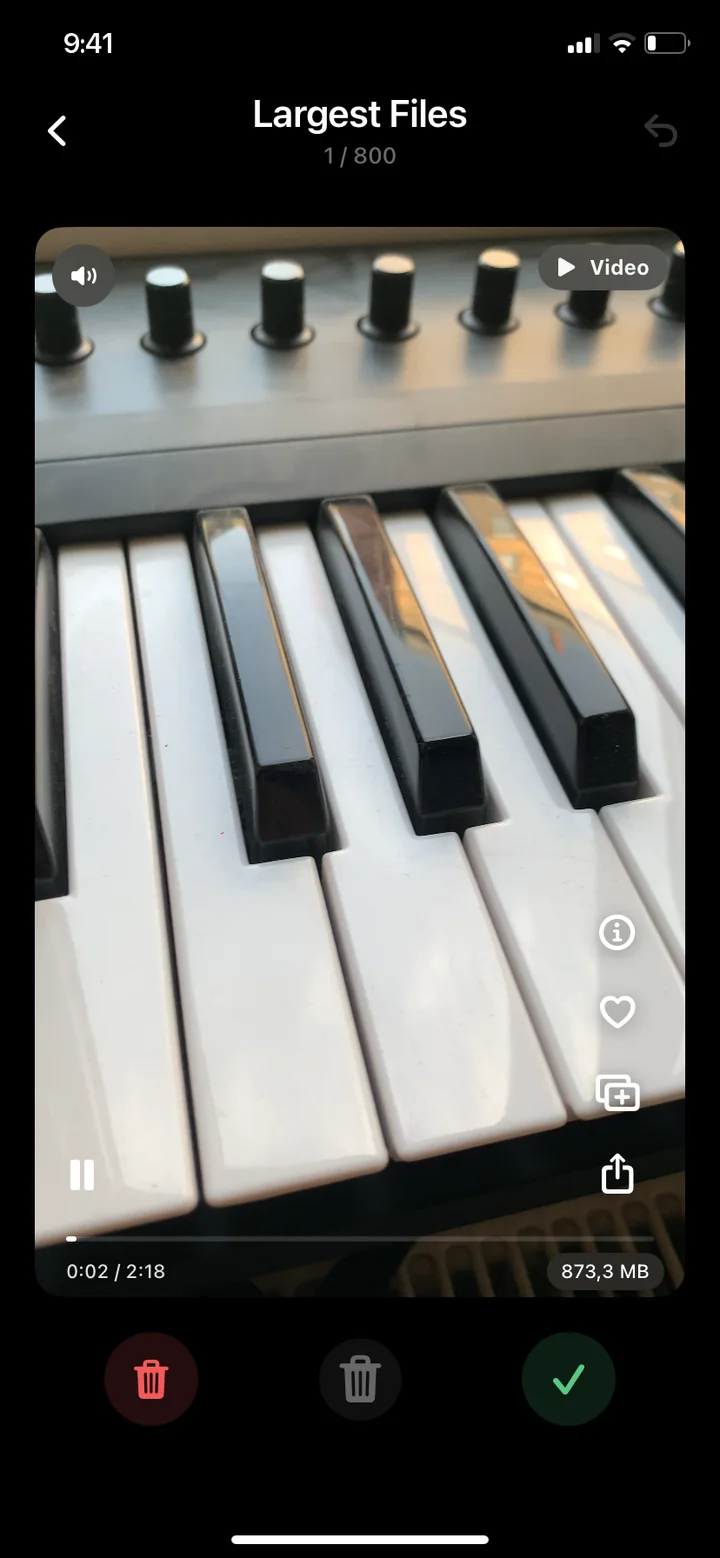
C’est plus direct avec une app de nettoyage comme PhotoDelete : « Plus gros fichiers » (Pro) affiche tes photos et vidéos ensemble, triées par taille, les plus lourdes en premier. Glisse à gauche pour supprimer, à droite pour garder, et vois avant la suppression combien d’espace tu vas libérer.
2. Trier les doublons et les photos similaires
L’app Photos regroupe les copies exactes sous Collections → Autres → Doublons. Touche Fusionner et l’iPhone garde la meilleure version. Les photos similaires d’un même moment, comme cinq essais de la même photo de groupe ou une rafale, n’y figurent pas. PhotoDelete les regroupe dans « Doublons » (Pro) et te propose celle à garder.
Le guide Supprimer les doublons sur iPhone explique comment faire.
3. Supprimer les vieilles captures et enregistrements d’écran
On n’a souvent besoin d’une capture d’écran que quelques instants, mais elles s’accumulent pendant des années. Les enregistrements d’écran sont des vidéos, donc lourds. Tu les trouves dans l’app Photos sous Collections → Types de média : ouvre Captures d’écran ou Enregistrements de l’écran, touche Sélectionner et choisis ce qui peut partir. Le guide Supprimer des photos sur iPhone montre comment en sélectionner beaucoup d’un coup.
4. Vider « Supprimées récemment »
C’est l’étape que presque tout le monde oublie. Les photos et vidéos supprimées restent jusqu’à 30 jours dans l’album Supprimées récemment et continuent d’occuper de l’espace sur l’iPhone.
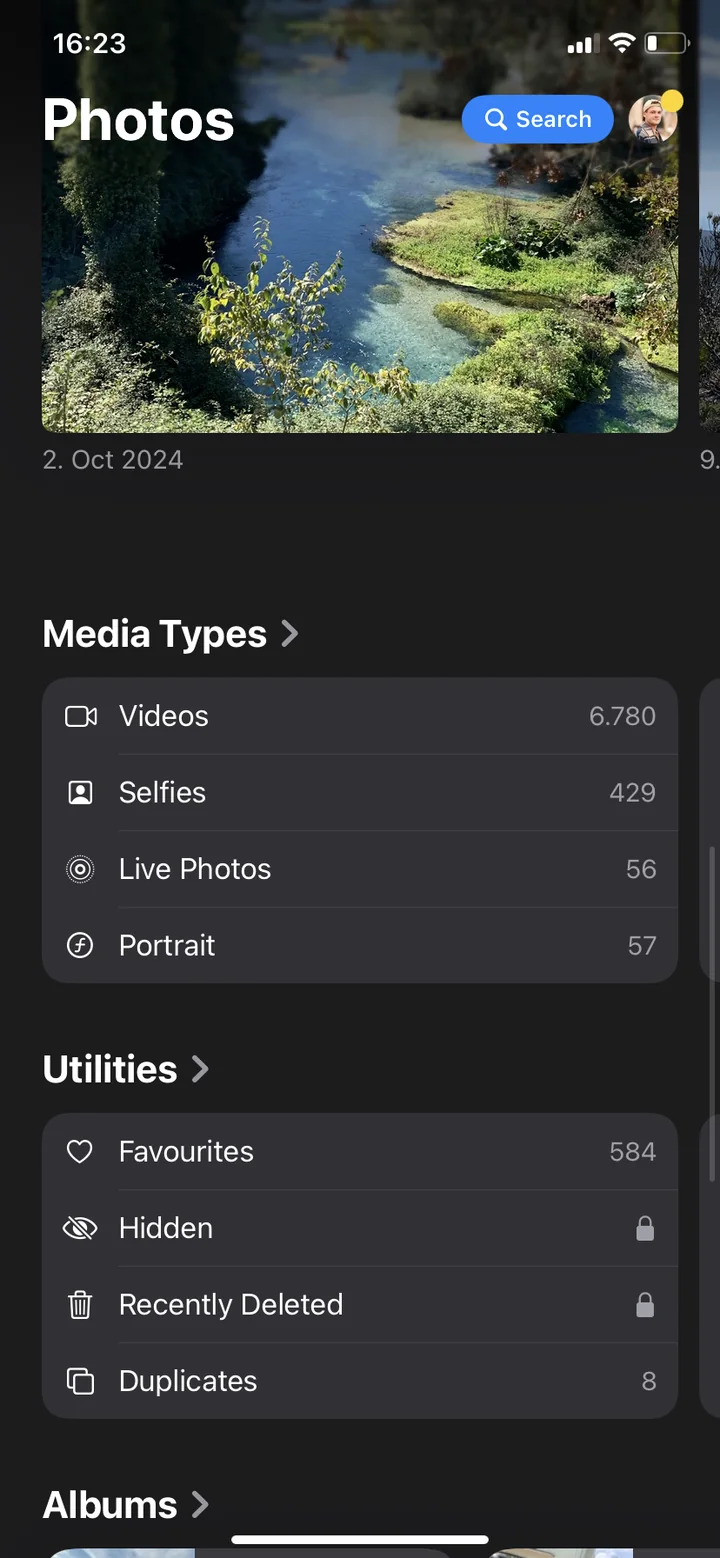
- Ouvre l’app Photos et touche Collections.
- Fais défiler jusqu’à Autres et touche Supprimées récemment.
- Déverrouille l’album avec Face ID, Touch ID ou ton code.
- Touche Sélectionner, puis Tout supprimer.
« Tout supprimer » vide l’album entier, y compris les photos supprimées plus tôt. Ce que tu supprimes ici ne peut plus être récupéré. Jette d’abord un coup d’œil.
5. Optimiser le stockage de l’iPhone (avec Photos iCloud)
Si tu utilises Photos iCloud, l’iPhone peut laisser les originaux dans iCloud et ne garder que des versions allégées sur l’appareil. Ouvre Réglages → [ton nom] → iCloud → Photos et choisis Optimiser le stockage de l’iPhone. Tu gagnes souvent plusieurs gigaoctets sans supprimer une seule photo.
6. Supprimer ou décharger les apps inutilisées
Sous Stockage de l’iPhone, chaque app indique la place qu’elle occupe et quand tu l’as utilisée pour la dernière fois. Touche une app et tu as deux options :
- Décharger l’app retire seulement l’app. Tes documents et données restent, et elle se réinstalle quand tu la touches. Idéal pour les apps que tu utilises rarement.
- Supprimer l’app retire l’app et toutes ses données. Pour les apps dont tu n’as plus besoin.
Pour que l’iPhone le fasse tout seul quand l’espace manque, active Réglages → Apps → App Store → Décharger les apps inutilisées.
7. Vider les téléchargements et le cache des grosses apps
Pour beaucoup d’apps, ce n’est pas l’app elle-même qui est lourde, mais ce qu’elle stocke. La valeur « Documents et données » te l’indique quand tu touches une app sous Stockage de l’iPhone.
- Apps de streaming comme Spotify ou Netflix : supprime les titres téléchargés dans l’app.
- WhatsApp : dans WhatsApp, sous Réglages → Stockage et données → Gérer le stockage, supprime les gros fichiers et des discussions entières.
- Messages : sous Stockage de l’iPhone → Messages, vérifie et supprime les grosses pièces jointes.
- Réseaux sociaux comme Instagram ou TikTok : si l’app n’a pas d’option pour vider ses données, la supprimer puis la réinstaller aide souvent. Vérifie d’abord que tu connais tes identifiants.
Pour que le stockage ne se remplisse pas aussitôt
- Filmer en 1080p : sous Réglages → Appareil photo → Enregistrement vidéo, le 1080p à 30 i/s suffit pour les vidéos du quotidien. Il prend environ un tiers de la place de la 4K.
- Ne pas enregistrer les images WhatsApp : dans WhatsApp, sous Réglages → Discussions, désactive l’enregistrement dans Photos.
- Sauvegarder régulièrement tes photos : copie-les sur un ordinateur, tu pourras ensuite supprimer sur l’iPhone l’esprit tranquille. Voici comment faire sur un PC Windows et sur un Mac.
Les erreurs fréquentes
- Oublier « Supprimées récemment » : sans cette étape, les photos supprimées occupent encore de l’espace pendant 30 jours.
- Supprimer sans sauvegarde : avec Photos iCloud, une photo supprimée disparaît aussi d’iCloud et de tous tes appareils.
- Commencer par les petites photos : supprimer des petites photos une à une prend du temps et libère souvent moins que quelques grosses vidéos.
- Oublier les apps : si les apps sont en tête, supprimer des photos aide peu. Commence alors par les apps inutilisées et leurs données.