
¿Qué está llenando el almacenamiento de tu iPhone?
- Abre Ajustes → General → Almacenamiento del iPhone.
- Espera unos segundos hasta que la barra de colores de arriba se cargue por completo.
- Debajo ves todas las apps, ordenadas por tamaño.
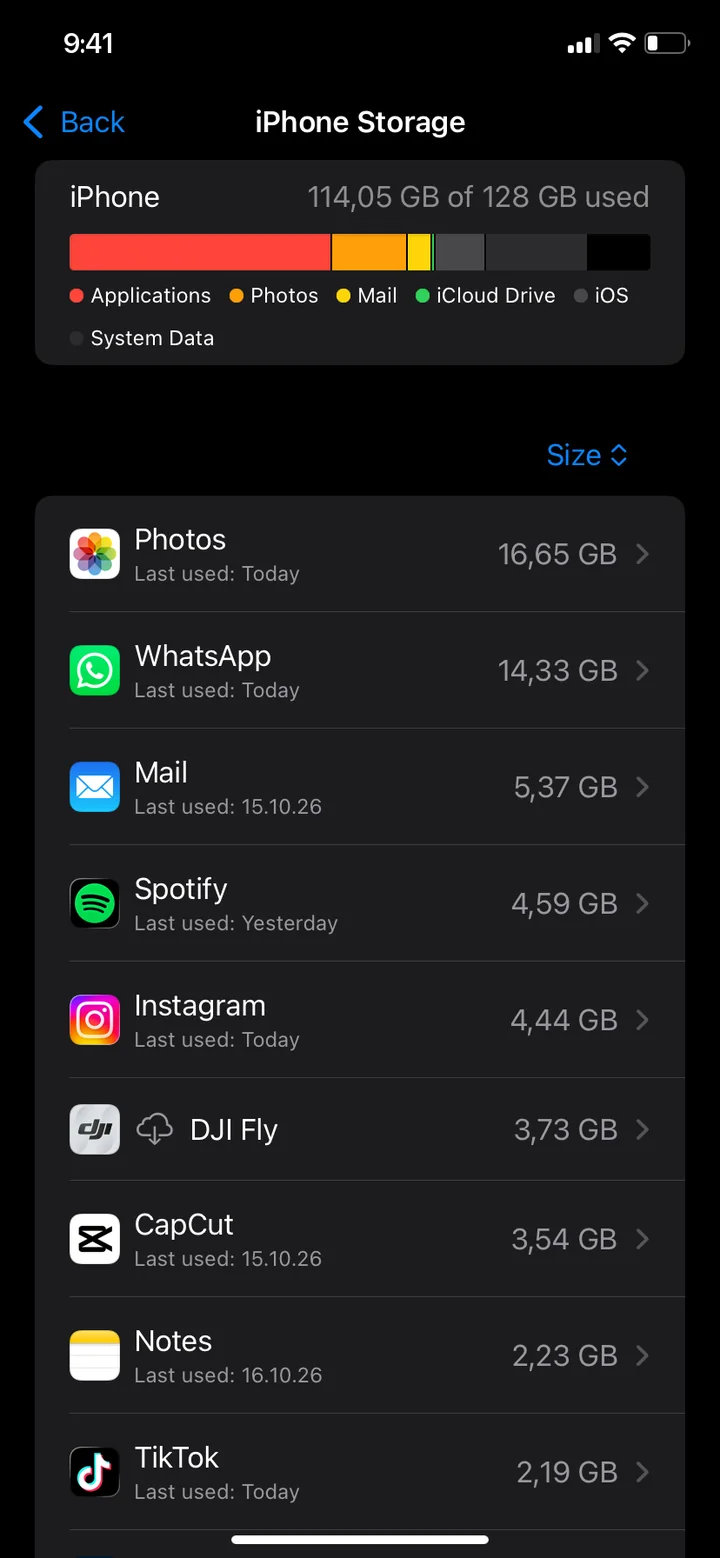
- Fotos: fotos, vídeos, capturas y grabaciones de pantalla. A menudo lo que más ocupa.
- Apps: las apps y sus datos, como juegos, descargas de streaming o mapas sin conexión.
- Mensajes: fotos y vídeos de los chats de iMessage.
- iOS y Datos del sistema: el sistema operativo, cachés y archivos temporales. No se pueden borrar directamente.
Si Fotos está arriba, los pasos 1 a 5 son los que más te ayudan. Si encabezan las apps, ve directamente a los pasos 6 y 7.
1. Borra primero los vídeos grandes
Un solo vídeo puede ocupar tanto como cientos de fotos. Según los ajustes de la cámara del iPhone, un minuto de vídeo ocupa aproximadamente:
| 1 minuto de vídeo | Tamaño aproximado |
|---|---|
| 1080p a 30 fps (por omisión) | unos 60 MB |
| 1080p a 60 fps | unos 90 MB |
| 4K a 30 fps | unos 170 MB |
| 4K a 60 fps | unos 400 MB |
| Cámara lenta 1080p a 240 fps | unos 480 MB |
Una foto, en cambio, suele ocupar solo unos pocos megas. En la app Fotos encuentras todos los vídeos en Colecciones → Tipos de contenido → Vídeos, cada uno con su duración. Es una buena primera pista, pero los vídeos a cámara lenta y en 4K ocupan mucho aunque sean cortos.
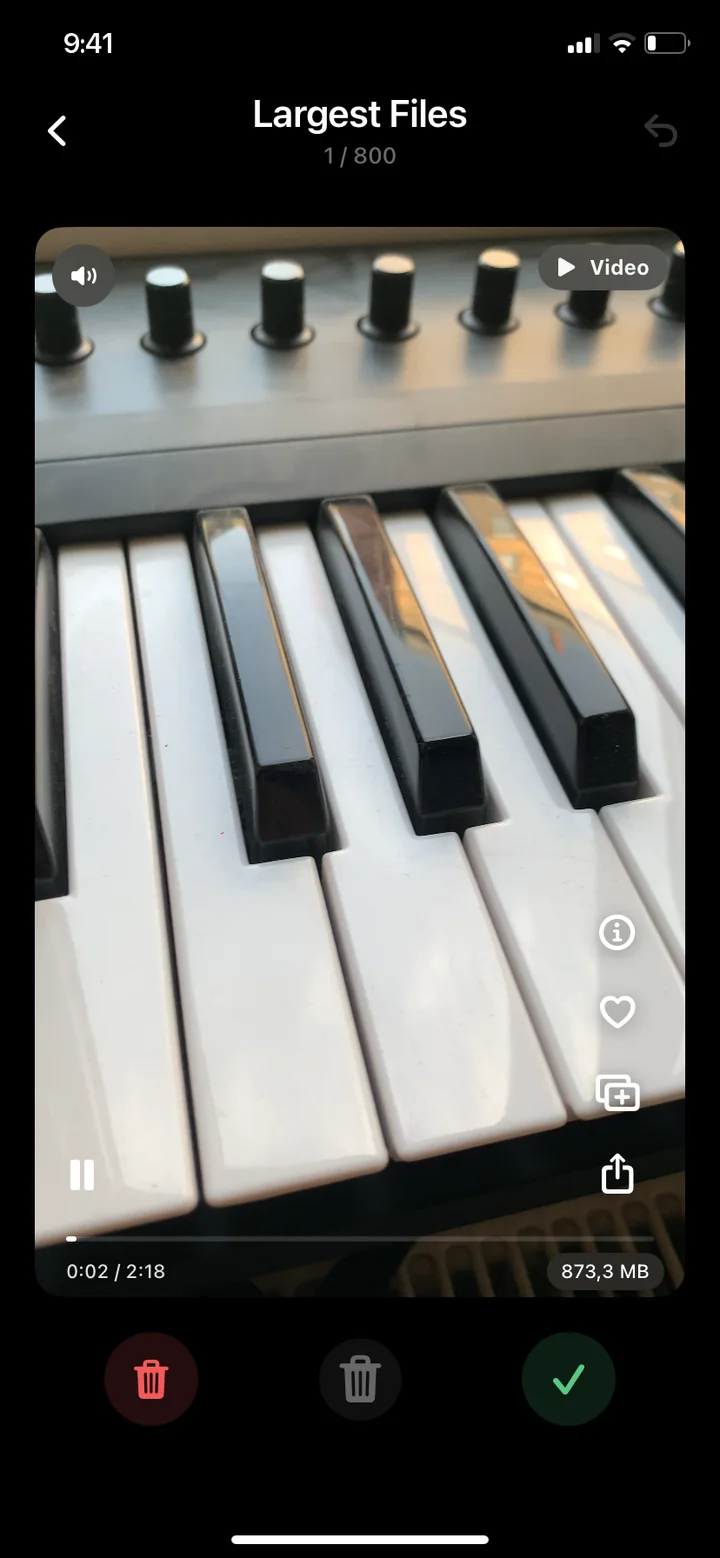
Vas más directo con una app de limpieza como PhotoDelete: «Archivos más grandes» (Pro) muestra tus fotos y vídeos juntos, ordenados por tamaño, los más grandes primero. Desliza a la izquierda para borrar y a la derecha para conservar, y ve antes de borrar cuánto espacio vas a liberar.
2. Elimina las fotos duplicadas y parecidas
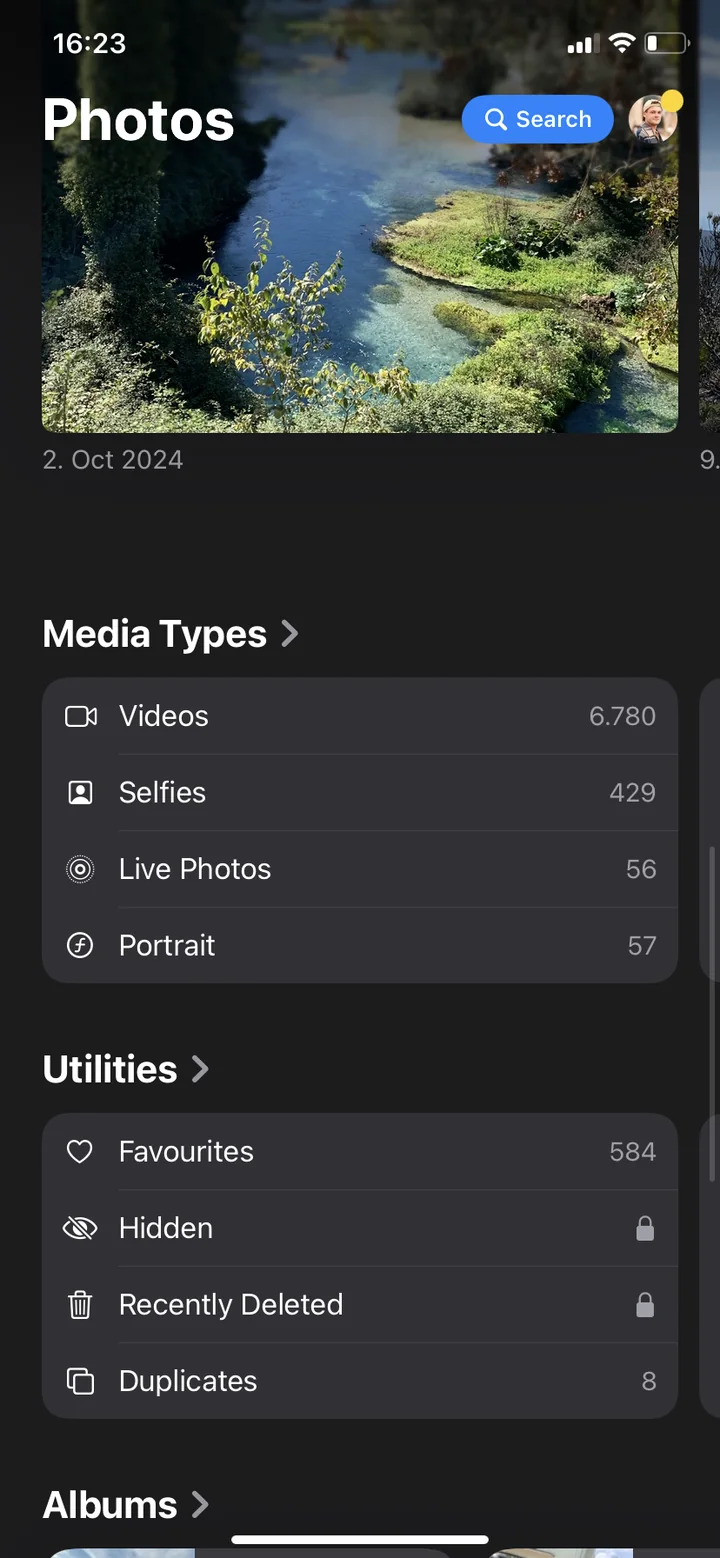
La app Fotos reúne las copias exactas en Colecciones → Más ítems → Duplicados. Toca Fusionar y el iPhone conserva la mejor versión. Las fotos parecidas del mismo momento, como cinco intentos de la foto de grupo o una ráfaga, no aparecen ahí. PhotoDelete las agrupa en «Fotos repetidas» (Pro) y te sugiere cuál conservar.
En la guía Eliminar fotos duplicadas en el iPhone te explicamos cómo hacerlo.
3. Borra capturas y grabaciones de pantalla antiguas
Las capturas de pantalla se necesitan un momento, pero se acumulan durante años. Las grabaciones de pantalla son vídeos y ocupan bastante. Encuentras ambas en la app Fotos en Colecciones → Tipos de contenido: abre Capturas de pantalla o Grabaciones de pantalla, toca Seleccionar y marca lo que sobra. En la guía Borrar fotos del iPhone te contamos cómo marcar muchas fotos de una vez.
4. Vacía «Eliminados»
Es el paso que casi todo el mundo olvida. Las fotos y vídeos borrados se quedan hasta 30 días en el álbum Eliminados y, mientras tanto, siguen ocupando espacio en el iPhone.
- Abre la app Fotos y toca Colecciones.
- Desplázate hasta Más ítems y toca Eliminados.
- Desbloquea el álbum con Face ID, Touch ID o tu código.
- Toca Seleccionar y después Eliminar todo.
«Eliminar todo» vacía el álbum entero, también las fotos que borraste antes. Lo que elimines aquí ya no se puede recuperar. Échale un vistazo antes.
5. Optimiza el almacenamiento (con Fotos en iCloud)
Si usas Fotos en iCloud, el iPhone puede dejar los originales en iCloud y guardar en el dispositivo solo versiones que ocupan menos. Abre Ajustes → [tu nombre] → iCloud → Fotos y elige Optimizar almacenamiento del iPhone. Así sueles ganar varios gigas sin borrar ni una foto.
6. Elimina o desinstala las apps que no usas
En Almacenamiento del iPhone, cada app muestra cuánto espacio ocupa y cuándo la usaste por última vez. Toca una app y tendrás dos opciones:
- Vaciar la app quita solo la app. Tus documentos y datos se conservan, y se vuelve a descargar cuando la tocas. Ideal para apps que usas poco.
- Eliminar la app borra la app con todos sus datos. Para las apps que ya no necesitas.
Para que el iPhone lo haga solo cuando falte espacio, activa Ajustes → Apps → App Store → Quitar apps no usadas.
7. Borra descargas y caché de las apps grandes
En muchas apps no es la app la que ocupa, sino lo que guarda. El valor «Documentos y datos» te lo muestra cuando tocas una app en Almacenamiento del iPhone.
- Apps de streaming como Spotify o Netflix: borra los títulos descargados en la propia app.
- WhatsApp: en WhatsApp, en Ajustes → Almacenamiento y datos → Administrar almacenamiento, borra archivos grandes y chats enteros.
- Mensajes: en Almacenamiento del iPhone → Mensajes, revisa y borra los archivos adjuntos grandes.
- Redes sociales como Instagram o TikTok: si la app no tiene opción para borrar sus datos, suele ayudar eliminarla y volver a instalarla. Antes comprueba que conoces tus datos de acceso.
Para que el almacenamiento no se vuelva a llenar
- Graba en 1080p: en Ajustes → Cámara → Grabar vídeo, 1080p a 30 fps es suficiente para los vídeos del día a día. Ocupa más o menos un tercio que el 4K.
- No guardes las imágenes de WhatsApp: en WhatsApp, en Ajustes → Chats, desactiva que se guarden en Fotos.
- Haz copias de tus fotos con regularidad: cópialas en un ordenador y podrás borrar en el iPhone con tranquilidad. Así se hace en un PC con Windows y en un Mac.
Errores frecuentes
- Olvidar «Eliminados»: sin este paso, las fotos borradas siguen ocupando espacio hasta 30 días.
- Borrar sin copia de seguridad: con Fotos en iCloud, una foto borrada desaparece también de iCloud y de todos tus dispositivos.
- Empezar por las fotos pequeñas: borrar muchas fotos pequeñas una a una lleva tiempo y a menudo libera menos que unos pocos vídeos grandes.
- Pasar por alto las apps: si las apps encabezan la lista, borrar fotos ayuda poco. Empieza por las apps que no usas y sus datos.