

Cosa riempie la memoria del tuo iPhone?
- Apri Impostazioni → Generali → Spazio su iPhone.
- Aspetta qualche secondo, finché la barra colorata in alto non è caricata del tutto.
- Sotto vedi tutte le app, ordinate per dimensione.
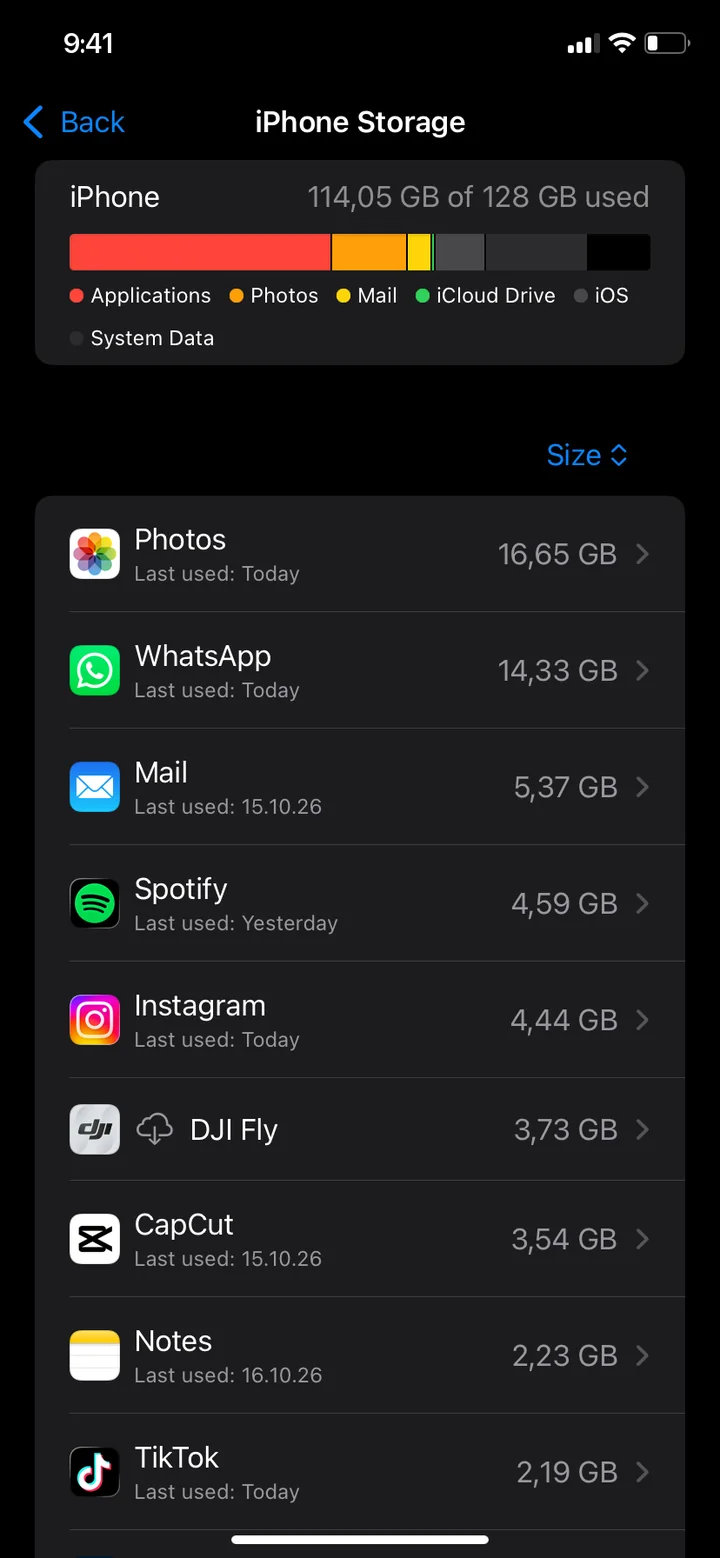
- Foto: foto, video, screenshot e registrazioni dello schermo. Spesso la voce più pesante.
- App: le app con i loro dati, ad esempio giochi, download di streaming o mappe offline.
- Messaggi: foto e video delle chat di iMessage.
- iOS e Dati di sistema: sistema operativo, cache e file temporanei. Non si possono eliminare direttamente.
Se in cima c’è Foto, ti aiutano soprattutto i passaggi da 1 a 5. Se ci sono le app, vai direttamente ai passaggi 6 e 7.
1. Elimina prima i video più pesanti
Un solo video può occupare quanto centinaia di foto. Secondo le impostazioni della fotocamera dell’iPhone, un minuto di video occupa circa:
| 1 minuto di video | Dimensione indicativa |
|---|---|
| 1080p a 30 fps (predefinito) | circa 60 MB |
| 1080p a 60 fps | circa 90 MB |
| 4K a 30 fps | circa 170 MB |
| 4K a 60 fps | circa 400 MB |
| Slow motion 1080p a 240 fps | circa 480 MB |
Una foto invece pesa di solito solo pochi megabyte. Nell’app Foto trovi tutti i video in Raccolte → Tipi di file multimediali → Video, ognuno con la sua durata. È un buon primo indizio, ma i video in slow motion e in 4K sono pesanti anche se brevi.
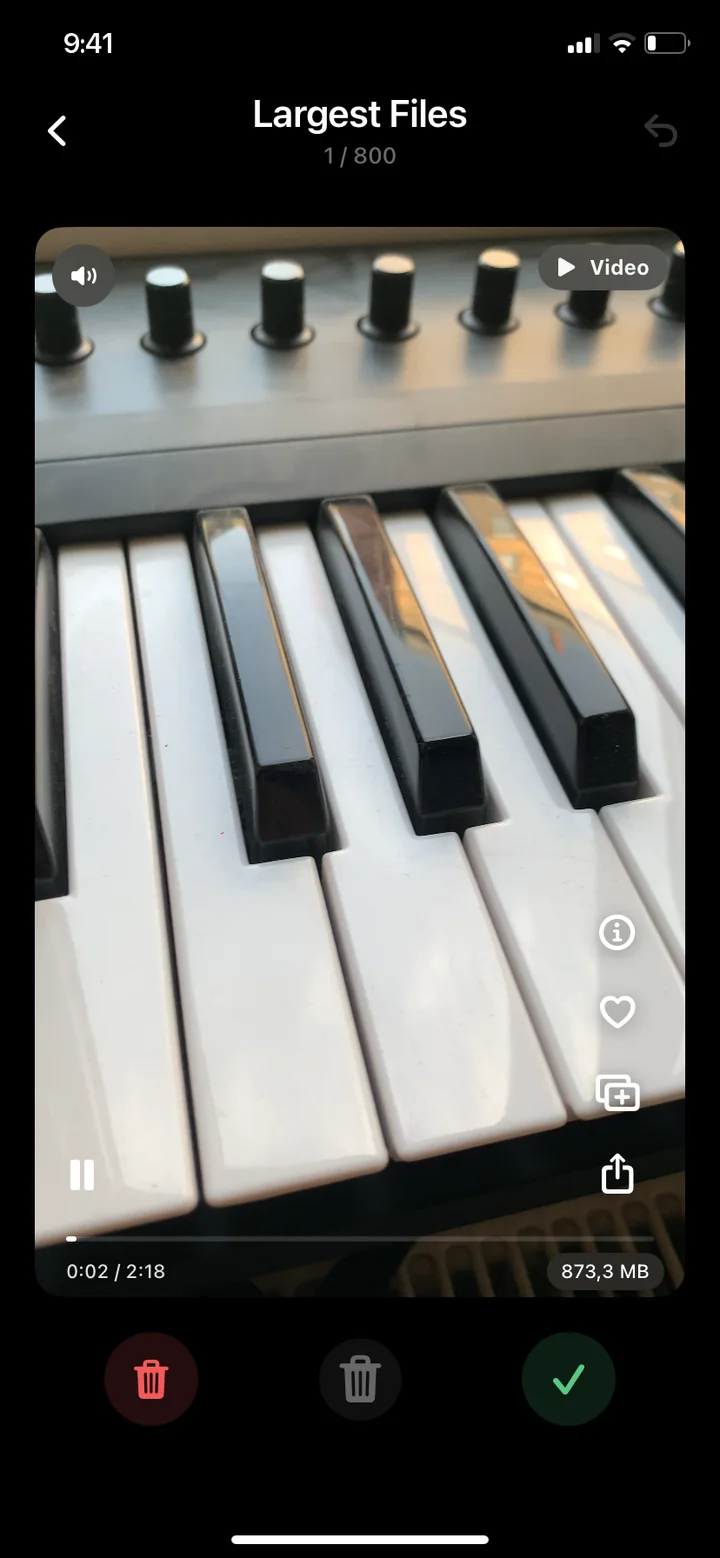
Vai più dritto al punto con un’app di pulizia come PhotoDelete: “File più grandi” (Pro) mostra foto e video insieme, ordinati per dimensione, i più grandi per primi. Scorri a sinistra per eliminare e a destra per tenere, e prima di eliminare vedi quanto spazio libererai.
2. Elimina foto duplicate e simili
L’app Foto raccoglie le copie esatte in Raccolte → Altro → Duplicati. Tocca Unisci e l’iPhone tiene la versione migliore. Le foto simili dello stesso momento, come cinque tentativi della foto di gruppo o una sequenza rapida, lì non ci sono. PhotoDelete le raggruppa in “Foto ripetute” (Pro) e ti suggerisce quale tenere.
Come fare lo spiega la guida Eliminare le foto duplicate su iPhone.
3. Elimina vecchi screenshot e registrazioni dello schermo
Gli screenshot servono di solito solo per poco, ma si accumulano negli anni. Le registrazioni dello schermo sono video e quindi pesanti. Le trovi nell’app Foto in Raccolte → Tipi di file multimediali: apri Istantanee schermo o Registrazioni schermo, tocca Seleziona e segna ciò che può sparire. Come selezionare tante foto in una volta lo spiega la guida Eliminare foto da iPhone.
4. Svuota “Eliminati di recente”
È il passaggio che quasi tutti dimenticano. Foto e video eliminati restano fino a 30 giorni nell’album Eliminati di recente e nel frattempo occupano ancora spazio sull’iPhone.
- Apri l’app Foto e tocca Raccolte.
- Scorri fino ad Altro e tocca Eliminati di recente.
- Sblocca l’album con Face ID, Touch ID o il codice.
- Tocca Seleziona e poi Elimina tutto.
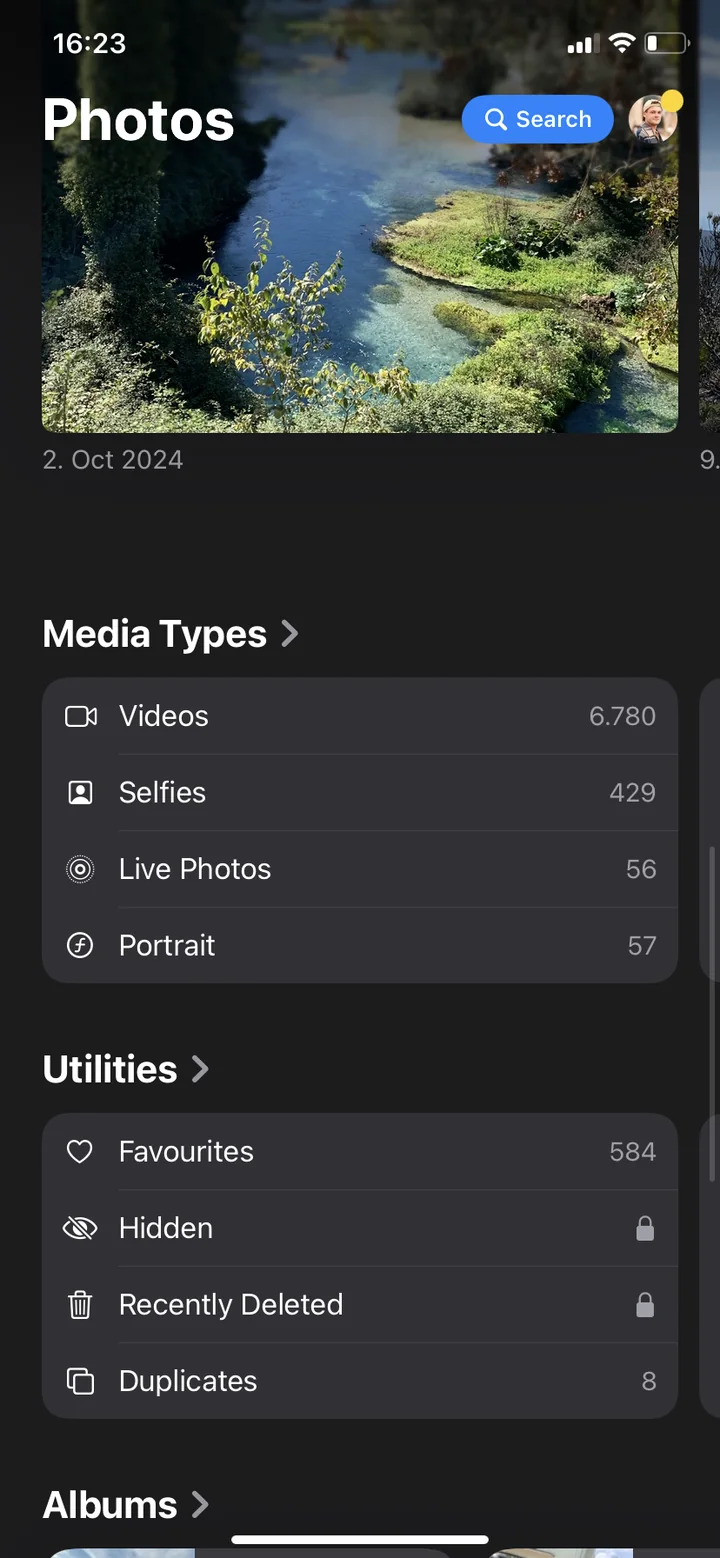
“Elimina tutto” svuota l’intero album, anche le foto eliminate in precedenza. Ciò che elimini qui non si può più recuperare. Dai prima un’occhiata.
5. Ottimizza lo spazio (con Foto di iCloud)
Se usi Foto di iCloud, l’iPhone può lasciare gli originali su iCloud e tenere sul dispositivo solo versioni più leggere. Apri Impostazioni → [il tuo nome] → iCloud → Foto e scegli Ottimizza spazio su iPhone. Spesso recuperi diversi gigabyte senza eliminare nemmeno una foto.
6. Elimina o disinstalla le app che non usi
In Spazio su iPhone ogni app indica quanto spazio occupa e quando l’hai usata l’ultima volta. Tocca un’app e hai due possibilità:
- Disinstalla app rimuove solo l’app. Documenti e dati restano, e l’app si riscarica quando la tocchi. Ideale per le app che usi di rado.
- Elimina app rimuove l’app con tutti i suoi dati. Per le app che non ti servono più.
Perché l’iPhone lo faccia da solo quando lo spazio scarseggia, attiva Impostazioni → App → App Store → Rimuovi app che non usi.
7. Svuota download e cache delle app più grandi
In molte app non è l’app a pesare, ma quello che salva. Lo vedi alla voce “Documenti e dati” quando tocchi un’app in Spazio su iPhone.
- App di streaming come Spotify o Netflix: elimina i titoli scaricati direttamente nell’app.
- WhatsApp: in WhatsApp, in Impostazioni → Spazio e dati → Gestisci spazio, elimina file pesanti e intere chat.
- Messaggi: in Spazio su iPhone → Messaggi controlla ed elimina gli allegati più grandi.
- Social come Instagram o TikTok: se l’app non ha un’opzione per svuotare i dati, spesso aiuta eliminarla e reinstallarla. Prima assicurati di conoscere i tuoi dati di accesso.
Perché la memoria non si riempia subito di nuovo
- Registra in 1080p: in Impostazioni → Fotocamera → Registra video, 1080p a 30 fps basta per i video di tutti i giorni. Occupa circa un terzo dello spazio del 4K.
- Non salvare le immagini di WhatsApp: in WhatsApp, in Impostazioni → Chat, disattiva il salvataggio in Foto.
- Fai regolarmente un backup delle foto: copiale su un computer e potrai eliminare sull’iPhone in tutta tranquillità. Ecco come fare su un PC Windows e su un Mac.
Errori frequenti
- Dimenticare “Eliminati di recente”: senza questo passaggio le foto eliminate occupano spazio ancora per 30 giorni.
- Eliminare senza backup: con Foto di iCloud, una foto eliminata sparisce anche da iCloud e da tutti i dispositivi.
- Iniziare dalle foto piccole: eliminare tante foto piccole una per una richiede tempo e spesso libera meno di pochi video pesanti.
- Trascurare le app: se in cima ci sono le app, eliminare foto serve a poco. Parti dalle app che non usi e dai loro dati.