
먼저 설정 두 가지 확인하기
원본 다운로드하기 (iCloud 사진 사용 시)
iPhone 저장 공간 최적화가 켜져 있으면 아이폰에는 용량을 줄인 버전만 있고 원본은 iCloud에 있습니다. 먼저 설정 → [사용자 이름] → iCloud → 사진에서 다운로드 및 원본 유지로 바꾸고 모두 다운로드될 때까지 기다리세요. 그렇지 않으면 작은 버전만 옮겨집니다.
전송 포맷
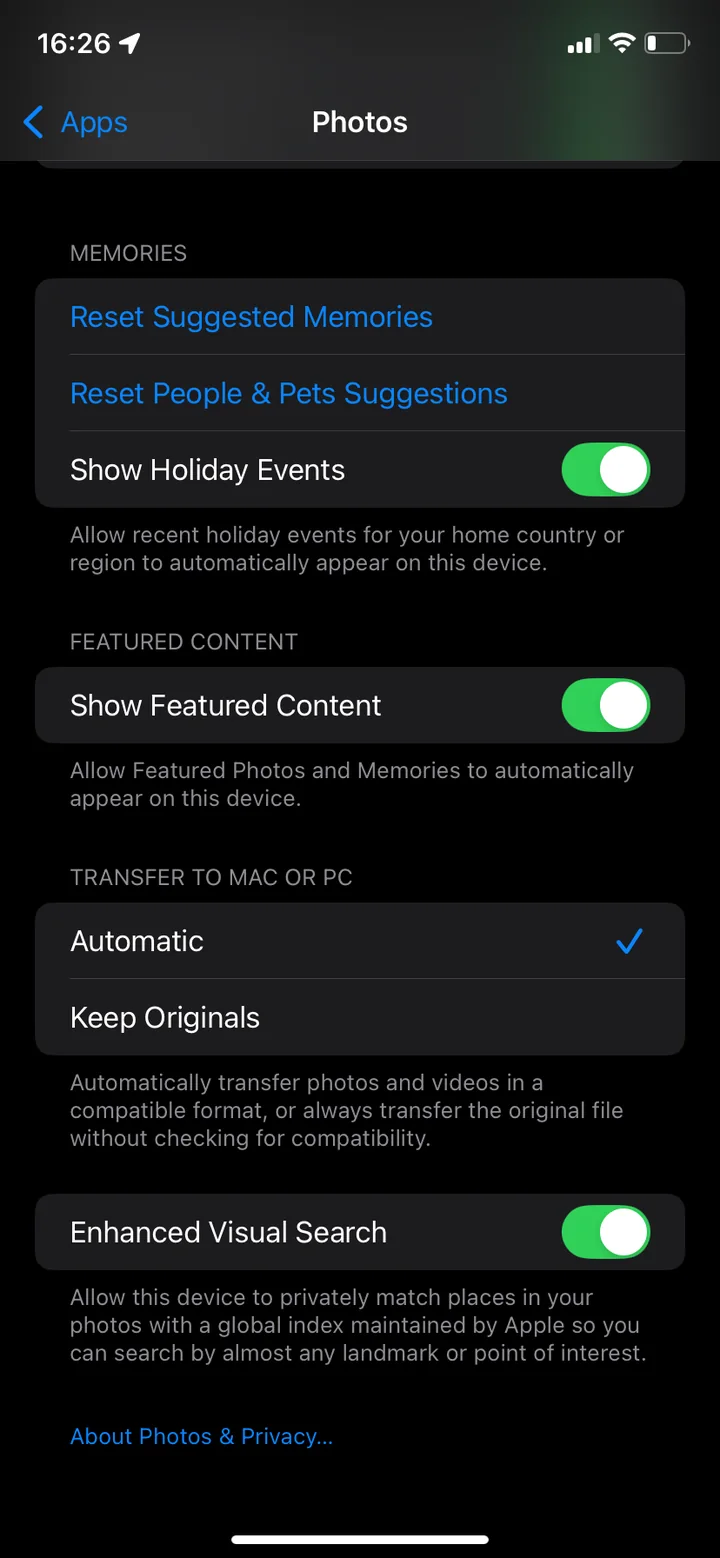
아이폰은 사진을 용량이 작은 HEIF 포맷(확장자 .heic)으로 저장하는 경우가 많습니다. 설정 → 앱 → 사진 맨 아래에서 Mac이나 PC로 옮길 때의 처리 방식을 고를 수 있습니다. 자동은 JPEG 같은 호환 포맷으로 변환하고, 원본 유지는 변환하지 않고 그대로 옮깁니다.
이미지 캡처로 폴더에 복사하기
- 아이폰을 케이블로 Mac에 연결하고 잠금을 해제합니다. 메시지가 나오면 신뢰를 탭합니다.
- Mac에서 이미지 캡처를 엽니다. Spotlight 검색으로 열면 편합니다.
- 사이드바의 기기에서 아이폰을 선택합니다.
- 창 아래쪽 다음으로 가져오기에서 폴더나 외장 드라이브를 고릅니다.
- 모두 다운로드를 클릭합니다. 일부만 옮기려면 사진을 선택하고 다운로드를 클릭합니다.
사진은 iCloud와 상관없는 독립 파일로 폴더에 저장됩니다. 아이폰에서 삭제하기 전에 만들 수 있는 가장 안전한 복사본입니다.
Mac의 사진 앱으로 가져오기
- 아이폰을 케이블로 연결하고, Mac에 메시지가 나오면 허용을 클릭한 뒤 아이폰에서 신뢰를 탭합니다.
- Mac에서 사진 앱을 엽니다. 가져오기 화면이 자동으로 나타나지 않으면 사이드바에서 아이폰을 클릭합니다.
- 사진을 선택하고 선택된 항목 가져오기 또는 새로운 모든 항목 가져오기를 클릭합니다.
중요: 아이폰과 Mac에서 iCloud 사진을 사용한다면 사진은 이미 사진 앱에 있지만 동기화된 상태일 뿐입니다. 아이폰에서 삭제하면 Mac에서도 사라집니다. 제대로 백업하려면 사진 앱에서 파일 → 내보내기 → 무수정 원본 내보내기로 원본을 폴더에 내보내거나, 처음부터 이미지 캡처를 사용하세요. 자세한 내용은 iCloud 사진 삭제 방법 가이드를 참고하세요.
Mac으로 전송이 안 될 때
아이폰이 이미지 캡처에도 사진 앱에도 나타나지 않으면, Apple이 안내하는 다음 방법으로 대부분 해결됩니다.
- 잠금 해제하고 확인하기: 아이폰의 잠금을 해제합니다. Mac에 메시지가 나오면 허용을 클릭하고, 아이폰에서 신뢰를 탭합니다.
- 케이블 확인하기: 연결해도 아이폰에서 소리나 진동이 없으면 케이블을 빼고 충전 포트에 이물질이 없는지 확인합니다. 그래도 안 되면 충전만 되는 케이블이 아니라 데이터 전송도 되는 다른 케이블을 사용합니다.
- 다른 포트 사용하기: 다른 USB 포트에 연결하거나 다른 Mac에서 시도합니다.
- 소프트웨어 업데이트하기: macOS와 iOS를 최신 버전으로 설치합니다. 연결을 방해할 수 있는 타사 VPN이나 보안 소프트웨어가 설치되어 있는지도 확인합니다.
실수로 신뢰하지 않음을 탭했다면 아이폰에서 설정 → 일반 → 전송 또는 iPhone 재설정 → 재설정 → 위치 및 개인정보 보호 재설정으로 이동합니다. 위치 및 개인정보 보호 설정이 재설정되고, 다음에 연결할 때 그 컴퓨터를 신뢰할지 다시 묻습니다.
확인하고 Time Machine으로 한 번 더 백업하기
Finder에서 저장한 폴더를 열고 아이폰 사진 앱의 개수와 비교하세요. 비디오도 몇 개 열어 확인하세요. 가장 자주 빠지는 것이 비디오입니다. 외장 드라이브로 Time Machine을 사용한다면 다음 백업 때 폴더가 자동으로 함께 저장됩니다. 그러면 사진이 두 곳에 보관되고, 그때 아이폰에서 삭제하면 됩니다.
이제 아이폰 공간 확보하기
사진은 안전하게 보관했으니 아이폰에서는 마음껏 정리할 수 있습니다. 공간을 가장 많이 차지하는 것부터 시작하세요. 긴 비디오 몇 개가 사진 수백 장보다 더 많은 공간을 확보해 주는 경우가 많습니다. PhotoDelete 같은 사진 정리 앱이 도움이 됩니다. ‘가장 큰 파일’(Pro)에서는 사진과 비디오가 크기순으로 정렬됩니다. 나머지는 월별로 스와이프하며 살펴보고, 늘 가지고 다니고 싶은 것만 남기세요.
마지막으로 ‘최근 삭제된 항목’ 비우기
삭제한 사진과 비디오는 최대 30일 동안 ‘최근 삭제된 항목’ 앨범에 남아 있습니다. 사진 → 모음 → 최근 삭제된 항목 → 선택 → 모두 삭제에서 비워야 아이폰 저장 공간이 확보됩니다.
자주 하는 실수
- iCloud가 켜진 사진 앱을 백업으로 착각하는 것: 아이폰에서 삭제하면 함께 삭제됩니다. 독립된 파일 복사본만이 사진을 지켜 줍니다.
- 가려진 사진을 잊는 것: ‘가려진 항목’ 앨범은 기본적으로 잠겨 있고, 잠겨 있는 동안에는 이미지 캡처로 옮겨지지 않습니다. 먼저 설정 → 앱 → 사진에서 ‘Face ID 사용’을 끄고, 끝나면 다시 켜세요.
- 미리보기만 가져오는 것: ‘iPhone 저장 공간 최적화’가 켜져 있다면 먼저 원본을 다운로드하세요.
- 확인하기 전에 삭제하는 것: 모든 사진이 Mac에 도착했는지 항상 먼저 확인하세요.