
D’abord : vérifier deux réglages
Télécharger les originaux (avec Photos iCloud)
Si Optimiser le stockage de l’iPhone est activé, ton iPhone ne contient que des versions allégées et les originaux sont dans iCloud. Choisis d’abord Télécharger et garder les originaux sous Réglages → [ton nom] → iCloud → Photos et attends que tout soit téléchargé. Sinon, tu transfères seulement les petites versions.
Format du transfert
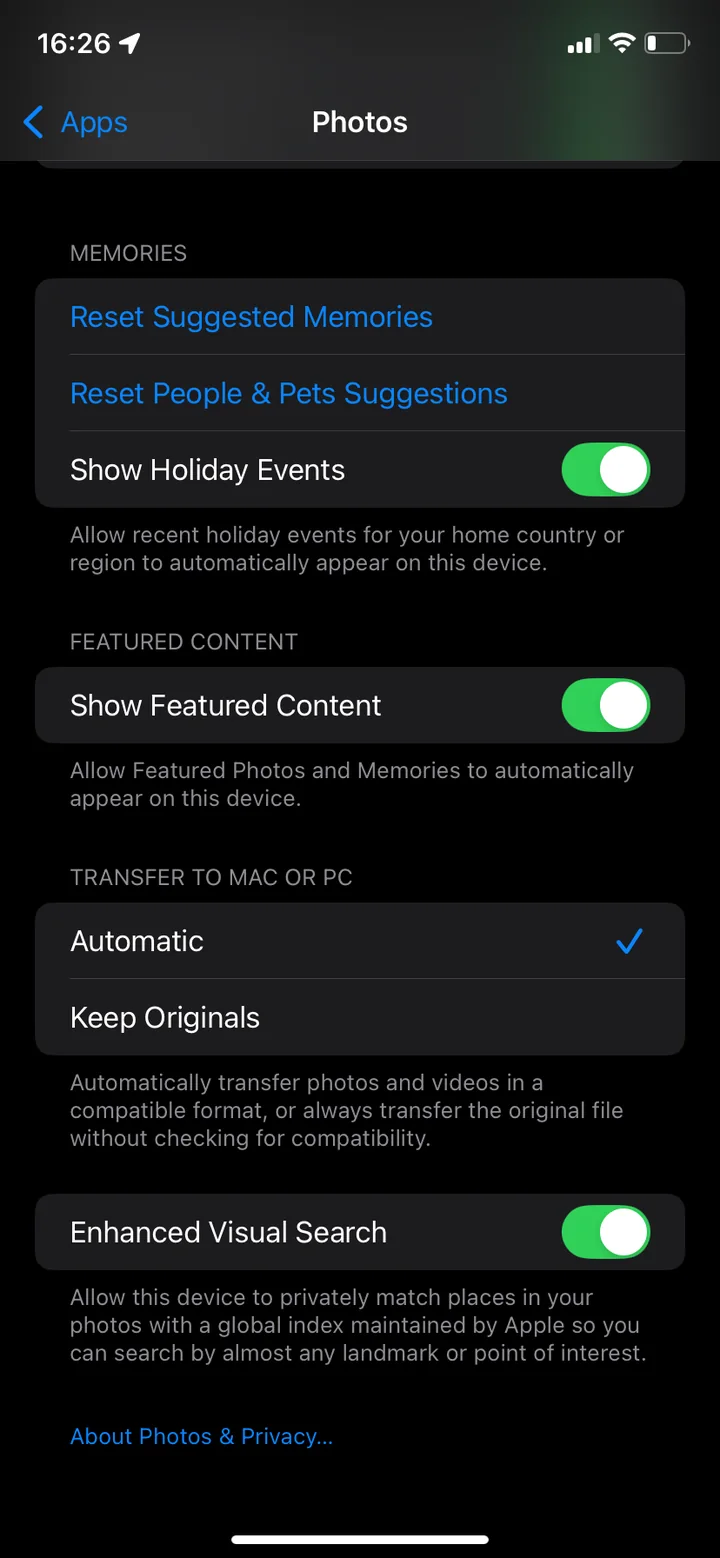
L’iPhone enregistre souvent les photos au format HEIF (extension .heic), qui prend moins de place. Tout en bas de Réglages → Apps → Photos, tu choisis ce qui se passe lors du transfert vers un Mac ou un PC : Automatique convertit les photos dans un format compatible comme le JPEG, l’autre option transfère les fichiers d’origine sans les modifier.
Copier dans un dossier avec Transfert d’images
- Branche l’iPhone au Mac avec un câble et déverrouille-le. Touche Se fier si on te le demande.
- Ouvre l’app Transfert d’images sur le Mac, par exemple avec la recherche Spotlight.
- Dans la barre latérale, choisis ton iPhone sous Appareils.
- En bas, choisis un dossier ou un disque externe dans Importer vers.
- Clique sur Tout télécharger, ou sélectionne des photos et clique sur Télécharger.
Tes photos sont ensuite dans le dossier sous forme de fichiers, indépendamment d’iCloud. C’est la copie la plus sûre avant de supprimer quoi que ce soit sur l’iPhone.
Importer avec l’app Photos sur le Mac
- Branche l’iPhone avec un câble, clique sur Autoriser sur le Mac si on te le demande et touche Se fier sur l’iPhone.
- Ouvre l’app Photos sur le Mac. Si l’écran d’importation ne s’affiche pas tout seul, clique sur ton iPhone dans la barre latérale.
- Sélectionne les photos et clique sur Importer la sélection ou Importer tous les nouveaux éléments.
Important : si tu utilises Photos iCloud sur l’iPhone et le Mac, tes photos sont déjà dans l’app Photos, mais synchronisées. Si tu les supprimes sur l’iPhone, elles disparaissent aussi du Mac. Pour une vraie sauvegarde, exporte les originaux dans un dossier via Fichier → Exporter → Exporter l’original non modifié, ou utilise directement Transfert d’images. Plus d’infos dans le guide Supprimer des photos d’iCloud.
Si le transfert vers le Mac ne fonctionne pas
Si ton iPhone n’apparaît ni dans Transfert d’images ni dans l’app Photos, ces étapes recommandées par Apple aident le plus souvent :
- Déverrouiller et confirmer : déverrouille l’iPhone. Clique sur Autoriser sur le Mac si on te le demande et touche Se fier sur l’iPhone.
- Vérifier le câble : si l’iPhone n’émet aucun son et ne vibre pas quand tu le branches, débranche le câble et vérifie que le port de charge ne contient pas de saletés. Sinon, essaie un autre câble qui transfère les données et ne sert pas qu’à recharger.
- Essayer un autre port : branche le câble sur un autre port USB ou essaie un autre Mac.
- Mettre à jour : installe les dernières versions de macOS et d’iOS. Vérifie aussi si un VPN ou un logiciel de sécurité tiers est installé, car il peut gêner la connexion.
Si tu as touché Ne pas se fier par erreur, va sur l’iPhone dans Réglages → Général → Transférer ou réinitialiser l’iPhone → Réinitialiser → Réinitialiser localisation et confidentialité. Cela réinitialise tes réglages de localisation et de confidentialité. À la prochaine connexion, l’iPhone te demande à nouveau si tu fais confiance à l’ordinateur.
Vérifier et sauvegarder une deuxième fois avec Time Machine
Ouvre le dossier de destination dans le Finder et compare le nombre de fichiers avec l’app Photos de l’iPhone. Regarde quelques vidéos au hasard, ce sont elles qui manquent le plus souvent. Si tu utilises Time Machine avec un disque externe, le dossier y est copié automatiquement à la prochaine sauvegarde. Tes photos sont alors à deux endroits, et c’est seulement à ce moment-là que tu devrais supprimer sur l’iPhone.
Libérer maintenant de l’espace sur l’iPhone
Tes photos sont en sécurité, tu as donc les mains libres sur l’iPhone. Commence là où se trouve le plus d’espace : quelques longues vidéos libèrent souvent plus que des centaines de photos. Une app de nettoyage comme PhotoDelete t’aide : « Plus gros fichiers » (Pro) trie tes photos et vidéos par taille. Le reste, tu le parcours mois par mois d’un swipe et tu ne gardes que ce que tu veux avoir sur toi.
Ensuite : vider « Supprimées récemment »
Les photos et vidéos supprimées restent jusqu’à 30 jours dans l’album « Supprimées récemment ». L’espace sur l’iPhone n’est libéré qu’une fois l’album vidé sous Photos → Collections → Supprimées récemment → Sélectionner → Tout supprimer.
Les erreurs fréquentes
- Prendre l’app Photos avec iCloud pour une sauvegarde : elle supprime en même temps que l’iPhone. Seules des copies sous forme de fichiers te protègent.
- Oublier les photos masquées : l’album « Masquées » est verrouillé par défaut, et tant qu’il l’est, Transfert d’images ne le transfère pas. Désactive d’abord « Utiliser Face ID » sous Réglages → Apps → Photos, puis réactive-le ensuite.
- Importer seulement des aperçus : avec « Optimiser le stockage de l’iPhone », télécharge d’abord les originaux.
- Supprimer avant de vérifier : vérifie toujours d’abord que tout est bien arrivé sur le Mac.