
Prima: controlla due impostazioni
Scaricare gli originali (con Foto di iCloud)
Se Ottimizza spazio su iPhone è attivo, sull’iPhone ci sono solo versioni ridotte e gli originali sono in iCloud. Prima passa a Scarica e mantieni originali in Impostazioni → [il tuo nome] → iCloud → Foto e aspetta che sia tutto scaricato. Altrimenti trasferisci solo le versioni piccole.
Formato del trasferimento
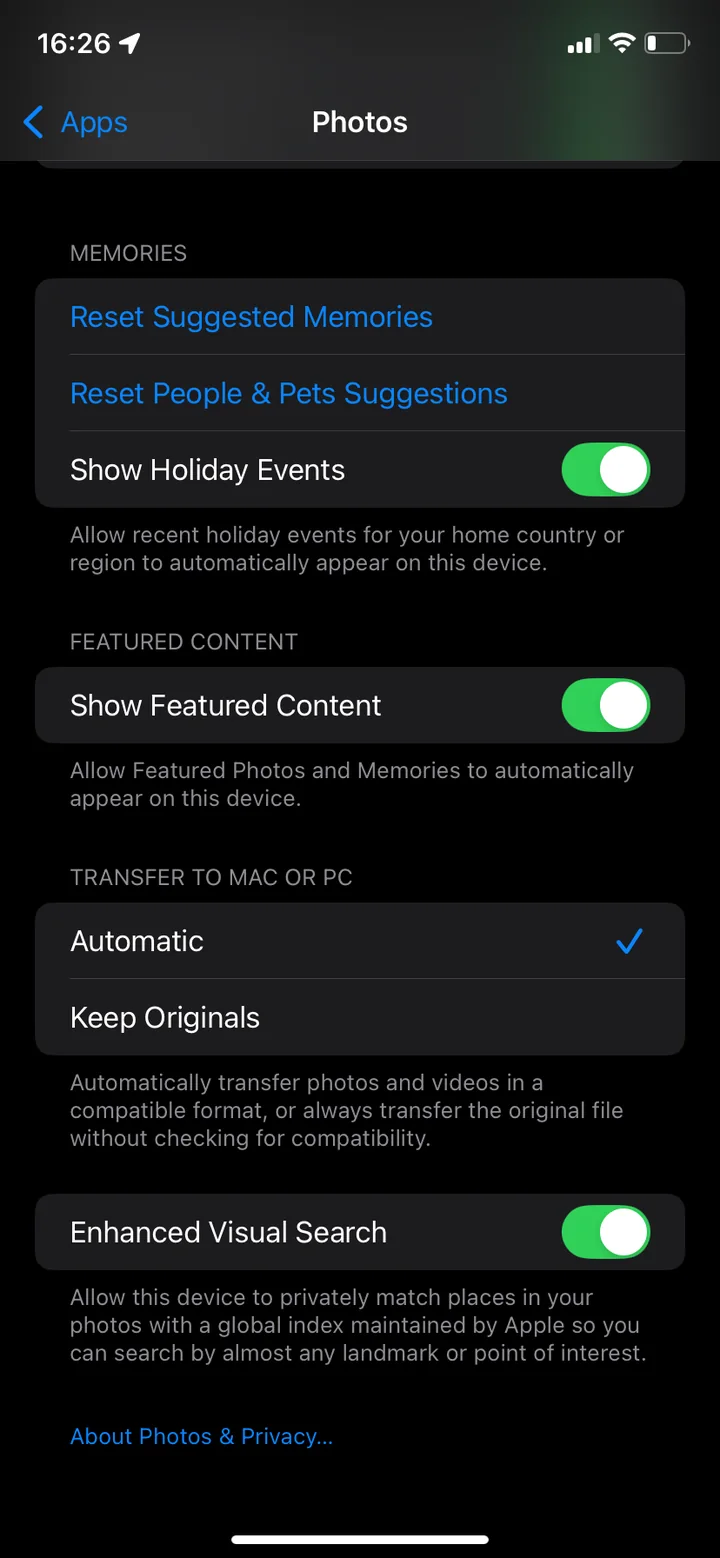
L’iPhone salva spesso le foto nel formato HEIF (estensione .heic), che occupa meno spazio. In fondo a Impostazioni → App → Foto scegli cosa succede quando le trasferisci su Mac o PC: Automatico le converte in un formato compatibile come JPEG, l’altra opzione le trasferisce senza modifiche.
Copiare in una cartella con Acquisizione Immagine
- Collega l’iPhone al Mac con un cavo e sbloccalo. Se richiesto, tocca Autorizza.
- Apri l’app Acquisizione Immagine sul Mac, ad esempio con Spotlight.
- Nella barra laterale, seleziona il tuo iPhone in Dispositivi.
- In basso, scegli una cartella o un disco esterno in Importa in.
- Fai clic su Scarica tutto, oppure seleziona alcune foto e fai clic su Scarica.
Le foto sono poi nella cartella come file indipendenti da iCloud. È la copia più sicura prima di eliminare qualcosa sull’iPhone.
Importare con l’app Foto sul Mac
- Collega l’iPhone con un cavo, fai clic su Consenti sul Mac se richiesto e tocca Autorizza sull’iPhone.
- Apri l’app Foto sul Mac. Se la schermata di importazione non compare da sola, fai clic sul tuo iPhone nella barra laterale.
- Seleziona le foto e importa gli elementi selezionati, oppure fai clic su Importa tutti i nuovi elementi.
Importante: se usi Foto di iCloud su iPhone e Mac, le tue foto sono già nell’app Foto, ma sincronizzate. Se le elimini sull’iPhone, spariscono anche dal Mac. Per un vero backup, esporta gli originali in una cartella con File → Esporta → Esporta originale non modificato, oppure usa direttamente Acquisizione Immagine. Maggiori dettagli nella guida Eliminare foto da iCloud.
Se il trasferimento sul Mac non funziona
Se l’iPhone non compare né in Acquisizione Immagine né nell’app Foto, di solito aiutano questi passaggi consigliati da Apple:
- Sbloccare e confermare: sblocca l’iPhone. Fai clic su Consenti sul Mac se richiesto e tocca Autorizza sull’iPhone.
- Controllare il cavo: se l’iPhone non emette alcun suono e non vibra quando lo colleghi, scollega il cavo e controlla che nella porta di ricarica non ci sia sporco. Altrimenti prova un altro cavo che trasferisca i dati e non serva solo a ricaricare.
- Provare un’altra porta: collega il cavo a un’altra porta USB o prova con un altro Mac.
- Aggiornare il software: installa le versioni più recenti di macOS e di iOS. Controlla anche se è installato un VPN o un software di sicurezza di terze parti che può disturbare la connessione.
Se hai toccato Non autorizzare per errore, sull’iPhone vai in Impostazioni → Generali → Trasferisci o inizializza iPhone → Ripristina → Ripristina posizione e privacy. Così ripristini le impostazioni di posizione e privacy. Alla connessione successiva l’iPhone ti chiede di nuovo se vuoi autorizzare il computer.
Controllare e fare un secondo backup con Time Machine
Apri la cartella di destinazione nel Finder e confronta il numero di file con l’app Foto dell’iPhone. Controlla a campione qualche video: sono quelli che mancano più spesso. Se usi Time Machine con un disco esterno, la cartella finisce automaticamente nel backup successivo. Così le foto sono in due posti, e solo allora dovresti eliminare sull’iPhone.
Ora libera spazio sull’iPhone
Le foto sono al sicuro, quindi sull’iPhone hai mano libera. Parti da dove c’è più spazio: pochi video lunghi spesso liberano più di centinaia di foto. Ti aiuta un’app di pulizia come PhotoDelete: “File più grandi” (Pro) ordina foto e video per dimensione. Il resto lo scorri mese per mese con uno swipe e tieni solo ciò che vuoi avere sempre con te.
Poi: svuotare «Eliminati di recente»
Le foto e i video eliminati restano fino a 30 giorni nell’album «Eliminati di recente». Lo spazio sull’iPhone si libera solo quando lo svuoti in Foto → Raccolte → Eliminati di recente → Seleziona → Elimina tutto.
Errori frequenti
- Scambiare l’app Foto con iCloud per un backup: elimina insieme all’iPhone. Solo le copie come file ti proteggono.
- Dimenticare le foto nascoste: l’album «Nascosti» è bloccato per impostazione predefinita e, finché lo è, Acquisizione Immagine non lo trasferisce. Prima disattiva «Usa Face ID» in Impostazioni → App → Foto e poi riattivalo.
- Importare solo anteprime: con «Ottimizza spazio su iPhone», scarica prima gli originali.
- Eliminare prima di controllare: verifica sempre prima che sia arrivato tutto sul Mac.