
Eliminare i duplicati con la raccolta “Duplicati”
L’app Foto riconosce foto e video praticamente identici, ad esempio la stessa foto salvata due volte o con un’altra risoluzione:
- Apri l’app Foto e tocca Raccolte.
- Tocca Altro, poi Duplicati.
- Tocca Unisci su un gruppo e conferma.
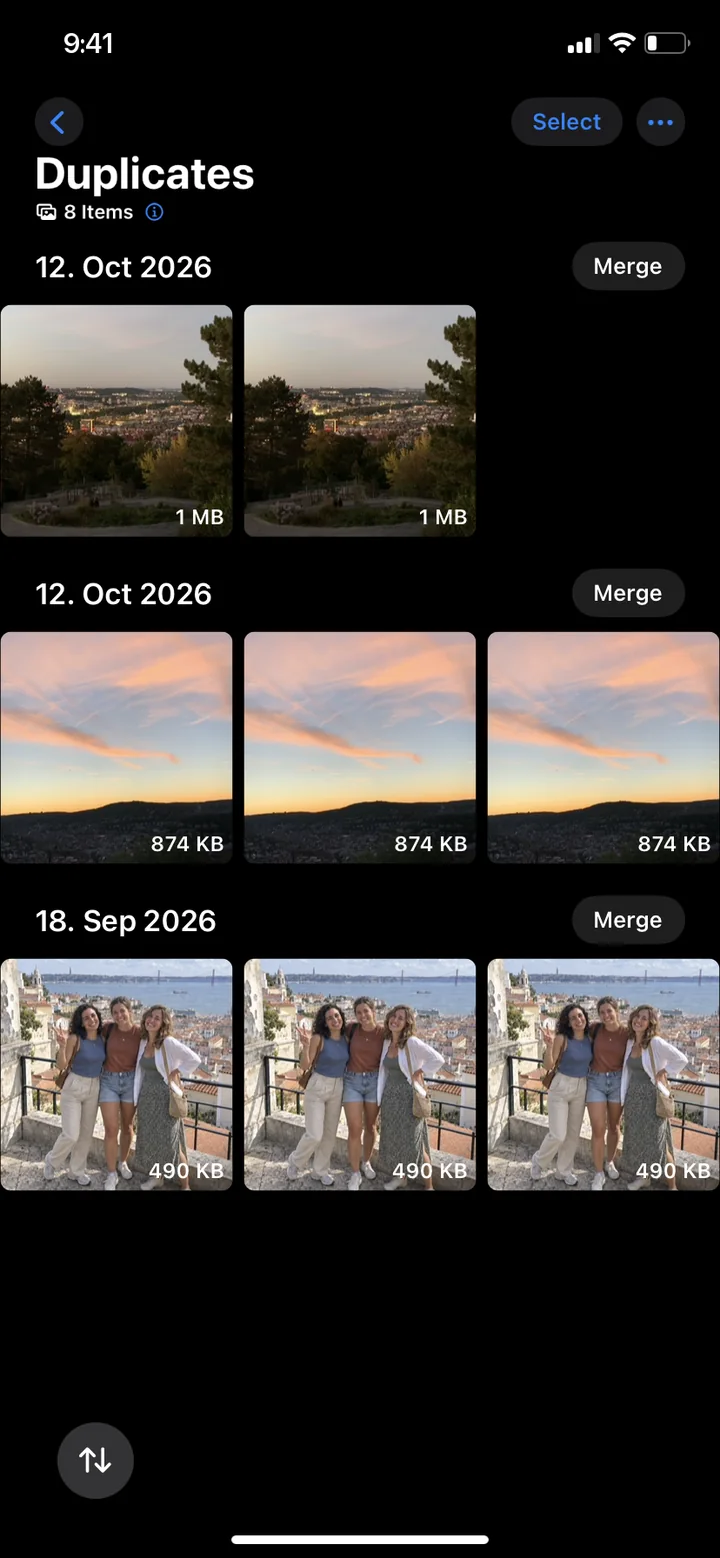
Unendo, l’iPhone tiene la versione migliore e sposta le altre copie in “Eliminati di recente”. La raccolta compare solo se l’iPhone ha trovato delle copie.
Fare ordine nelle sequenze rapide
Una sequenza rapida appare come un’unica immagine nella libreria, ma spesso contiene decine di foto. Così tieni solo le migliori:
- Apri la sequenza nell’app Foto e tocca Sequenza rapida (numero di foto).
- Tocca il cerchio nell’angolo in basso a destra di ogni immagine che vuoi tenere. I punti grigi indicano quelle suggerite dall’iPhone.
- Tocca Fine e scegli di tenere solo la tua selezione. Le altre immagini della sequenza vengono eliminate.
Quello che l’iPhone non trova: le foto simili
La raccolta “Duplicati” mostra solo copie. Nella maggior parte delle gallerie, però, la parte più grande sono le foto simili: scatti diversi dello stesso momento.
- Più tentativi: per una foto di gruppo, un piatto o un tramonto si scatta quasi sempre più volte.
- Sequenze rapide: trascinando il pulsante di scatto nascono decine di immagini in pochi secondi.
- Immagini dalle chat: le foto inviate o ricevute finiscono spesso una seconda volta nella galleria.
Confrontare ed eliminare le foto simili con PhotoDelete
È più veloce con un’app come PhotoDelete, che raggruppa per te le foto simili. La categoria “Foto ripetute” (Pro) trova duplicati, sequenze rapide e foto scattate a pochi secondi di distanza e te li mostra a gruppi:
- Apri PhotoDelete e tocca Foto ripetute.
- Passa in rassegna i gruppi uno dopo l’altro. Ogni gruppo contiene le foto dello stesso momento.
- PhotoDelete ti suggerisce quale foto tenere: le tue preferite, nelle sequenze la tua scelta, altrimenti il primo scatto. Confronta le immagini e segna le altre da eliminare.
- Controlla la selezione e conferma l’eliminazione.
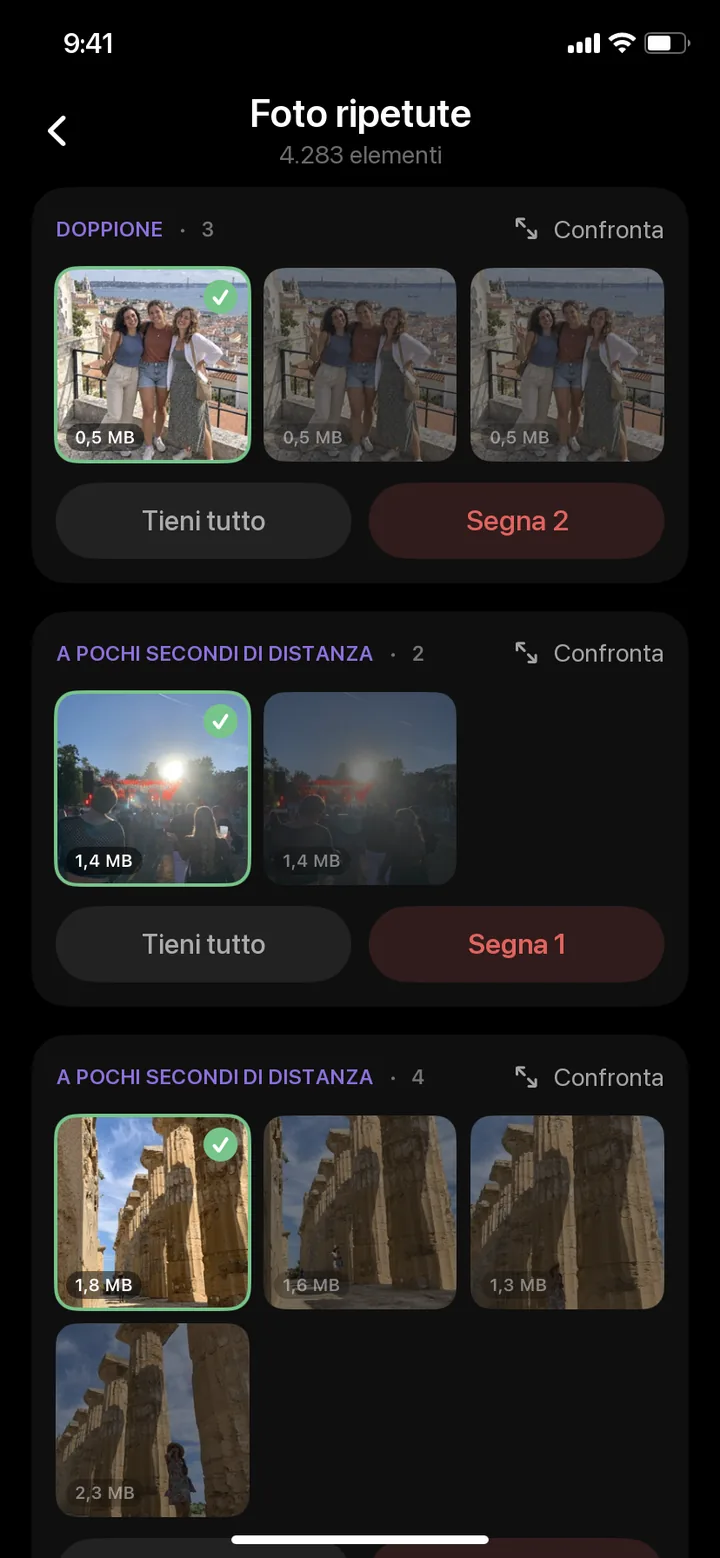
Così non devi scorrere migliaia di foto alla ricerca di immagini quasi uguali. Il lavoro si riduce a una decisione per momento.
Quale foto tenere? 4 regole veloci
- Prima la nitidezza: le immagini sfocate o mosse vanno via.
- Occhi aperti, tutti nell’inquadratura: nelle foto di persone vince quella in cui tutti vengono bene.
- Una, al massimo due per momento: di più non le guarderai comunque.
- Nel dubbio, tienila: meglio una foto in più che una importante in meno.
Dopo: svuota “Eliminati di recente”
Le foto unite ed eliminate finiscono prima in “Eliminati di recente” e lì occupano spazio ancora per 30 giorni. Svuota l’album in Foto → Raccolte → Eliminati di recente → Seleziona → Elimina tutto e lo spazio si libera. Altri modi per fare spazio sono nella guida Memoria iPhone piena.