
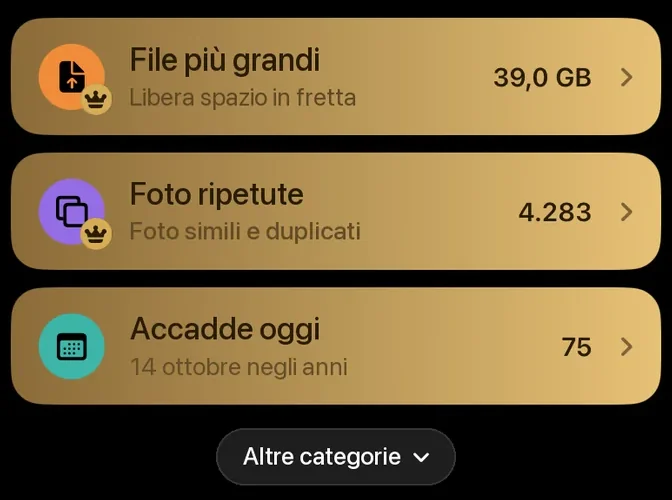
Chi scorre la galleria dall’inizio alla fine aspetta a lungo prima che lo spazio cambi. La maggior parte dei gigabyte sta in pochi file: video lunghi, registrazioni in 4K, slow motion, registrazioni dello schermo. L’app Foto non permette di ordinare per dimensione del file. File più grandi capovolge l’ordine e comincia da dove c’è più spazio.
Perché i file grandi fanno così tanta differenza
Una foto pesa di solito solo pochi megabyte. I video sono tutto un altro ordine di grandezza. Secondo le impostazioni della fotocamera dell’iPhone, un minuto di video occupa circa:
| 1 minuto di video | Dimensione approssimativa |
|---|---|
| 1080p a 30 fps | circa 60 MB |
| 4K a 30 fps | circa 170 MB |
| 4K a 60 fps | circa 400 MB |
| Slow motion 1080p a 240 fps | circa 480 MB |
Un solo video di un concerto dimenticato può occupare quanto centinaia di foto. Se cominci dai file più grandi, i primi dieci swipe spesso liberano più dei mille successivi. La guida Memoria iPhone piena mostra cos’altro occupa spazio.
Come funziona «File più grandi»
- Nella schermata iniziale tocca File più grandi.
- Il file più grande della libreria arriva per primo, foto o video che sia. In basso a destra sulla scheda vedi quanto spazio occupa.
- Scorri a sinistra per segnarlo per l’eliminazione o a destra per tenerlo, proprio come con lo swipe per mese. I video si riproducono direttamente sulla scheda, così sai cosa stai eliminando.
- Tocca il cestino in qualsiasi momento, controlla la selezione ed eliminala tutta insieme.

Foto e video stanno in un’unica lista, perché conta solo la dimensione. In pratica i file più grandi sono quasi sempre video: registrazioni lunghe, 4K, slow motion e registrazioni dello schermo. Le foto compaiono più in basso, e solo quelle molto grandi, come i panorami, arrivano in cima.
PhotoDelete conosce la dimensione di ogni file senza caricare nulla. Con librerie molto grandi compone prima la lista con una stima rapida e legge le dimensioni esatte in background. Così puoi iniziare subito.
A gruppi di 800 file
La lista arriva a gruppi di 800 file. In alto vedi a che punto sei, per esempio «1 / 800». Quando un gruppo è finito, PhotoDelete mostra «Gruppo completato» e ti propone i prossimi 800 file più grandi.

Non devi finire un gruppo tutto di fila. Tocca il cestino in qualsiasi momento, controlla la selezione fatta finora ed eliminala. Poi continui a fare swipe, oppure ti fermi e riprendi un’altra volta. Al più tardi quando i file diventano così piccoli che eliminarli non conviene quasi più, hai finito.
I tuoi progressi restano salvati. Se chiudi l’app a metà di un gruppo, alla prossima apertura riprendi dallo stesso punto. Ciò che hai già tenuto non torna in quel gruppo.
Fare ordine per categorie
A volte non vuoi fare ordine per dimensione, ma per tipo. Per questo ci sono le altre categorie. Le trovi nella schermata iniziale sotto Altre categorie:
- Video: tutti i video in un unico posto, senza foto in mezzo. Utile per liberarti dei vecchi clip.
- Screenshot: i vecchi screenshot che si accumulano negli anni. Di solito servono un attimo, poi restano per sempre nella galleria.
- Live Photo: le tue Live Photo in un giro a parte.
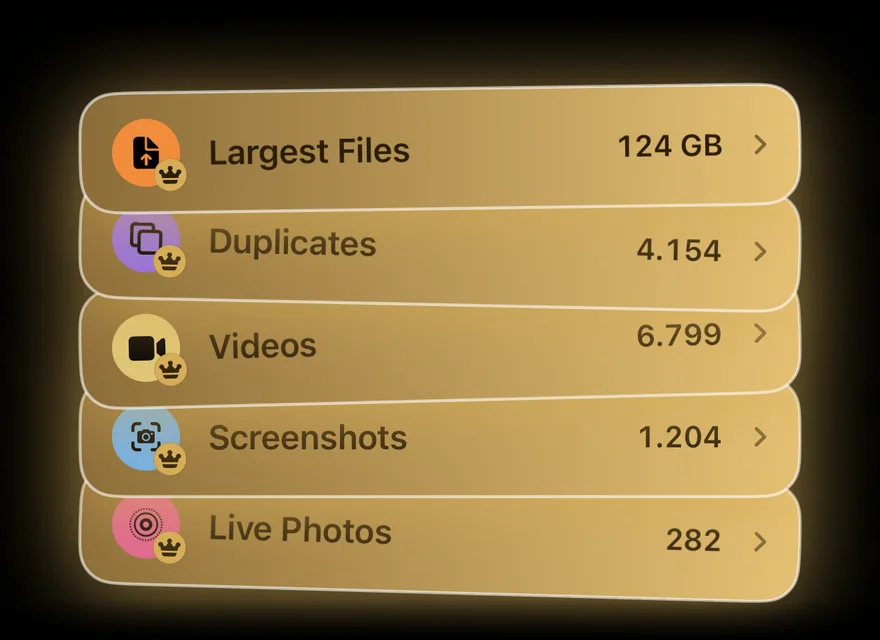
Ogni categoria funziona allo stesso modo: swipe, controllo, eliminazione. E ognuna ricorda dove ti eri fermato.
Guarda quanto hai liberato
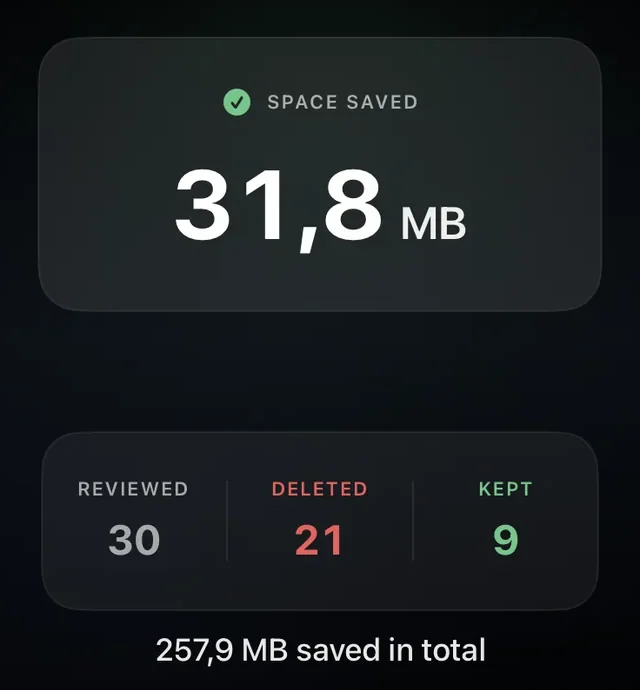
Dopo ogni eliminazione PhotoDelete mostra quanto spazio si è liberato e quanti file hai controllato, eliminato e tenuto.
Nella schermata iniziale ci sono due riquadri: File mostra quante foto e quanti video ha la libreria, divisi per tipo. Liberati apre le statistiche:
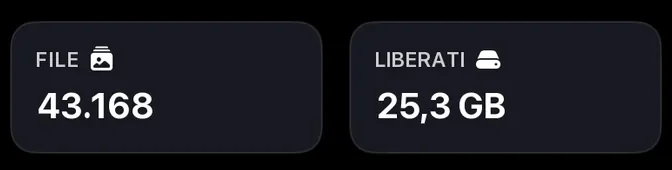
- Lo spazio liberato in totale e quanto ne spetta a ogni categoria
- Controllati, eliminati e tenuti, con la quota che hai scartato
- Il tuo tempo di riordino e l’anno della foto eliminata più vecchia
Prima controllare, poi eliminare
Con lo swipe non si elimina nulla, si segna soltanto. Solo quando controlli e confermi la selezione, iOS chiede ancora una volta conferma e sposta i file in «Eliminati di recente». Lì restano ancora fino a 30 giorni. File più grandi e le altre categorie fanno parte di PhotoDelete Pro.
