
Cinque tentativi della foto di gruppo, finché tutti hanno gli occhi aperti. Una raffica del cane in pieno salto. E qualche immagine che, per qualche motivo, è due volte nella libreria. Una per una non si trovano quasi, perché sono sparse tra migliaia di foto. La categoria Foto ripetute le cerca in un unico passaggio e te le presenta in gruppi.
Quali foto raggruppa PhotoDelete
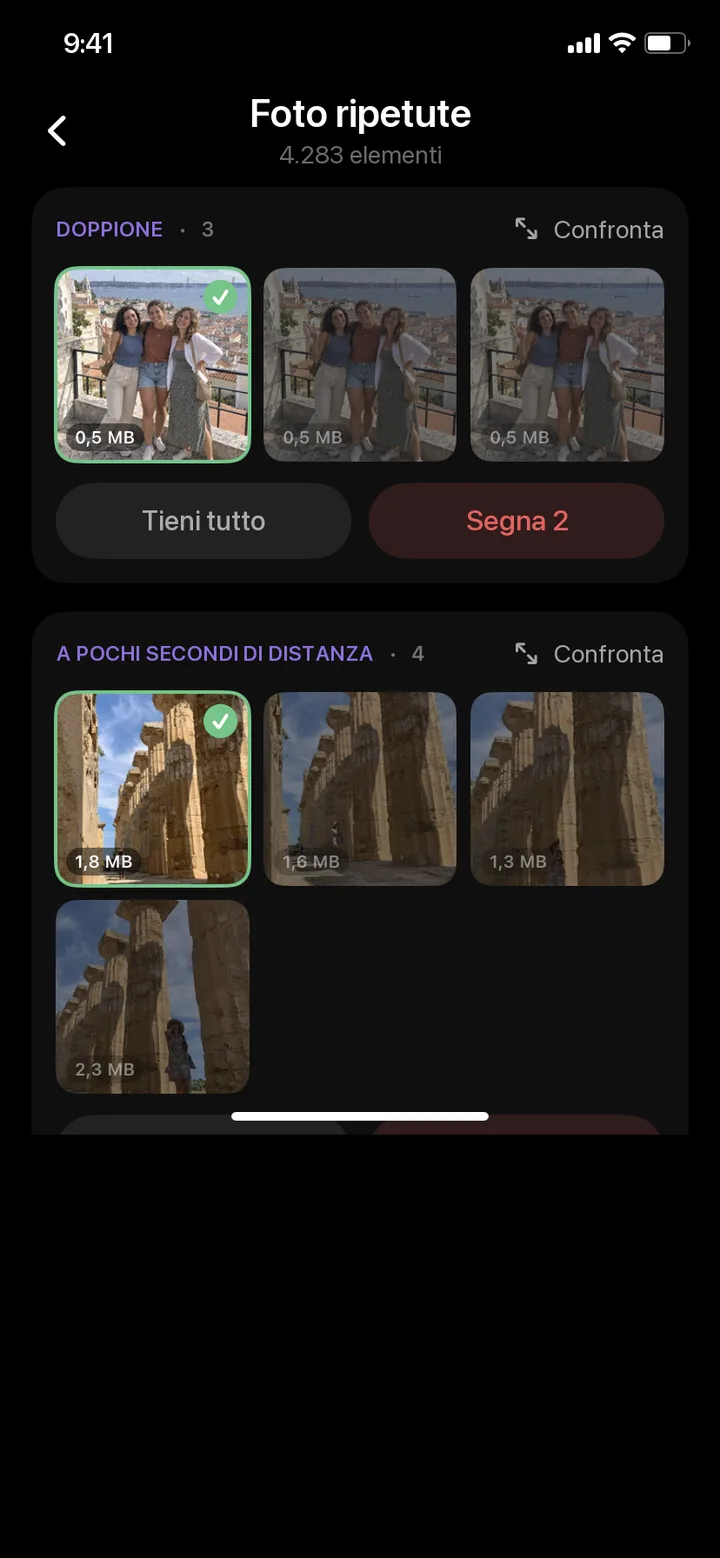
La ricerca copre tutta la libreria, e ogni foto finisce al massimo in un gruppo. Sopra ogni gruppo c’è un’etichetta, così vedi subito perché le immagini stanno insieme.
1. Doppione
Lo stesso file più volte nella libreria, come foto o come video. PhotoDelete mostra come doppione solo ciò che è davvero lo stesso scatto, e prima di eliminare vedi comunque tu stesso ogni gruppo.
2. Raffica
Una vera raffica, scattata con il pulsante di scatto della fotocamera. iOS contrassegna da solo queste raffiche. PhotoDelete ti mostra ogni immagine della raffica singolarmente, anche quelle che nell’app Foto spariscono dietro un’unica miniatura.
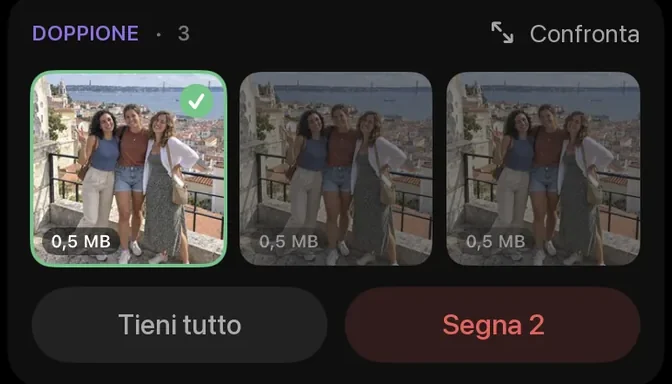
3. A pochi secondi di distanza
Più foto che hai scattato dello stesso momento, una subito dopo l’altra. Sono i tipici tentativi multipli: la foto di gruppo, il piatto, il tramonto. Invece di cercarle una per una nella galleria, le vedi una accanto all’altra e tieni quella che ti piace.
Quale foto resta: la proposta
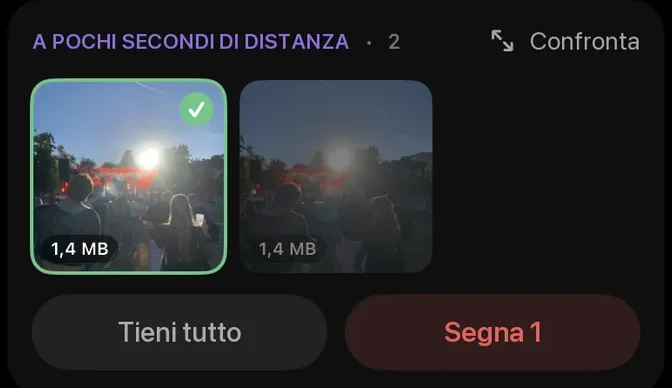
In ogni gruppo c’è già una foto scelta per restare, riconoscibile dal segno di spunta verde. Tutte le altre sono segnate per l’eliminazione. La proposta segue tre regole fisse, in questo ordine:
- I preferiti restano sempre. Se nel gruppo hai segnato delle foto con il cuore, non vengono mai proposte per l’eliminazione, anche se sono più di una.
- Nelle raffiche conta la scelta che esiste già. Se hai selezionato delle immagini in una raffica o iOS ne ha scelta una come foto principale, resta proprio quella. È un’informazione, non un’ipotesi.
- Altrimenti il primo scatto. Nei doppioni è l’originale. Nelle foto a pochi secondi di distanza, l’immagine con cui è iniziato il momento.
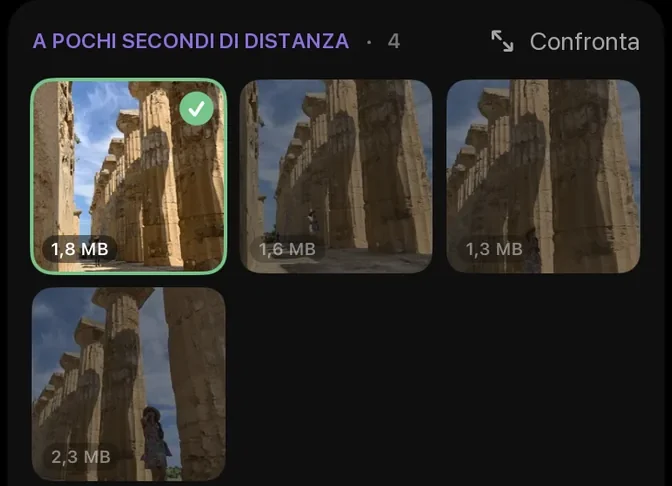
PhotoDelete non pretende quindi di sapere qual è la foto più bella. La proposta è un punto di partenza, così nella maggior parte dei gruppi devi solo confermare. Dove non va bene, la cambi con un tocco.
Come sistemare un gruppo
- Apri PhotoDelete e tocca Foto ripetute. Il numero accanto indica quante foto e quanti video si trovano in gruppi.
- Guarda il primo gruppo. Tocca un’immagine per tenerla o segnarla per l’eliminazione.
- Per guardare meglio, tocca Confronta. Le foto del gruppo si aprono in grande e controlli con calma nitidezza, occhi e inquadratura.
- Tocca Tieni tutto se ogni immagine deve restare, oppure Segna. Il numero sul pulsante indica quante immagini finiscono nella lista da eliminare.
- Passa così gli altri gruppi e alla fine tocca Elimina.
Si decide volutamente gruppo per gruppo e non con un solo pulsante per tutto. Con migliaia di immagini preselezionate nessuno saprebbe cosa sta confermando. I gruppi decisi restano visibili fino all’eliminazione. Con Annulla ritiri una decisione.
Quando elimini, iOS chiede ancora una volta conferma. Poi le immagini restano fino a 30 giorni nell’album «Eliminati di recente» dell’app Foto e da lì si possono recuperare.
Se ti interessa soprattutto lo spazio, comincia da File più grandi. Lì in cima ci sono di solito video pesanti, che liberano molto più di qualche foto doppia.
In che ordine arrivano i gruppi
In cima ci sono i veri doppioni. Di solito sono pochi, e la decisione è ovvia: a nessuno serve lo stesso file due volte. Poi seguono le raffiche e le foto a pochi secondi di distanza, le più recenti prima. Delle foto recenti ricordi ancora perché le hai scattate, e alla prossima apertura in cima c’è ciò che si è aggiunto nel frattempo. PhotoDelete volutamente non ordina per spazio recuperato, altrimenti in cima ci sarebbero sempre gli stessi grandi gruppi di video.
I tuoi progressi restano salvati
Con librerie grandi la ricerca richiede qualche secondo, e una barra mostra l’avanzamento. PhotoDelete ricorda il risultato e le tue decisioni, anche se nel frattempo torni alla schermata iniziale o chiudi l’app. I gruppi che hai finito non tornano.
Se in un gruppo cambia qualcosa, per esempio perché più tardi si aggiunge un’altra copia, è un nuovo insieme e ricompare nella lista. PhotoDelete controlla le nuove foto in background, non devi aspettare.
PhotoDelete o l’album «Duplicati» di Apple?
I due si completano, ed è utile usarli entrambi. L’album «Duplicati» si trova nell’app Foto in Raccolte → Altro. Usa l’analisi delle immagini e trova quindi anche copie in un’altra risoluzione. Non mostra né raffiche né più tentativi dello stesso momento. La guida Foto duplicate su iPhone spiega come usarlo.
| Album «Duplicati» | PhotoDelete | |
|---|---|---|
| Copie esatte | Sì | Sì, anche video |
| Copie in un’altra risoluzione | Sì | No |
| Raffiche | No | Sì |
| Più tentativi dello stesso momento | No | Sì |
| Cosa resta | La versione migliore secondo Apple | Preferiti, la tua scelta nella raffica, altrimenti la prima foto |
Privato sul tuo iPhone
La ricerca avviene interamente sul tuo iPhone. Nessuna foto viene caricata e non ti serve un account. Viene eliminato solo ciò che hai confermato tu. Foto ripetute fa parte di PhotoDelete Pro.
