
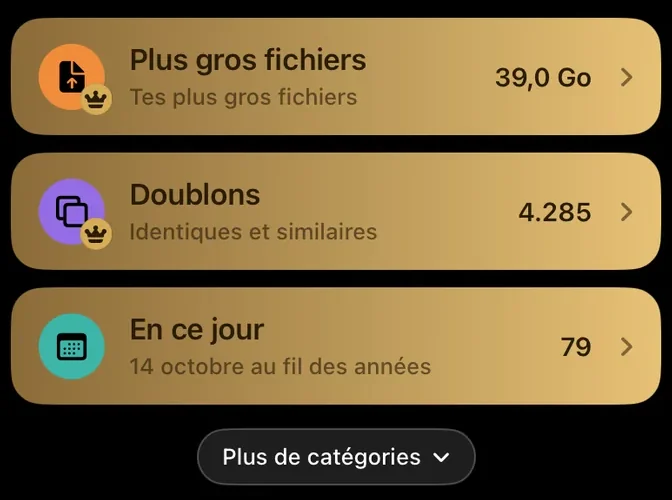
Parcourir sa galerie du début à la fin prend du temps avant que le stockage ne bouge. La plupart des gigaoctets se cachent dans quelques fichiers : longues vidéos, enregistrements en 4K, ralentis, enregistrements d’écran. L’app Photos ne permet pas de trier par taille de fichier. Plus gros fichiers inverse l’ordre et commence là où se trouve le plus d’espace.
Pourquoi les gros fichiers font une telle différence
Une photo ne pèse généralement que quelques mégaoctets. Les vidéos, c’est un autre ordre de grandeur. Selon les réglages de l’appareil photo de l’iPhone, une minute de vidéo occupe environ :
| 1 minute de vidéo | Taille approximative |
|---|---|
| 1080p à 30 i/s | environ 60 Mo |
| 4K à 30 i/s | environ 170 Mo |
| 4K à 60 i/s | environ 400 Mo |
| Ralenti 1080p à 240 i/s | environ 480 Mo |
Une seule vidéo de concert oubliée peut donc occuper autant que des centaines de photos. En commençant par les plus gros fichiers, les dix premiers swipes libèrent souvent plus que les mille suivants. Le guide Stockage iPhone plein montre ce qui prend encore de la place.
Comment fonctionne « Plus gros fichiers »
- Sur l’écran d’accueil, touche Plus gros fichiers.
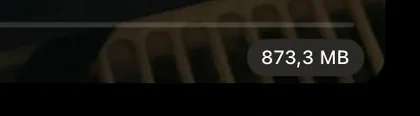
- Le plus gros fichier de ta photothèque arrive en premier, photo ou vidéo. En bas à droite de la carte, tu vois la place qu’il occupe.
- Balaie vers la gauche pour le marquer pour suppression, ou vers la droite pour le garder, exactement comme quand tu swipes par mois. Les vidéos se lisent directement sur la carte, pour que tu saches ce que tu supprimes.
- Touche la corbeille à tout moment, vérifie ta sélection et supprime-la d’un coup.
Photos et vidéos sont dans une même liste, car seule la taille compte. En pratique, les plus gros fichiers sont presque toujours des vidéos : longs enregistrements, 4K, ralentis et enregistrements d’écran. Les photos n’apparaissent que plus loin, et seules les très grandes, comme les panoramas, arrivent devant.
PhotoDelete connaît la taille de chaque fichier sans rien envoyer. Pour les très grandes photothèques, il compose d’abord la liste à partir d’une estimation rapide et lit les tailles exactes en arrière-plan. Tu peux donc commencer tout de suite.
Par lots de 800 fichiers
La liste arrive par lots de 800 fichiers. En haut, tu vois où tu en es, par exemple « 1 / 800 ». Une fois un lot terminé, PhotoDelete affiche « Lot terminé » et te propose les 800 plus gros fichiers suivants.

Tu n’as pas besoin de finir un lot d’une traite. Touche la corbeille à tout moment, vérifie ta sélection jusque-là et supprime-la. Ensuite, tu continues à swiper, ou tu t’arrêtes et reprends une autre fois. Au plus tard quand les fichiers deviennent si petits que les supprimer ne vaut plus vraiment la peine, tu as fini.
Ta progression est enregistrée. Si tu fermes l’app au milieu d’un lot, tu reprends au même endroit à la prochaine ouverture. Ce que tu as déjà gardé ne revient pas dans ce lot.
Trier par catégorie
Parfois, tu veux trier non pas par taille, mais par type. C’est à ça que servent les autres catégories. Tu les trouves sur l’écran d’accueil sous Plus de catégories :
- Vidéos : toutes les vidéos au même endroit, sans photos entre elles. Pratique pour te débarrasser de vieux clips.
- Captures d’écran : les vieilles captures qui s’accumulent au fil des ans. On n’en a souvent besoin qu’un instant, puis elles restent pour toujours dans la galerie.
- Live Photos : tes Live Photos dans une session à part.
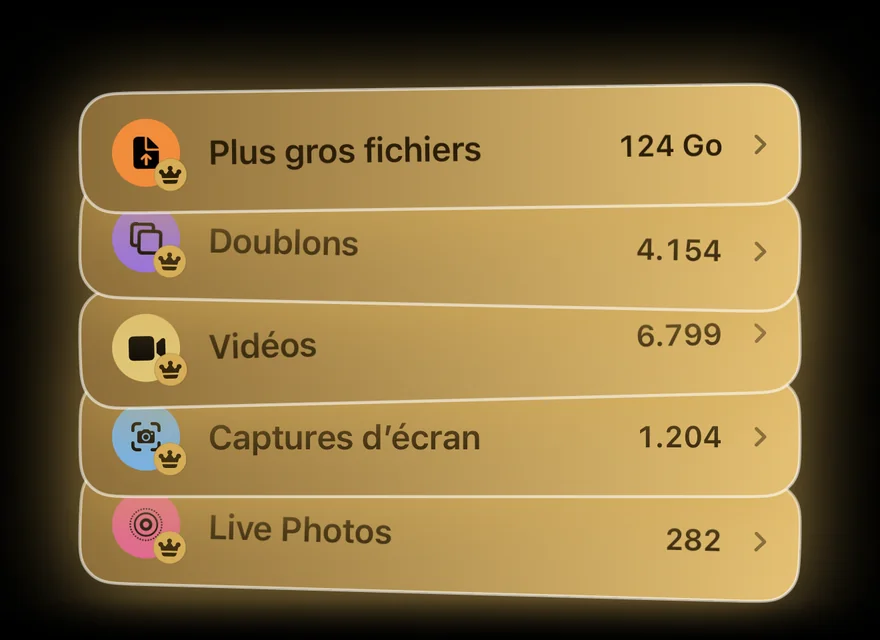
Chaque catégorie fonctionne de la même façon : swiper, vérifier, supprimer. Et chacune retient où tu t’es arrêté.
Vois ce que ça a rapporté
Après chaque suppression, PhotoDelete affiche l’espace libéré et le nombre de fichiers vérifiés, supprimés et gardés.
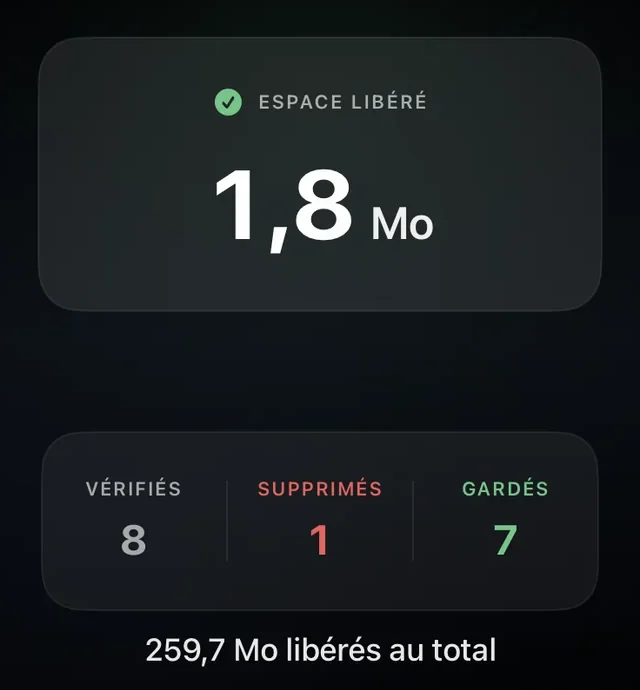
L’écran d’accueil affiche deux tuiles : Fichiers montre combien de photos et de vidéos compte ta photothèque, réparties par type de média. Libéré ouvre les statistiques :

- L’espace libéré au total et la part de chaque catégorie
- Vérifiés, supprimés et gardés, avec la part que tu as triée
- Ton temps de tri et l’année de la plus ancienne photo supprimée
D’abord vérifier, ensuite supprimer
En swipant, rien n’est supprimé, seulement marqué. C’est seulement quand tu vérifies et confirmes ta sélection qu’iOS redemande une confirmation et déplace les fichiers dans « Supprimées récemment ». Ils y restent encore jusqu’à 30 jours. Plus gros fichiers et les autres catégories font partie de PhotoDelete Pro.
