
Dans l’app Photos, tu ne vois que de petites vignettes pendant le tri. Avec beaucoup d’images similaires, on supprime facilement la mauvaise, ou on garde tout par précaution. PhotoDelete te montre chaque photo en grand et te laisse décider d’un geste : vers la gauche pour supprimer, vers la droite pour garder. Swiper par mois est gratuit et sans pub. Le guide Supprimer des photos sur iPhone montre comment supprimer dans l’app Photos elle-même.

Mois par mois
Sous Swiper par mois, ta photothèque est rangée en mois. Chaque mois indique combien de photos et de vidéos il contient et quel pourcentage tu as déjà vérifié. Une montagne de milliers de photos devient ainsi beaucoup de petites portions faciles à gérer. Tu peux commencer un autre mois à tout moment.
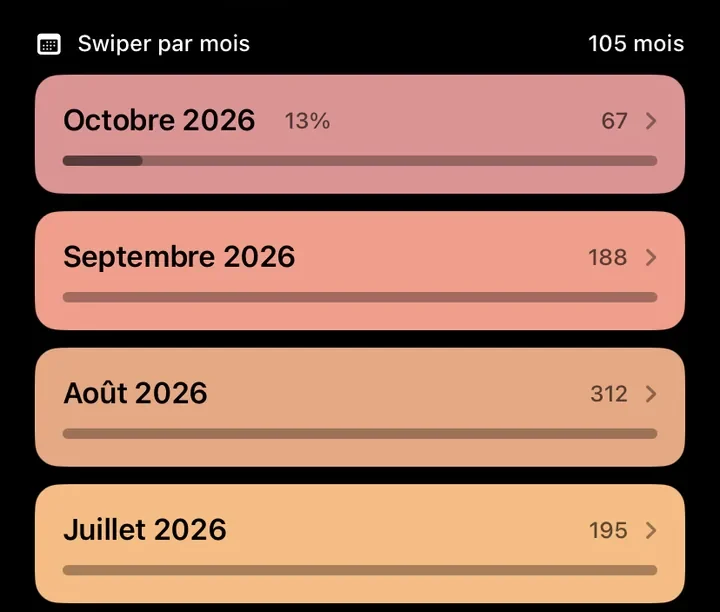
Dans les réglages, sous Tri des mois, tu choisis l’ordre : plus récents d’abord, plus anciens d’abord, moins de photos d’abord ou plus de photos d’abord. Commencer par les mois les plus remplis met de l’ordre le plus vite, commencer par les plus petits donne le plus vite un sentiment de réussite.
À gauche pour supprimer, à droite pour garder
- Touche un mois. La première photo apparaît en grand sur une carte.
- Balaie vers la gauche pour la marquer pour suppression. « Supprimer » apparaît sur la carte.
- Balaie vers la droite pour la garder. Au lieu de balayer, tu peux aussi toucher les boutons en bas.
- La photo suivante arrive aussitôt. En haut, tu vois combien de photos compte le mois et à laquelle tu en es.

Sous la carte, une barre montre combien de photos tu as marquées et gardées pendant le passage en cours. Au milieu se trouve la corbeille, et son nombre indique combien de photos sont marquées en ce moment. Tu n’as pas besoin d’attendre la fin d’un mois : touche-la à tout moment, vérifie ta sélection et supprime-la. Ensuite, tu continues simplement à swiper.

Annuler : aucun swipe n’est définitif
Swipé trop vite ? Touche la flèche en haut à droite, et le dernier swipe est annulé. La photo réapparaît, et tu décides à nouveau. Tu peux le faire pas à pas plusieurs fois de suite, aussi loin que tu veux revenir dans le passage en cours. Cela vaut tant que le passage est encore ouvert. Une fois ta sélection supprimée, il est terminé : plus rien ne peut être annulé, et tu ne revois les photos gardées que si tu reparcours le mois ou la catégorie.

Ta progression est enregistrée
Chaque swipe est retenu immédiatement. Si tu fermes l’app, passes à un autre mois ou reçois un appel, tu reprends la prochaine fois exactement là où tu en étais.
Quand un mois est terminé, la liste l’indique. Si tu veux le reparcourir plus tard, par exemple parce que des photos se sont ajoutées, touche Revoir. Les photos supprimées entre-temps en dehors de PhotoDelete disparaissent aussi de ta progression.
Avant de supprimer : vérifier ta sélection
En swipant, rien n’est supprimé, seulement marqué. Touche la corbeille pour vérifier la sélection en cours. C’est possible à tout moment, même au milieu d’un mois :
- Tu vois toutes les photos et vidéos marquées sous forme de grille.
- Touche une image pour la retirer de la sélection ou l’y remettre.
- Touche le bouton de suppression en bas. Il indique combien de fichiers vont être supprimés.
- iOS redemande une confirmation. C’est seulement alors que les fichiers passent dans « Supprimées récemment ».
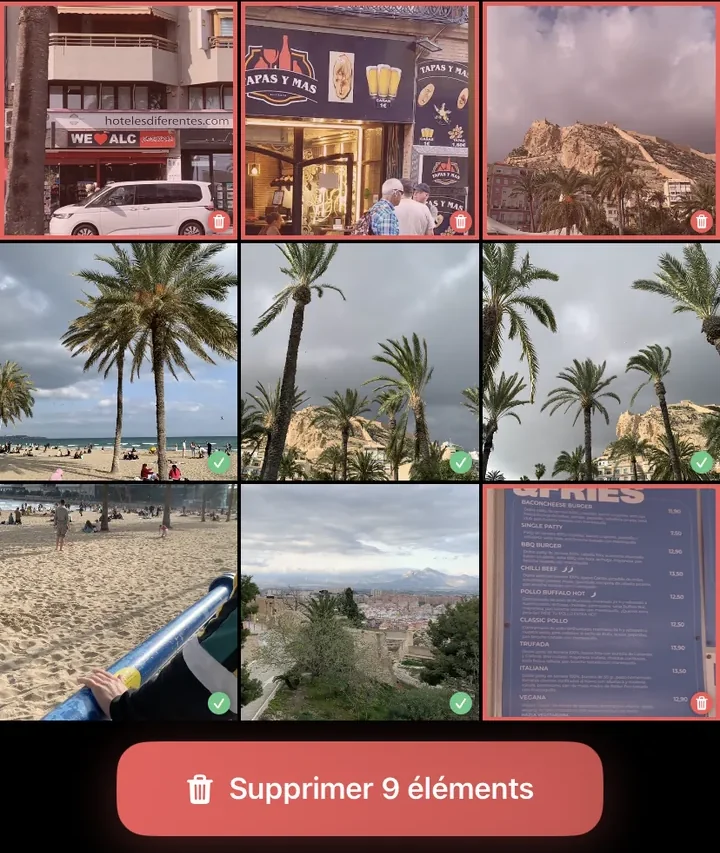
Ensuite, PhotoDelete affiche l’espace que tu as libéré et le nombre de photos vérifiées, supprimées et gardées. Les photos supprimées restent jusqu’à 30 jours dans l’album « Supprimées récemment » de l’app Photos et peuvent y être récupérées.
Tout le déroulement en un coup d’œil. Jusqu’à la suppression, rien n’est perdu, et même après, les photos restent en général jusqu’à 30 jours dans « Supprimées récemment » :
Tout sur une seule carte
- Vidéos avec le son : les vidéos se lisent directement sur la carte, et une touche active le son.
- Zoom : écarte deux doigts pour zoomer dans l’image et vérifier la netteté et les détails.
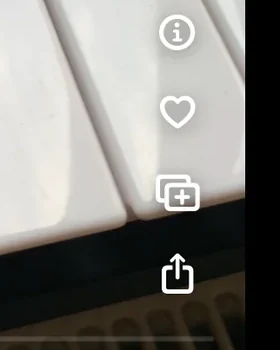
- Infos : taille, date et appareil de chaque prise de vue, d’une touche.
- Favoris : les photos que tu aimes, tu les ajoutes directement aux favoris.
- Album : l’icône avec le plus range la photo dans un de tes albums, plus de détails dans la section suivante.
- Partager : une photo que tu veux montrer à quelqu’un, tu la partages directement depuis la carte.
Ranger les photos dans des albums au passage
En triant, tu tombes sur des photos que tu veux retrouver : vacances, famille, recettes, documents. Touche l’icône d’album sur la carte. La liste de tes albums s’ouvre en bas :
- Touche un album pour y ajouter la photo. Tu peux en choisir plusieurs.
- Une deuxième touche retire la photo. Une erreur ne coûte donc qu’une touche.
- S’il manque le bon album, crée-le directement en haut avec « Nouvel album ».
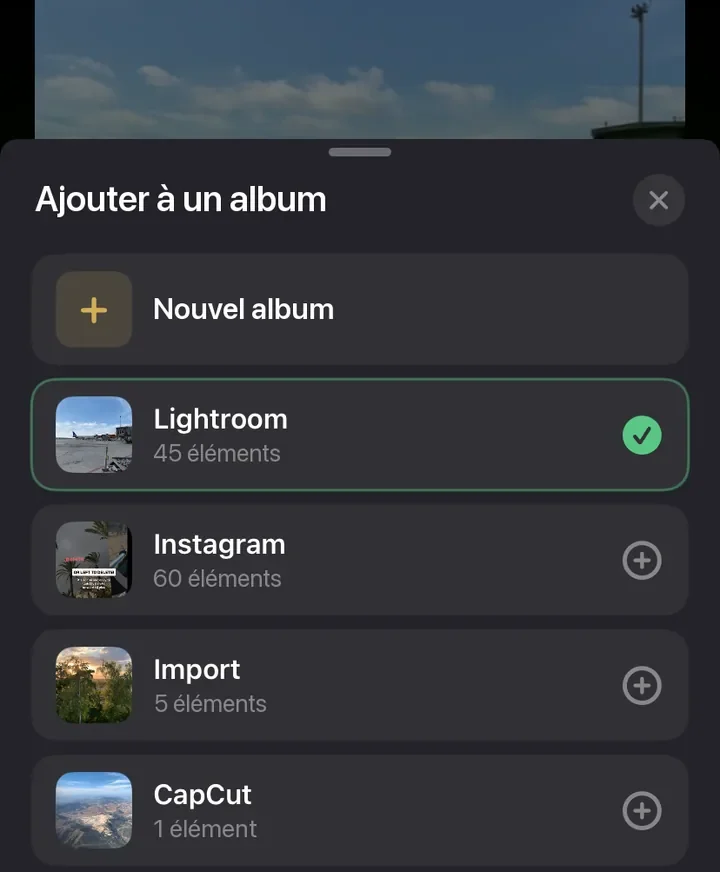
Dans iOS, un album n’est qu’une référence. La photo reste dans ta photothèque et dans son mois, et apparaît en plus dans l’album. Ensuite, tu continues simplement à swiper.
Dans les catégories aussi
Tu swipes de la même façon dans Plus gros fichiers, Vidéos, Captures d’écran, Live Photos et En ce jour. Partout, les mêmes règles s’appliquent : annuler, progression enregistrée et vérification avant la suppression. Seuls les Doublons se décident par groupe et non photo par photo.
